> For the complete documentation index, see [llms.txt](https://docs.acestudio.ai/llms.txt). Markdown versions of documentation pages are available by appending `.md` to page URLs; this page is available as [Markdown](https://docs.acestudio.ai/docs/product-wiki-zh/yue-qi/third-party-instruments.md).
# 第三方乐器插件
在 ACE Studio 的乐器轨道上加载第三方 VST3 和 AU 乐器插件。
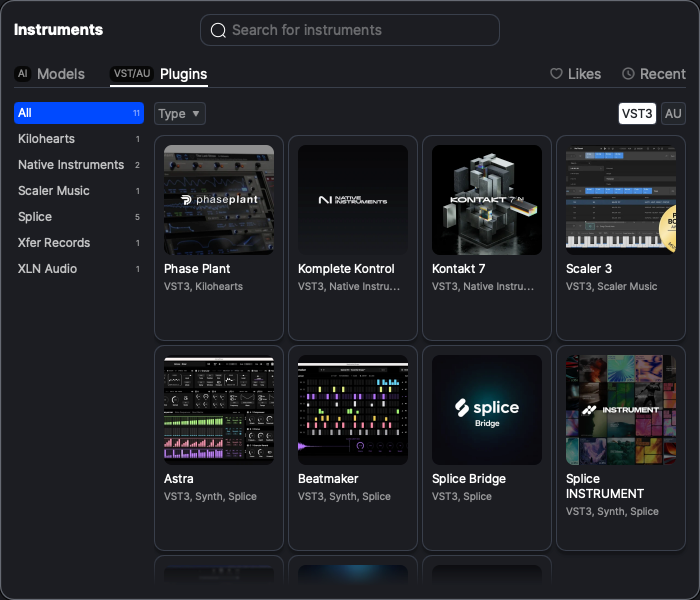
ACE Studio 可托管采用以下格式的第三方乐器插件——合成器、采样器和音色库: **VST3** 或 **AU** 格式——可与其 AI乐器 一同使用。从以下位置加载插件 **插件** 选项卡的 [乐器库](/docs/product-wiki-zh/yue-qi/instrument-library.md),该轨道便会成为一个 **乐器轨道** ,可像任何 DAW 一样播放 MIDI 片段。
***
### 支持的格式
| 格式 | Windows | macOS |
| ------------- | ------- | ----- |
| **VST3** | ✓ | ✓ |
| **AU** (音频单元) | — | ✓ |
* 仅 **64 位** 插件受支持。
* 在 Apple Silicon Mac 上,插件以 **原生方式**.
* ACE Studio 首次启动时会完整扫描标准插件文件夹,并在后续启动时检测已更改的文件。有关扫描位置及如何重新扫描,请参阅 [偏好设置](/docs/product-wiki-zh/zhang-hu-yu-she-zhi/preferences.md#plugins).
***
### 加载插件
打开乐器库并切换至 **插件** 选项卡。在 Windows 上,该选项卡标为 **VST 插件**;在 macOS 上则为 **VST/AU 插件**.
* **厂商列表** ——左侧栏按制造商对插件分组,每个名称旁都会显示数量。 **全部** 默认处于选中状态。搜索和“类型”筛选器会应用于您选择的供应商范围内。
* **类型** ——按类别筛选,例如合成器或采样器。只有 VST3 插件可通过此方式筛选。
* **VST3 / AU** ——在 macOS 上,可在两种格式之间切换。ACE Studio 会记住您的选择。
每张卡片都会显示插件图像、名称,以及包含格式、类型和供应商的副标题,例如 *VST3、合成器、Xfer*。AU 插件仅显示格式和供应商。将鼠标悬停在较长的名称上即可查看完整名称。
要加载插件,请执行以下任一操作:
* 将卡片拖到画布的空白区域,以创建新轨道。
* 将卡片拖到轨道标题上。拖放到现有乐器轨道或 AI 乐器轨道上会替换其声音来源。
* 单击卡片,然后在画布中单击要放置轨道的位置。
要从轨道中移除插件,请右键单击轨道标题并选择 **卸载**.
***
### 乐器轨道
乐器轨道是以下项目的子类型之一: [MIDI 轨道](/docs/product-wiki-zh/gong-cheng/arrangement-in-canvas/tracks/midi-tracks.md)。它与人声轨道或 AI 乐器轨道一样容纳 MIDI 片段,但在以下两方面有所不同:
* **轨道标题** ——单击轨道图片会打开插件自身的窗口,而不是声音来源面板。
* **钢琴卷帘窗** ——剪辑编辑器显示标准 MIDI 编辑功能。请参阅下方的 [力度和 MIDI CC](#velocity-and-midi-cc) 。
***
### 插件窗口
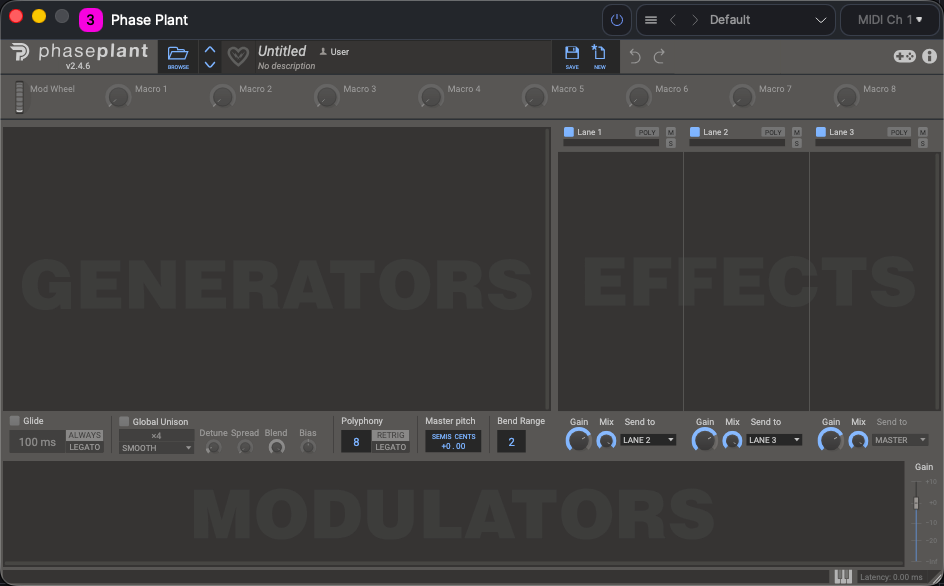
单击轨道图片以打开插件窗口。ACE Studio 会在插件自身界面上方添加一个紧凑的标题栏:
* **强力** ——开启或关闭插件。
* **预设小节** ——使用以下控件逐步切换预设: < / >,查看当前预设名称并打开预设菜单。预设的工作方式与效果插件完全相同,包括 ACE Studio 的 `.acefxpreset` 格式,以及导出为插件的原生格式。请参阅 [预设管理](/docs/product-wiki-zh/gong-cheng/mixing/effects/third-party-effects.md#preset-management).
* **MIDI 通道** ——选择轨道发送至插件的 MIDI 通道。
***
### 力度和 MIDI CC
在乐器轨道上, [剪辑编辑器](/docs/product-wiki-zh/gong-cheng/arrangement-in-canvas/clips/clip-editor.md) 中的钢琴卷帘窗在音符下方设有控制器通道。使用底部的选择器来选择该通道显示的内容:
* **力度** ——每个音符对应一根柱。拖动柱可更改音符的演奏力度。
* **弯音** 和 **调制** ——始终可用。
* **其他控制器** ——最后一个槽位是菜单。选择任何其他 MIDI CC,例如延音踏板或表情,以在通道中显示它。已有固定槽位的控制器会在此菜单中显示为灰色。
#### 编辑控制器曲线
控制器曲线由一系列通过直线连接的锚点组成。当通道中没有锚点时,会在控制器的默认值处显示一条虚线,插件将接收该默认值。
使用 **指针** 工具:
* 双击通道中的任意位置以添加锚点,或单击虚线以在该处添加锚点。
* 拖动锚点以移动它。
* 双击锚点以将其删除。
* 拖动一个框选中多个锚点,然后可一并删除、复制或粘贴它们。
使用 **画笔** 工具,直接在通道中绘制以创建连续曲线。在此模式下仅显示线条,不显示单独的锚点。
删除所有锚点后,通道将恢复为默认值虚线。
---
# Agent Instructions
This documentation is published with GitBook. GitBook is the documentation platform designed so that both humans and AI agents can read, navigate, and reason over technical content effectively. Learn more at gitbook.com.
## Querying This Documentation
If you need additional information that is not directly available in this page, you can query the documentation by asking a question.
Perform an HTTP GET request on the following URL with the `ask` and `goal` query parameters:
```
GET https://docs.acestudio.ai/docs/product-wiki-zh/yue-qi/third-party-instruments.md?ask=&goal=
```
`ask` is the immediate question: it should be specific, self-contained, and written in natural language.
`goal` is what the user is ultimately trying to achieve, the reason they need the answer. Sharing it helps GitBook give you a better, more relevant answer. A goal is most helpful when it describes the outcome the user wants rather than restating the question. For example, with `ask=how do I create an API token`, a goal like `automate deployments from our CI pipeline` lets GitBook tailor the answer to that use case.
The response will contain a direct answer to the question and relevant excerpts and sources from the documentation.
Use this mechanism when the answer is not explicitly present in the current page, you need clarification or additional context, or you want to retrieve related documentation sections.