# 声线库
AI Voices 是 AI 人声的声音来源。它们根据 MIDI 音符和歌词生成人声。你可以通过编辑音符、歌词、音素、音高和人声控制参数来进一步塑造演唱表现。
 ## 访问 AI 声线
有 3 种方式可以从声线库浏览 AI 声线:
### 从工具栏浏览
## 访问 AI 声线
有 3 种方式可以从声线库浏览 AI 声线:
### 从工具栏浏览
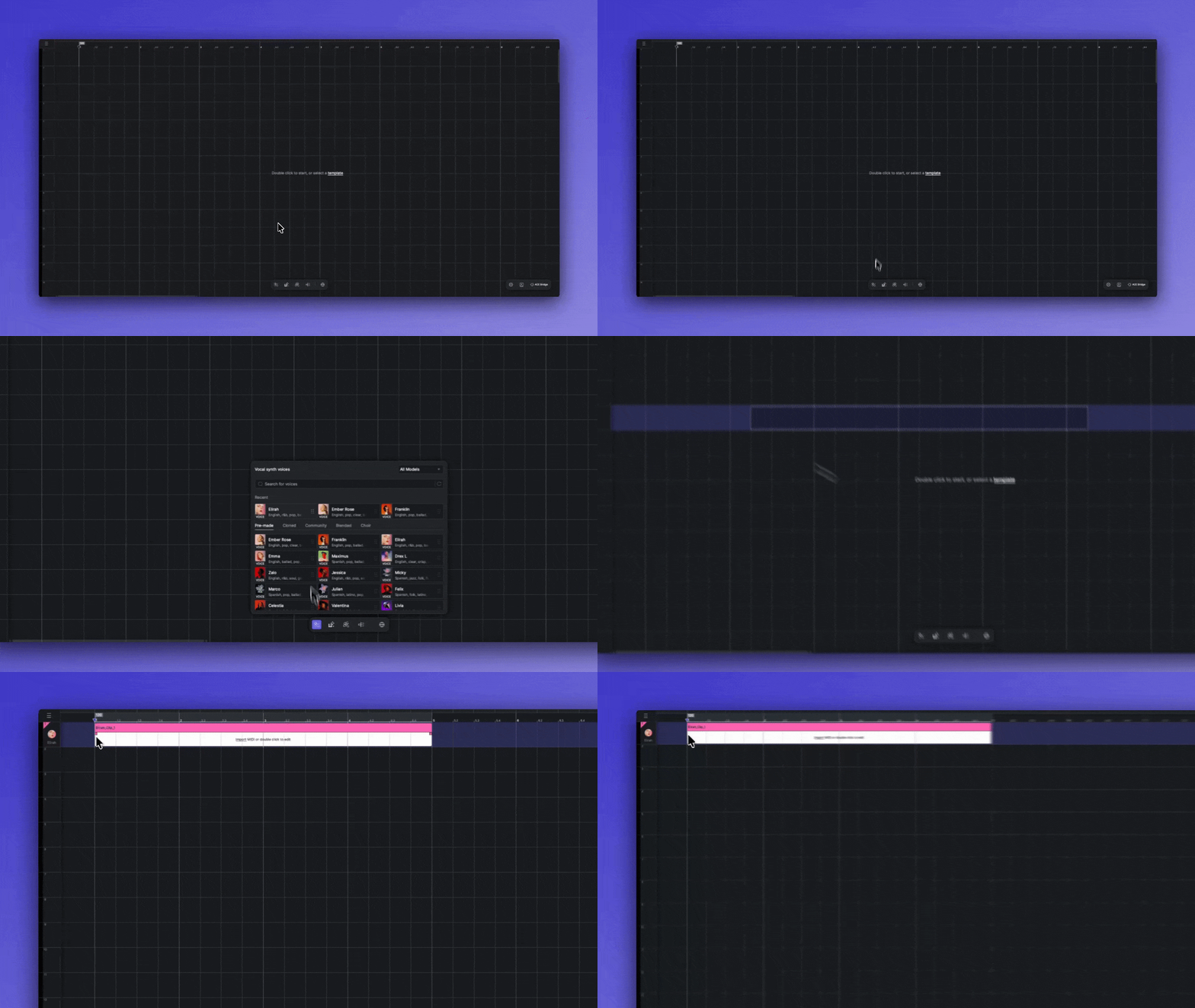 点击工具栏中的第一个图标以打开声线库,在那里你可以浏览所有可用的 AI 声线。将声线拖到画布上以添加,或先点击某个声线然后点击画布以放置它。
### 从画布浏览
点击工具栏中的第一个图标以打开声线库,在那里你可以浏览所有可用的 AI 声线。将声线拖到画布上以添加,或先点击某个声线然后点击画布以放置它。
### 从画布浏览
 在画布上对空白轨道区域双击以打开声线库,在那里你可以浏览所有可用的 AI 声线。然后选择一个声线进行添加。
### 从歌声轨面板浏览
在画布上对空白轨道区域双击以打开声线库,在那里你可以浏览所有可用的 AI 声线。然后选择一个声线进行添加。
### 从歌声轨面板浏览
 点击歌声轨面板的图片以打开声线库,在那里你可以浏览所有可用的 AI 声线。你可以点击以替换当前 AI 声线。你也可以点击 [AI合唱](https://docs.acestudio.ai/docs/product-wiki-zh/ai-sheng-yue-he-cheng/chuang-jian-ai-ge-sheng/ai-he-chang) 中的“+”以访问声线库并点击将声线添加到合唱中。
### 在画布上添加 AI 声线
当你添加声线时,它会加载到画布上选定或目标的轨道,并且在画布对应位置会创建一个人声音频片段。
## Voice Library
声线库有 5 个标签页,用于组织不同来源的声线:
### 预设声线
预设声线由 ACE Studio 使用合规来源的专业歌手数据集训练,能够高度体现歌手的音色与演绎特点。我们会持续添加新的预设声线,以满足多样化的人声制作需求。
{% hint style="success" %}
大多数预设声线为免版税,你可以在任何商业作品中使用它们。你可以在 ACE Studio 内轻松为免版税声线生成许可证。更多详情请参见 [xu-ke-zheng-yu-ban-quan](https://docs.acestudio.ai/docs/product-wiki-zh/fu-lu/xu-ke-zheng-yu-ban-quan "mention").
{% endhint %}
### 克隆声线
你的克隆声线会显示在此标签下。你可以从声线卡片访问管理页面。要了解更多关于克隆你自己声线的信息,请参见 [yong-yu-vocal-synth-de-sheng-yin-ke-long](https://docs.acestudio.ai/docs/product-wiki-zh/sheng-yin-ke-long/yong-yu-vocal-synth-de-sheng-yin-ke-long "mention").
私下与您共享的克隆声线也显示在此标签下。更多详情请参见 [si-mi-fen-xiang](https://docs.acestudio.ai/docs/product-wiki-zh/sheng-yin-ke-long/yong-yu-vocal-synth-de-sheng-yin-ke-long/si-mi-fen-xiang "mention").
### 社区声线
社区中的声线会显示在此标签下。这些声线由 ACE Studio 用户社区克隆并发布。
要使用社区声线,你需要先 **收藏** 它,然后再将其添加到你的工程中。
要了解更多关于发布克隆声线的信息,请参见 [fa-bu-ke-long-sheng-xian](https://docs.acestudio.ai/docs/product-wiki-zh/sheng-yin-ke-long/yong-yu-vocal-synth-de-sheng-yin-ke-long/fa-bu-ke-long-sheng-xian "mention").
{% hint style="info" %}
如果社区声线的拥有者选择下架该声线,你将在 30 天期满后无法继续访问该声线。
{% endhint %}
### 混合声线
你保存的混合声线会显示在此标签下。这些声线存储在你的账号下,登录你的 ACE Studio 账号即可在任意设备上访问。
右键点击声线卡片以进行管理。你可以修改其名称、标签、母语、图片,或将其从你的账号中删除。
要了解更多关于混合声线功能的信息,请参见 [sheng-xian-hun-he](https://docs.acestudio.ai/docs/product-wiki-zh/ai-sheng-yue-he-cheng/chuang-jian-ai-ge-sheng/sheng-xian-hun-he "mention").
### 合唱
预设合唱以及你保存的合唱预设会显示在此标签下。
右键点击你保存的合唱卡片以进行管理。你可以修改其名称、标签、母语,或将其从你的账号中删除。
要了解更多关于 AI 合唱功能的信息,请参见 [ai-he-chang](https://docs.acestudio.ai/docs/product-wiki-zh/ai-sheng-yue-he-cheng/chuang-jian-ai-ge-sheng/ai-he-chang "mention").
### 搜索声线
点击搜索栏以激活搜索模式。每个 AI 声线都会标注名称、母语和若干标签。你可以通过文本搜索或使用筛选器来定位想要的声线。
点击搜索栏右侧的关闭按钮以退出搜索模式。
### 筛选人声合成模型
模型筛选位于声线库右上角。你可以使用它在 V2 和 V1 引擎之间切换库视图。
* V2(默认):显示由最新模型驱动的 AI 声线。
* V1:显示由标准模型驱动的 AI 声线。
相同的 AI 声线可能会包含在多个代的人声合成模型中,但由于不同人声合成模型间的差异,同一声线在不同模型中的表现可能会有差异。更多详情请参见 [sheng-yue-he-cheng-mo-xing](https://docs.acestudio.ai/docs/product-wiki-zh/ai-sheng-yue-he-cheng/sheng-xian-ku/sheng-yue-he-cheng-mo-xing "mention").
点击歌声轨面板的图片以打开声线库,在那里你可以浏览所有可用的 AI 声线。你可以点击以替换当前 AI 声线。你也可以点击 [AI合唱](https://docs.acestudio.ai/docs/product-wiki-zh/ai-sheng-yue-he-cheng/chuang-jian-ai-ge-sheng/ai-he-chang) 中的“+”以访问声线库并点击将声线添加到合唱中。
### 在画布上添加 AI 声线
当你添加声线时,它会加载到画布上选定或目标的轨道,并且在画布对应位置会创建一个人声音频片段。
## Voice Library
声线库有 5 个标签页,用于组织不同来源的声线:
### 预设声线
预设声线由 ACE Studio 使用合规来源的专业歌手数据集训练,能够高度体现歌手的音色与演绎特点。我们会持续添加新的预设声线,以满足多样化的人声制作需求。
{% hint style="success" %}
大多数预设声线为免版税,你可以在任何商业作品中使用它们。你可以在 ACE Studio 内轻松为免版税声线生成许可证。更多详情请参见 [xu-ke-zheng-yu-ban-quan](https://docs.acestudio.ai/docs/product-wiki-zh/fu-lu/xu-ke-zheng-yu-ban-quan "mention").
{% endhint %}
### 克隆声线
你的克隆声线会显示在此标签下。你可以从声线卡片访问管理页面。要了解更多关于克隆你自己声线的信息,请参见 [yong-yu-vocal-synth-de-sheng-yin-ke-long](https://docs.acestudio.ai/docs/product-wiki-zh/sheng-yin-ke-long/yong-yu-vocal-synth-de-sheng-yin-ke-long "mention").
私下与您共享的克隆声线也显示在此标签下。更多详情请参见 [si-mi-fen-xiang](https://docs.acestudio.ai/docs/product-wiki-zh/sheng-yin-ke-long/yong-yu-vocal-synth-de-sheng-yin-ke-long/si-mi-fen-xiang "mention").
### 社区声线
社区中的声线会显示在此标签下。这些声线由 ACE Studio 用户社区克隆并发布。
要使用社区声线,你需要先 **收藏** 它,然后再将其添加到你的工程中。
要了解更多关于发布克隆声线的信息,请参见 [fa-bu-ke-long-sheng-xian](https://docs.acestudio.ai/docs/product-wiki-zh/sheng-yin-ke-long/yong-yu-vocal-synth-de-sheng-yin-ke-long/fa-bu-ke-long-sheng-xian "mention").
{% hint style="info" %}
如果社区声线的拥有者选择下架该声线,你将在 30 天期满后无法继续访问该声线。
{% endhint %}
### 混合声线
你保存的混合声线会显示在此标签下。这些声线存储在你的账号下,登录你的 ACE Studio 账号即可在任意设备上访问。
右键点击声线卡片以进行管理。你可以修改其名称、标签、母语、图片,或将其从你的账号中删除。
要了解更多关于混合声线功能的信息,请参见 [sheng-xian-hun-he](https://docs.acestudio.ai/docs/product-wiki-zh/ai-sheng-yue-he-cheng/chuang-jian-ai-ge-sheng/sheng-xian-hun-he "mention").
### 合唱
预设合唱以及你保存的合唱预设会显示在此标签下。
右键点击你保存的合唱卡片以进行管理。你可以修改其名称、标签、母语,或将其从你的账号中删除。
要了解更多关于 AI 合唱功能的信息,请参见 [ai-he-chang](https://docs.acestudio.ai/docs/product-wiki-zh/ai-sheng-yue-he-cheng/chuang-jian-ai-ge-sheng/ai-he-chang "mention").
### 搜索声线
点击搜索栏以激活搜索模式。每个 AI 声线都会标注名称、母语和若干标签。你可以通过文本搜索或使用筛选器来定位想要的声线。
点击搜索栏右侧的关闭按钮以退出搜索模式。
### 筛选人声合成模型
模型筛选位于声线库右上角。你可以使用它在 V2 和 V1 引擎之间切换库视图。
* V2(默认):显示由最新模型驱动的 AI 声线。
* V1:显示由标准模型驱动的 AI 声线。
相同的 AI 声线可能会包含在多个代的人声合成模型中,但由于不同人声合成模型间的差异,同一声线在不同模型中的表现可能会有差异。更多详情请参见 [sheng-yue-he-cheng-mo-xing](https://docs.acestudio.ai/docs/product-wiki-zh/ai-sheng-yue-he-cheng/sheng-xian-ku/sheng-yue-he-cheng-mo-xing "mention").