> For the complete documentation index, see [llms.txt](https://docs.acestudio.ai/llms.txt). Markdown versions of documentation pages are available by appending `.md` to page URLs; this page is available as [Markdown](https://docs.acestudio.ai/docs/product-wiki-zh/ai-sheng-yue-he-cheng/creating-ai-vocals/vocal-parameters.md).
# 人声参数
使用呼吸与音素、动态和高级人声参数,在 ACE Studio 中塑造 AI 歌手的表现。
{% hint style="info" %}
本页介绍以下内容的人声参数: [V2 模型](/docs/product-wiki-zh/ai-sheng-yue-he-cheng/voice-library/vocal-synth-models.md#model-generations)。如果您使用的是 V1 模型,请参阅 [V1 模型的人声参数](/docs/product-wiki-zh/ai-sheng-yue-he-cheng/creating-ai-vocals/vocal-parameters/vocal-parameters-for-v1-models.md)。如需了解不同模型世代之间的差异,请参阅 [歌声合成模型](/docs/product-wiki-zh/ai-sheng-yue-he-cheng/voice-library/vocal-synth-models.md).
{% endhint %}
## 概述
AI 参数面板位于剪辑编辑器底部,用于塑造 AI 歌手演唱音符和歌词的方式。对于 V2 模型,面板包含三个选项卡:
* **呼吸与音素** – 添加呼吸并调整每个音素的时序。
* **动态** – 通过单个包络控制人声演绎的力度。
* **高级** – 精细调整底层人声参数:气声、假声、张力和力度。
如果当前 AI 歌手支持 [特殊控制](#special-controls) 例如说唱或歌剧,它们会作为额外选项卡显示在“动态”旁边。
## 呼吸与音素
与真人歌手一样,在乐句前加入呼吸能让人声表演听起来更自然;每个辅音和元音的长度则会塑造其演奏法。“呼吸与音素”选项卡可让您控制这两项。
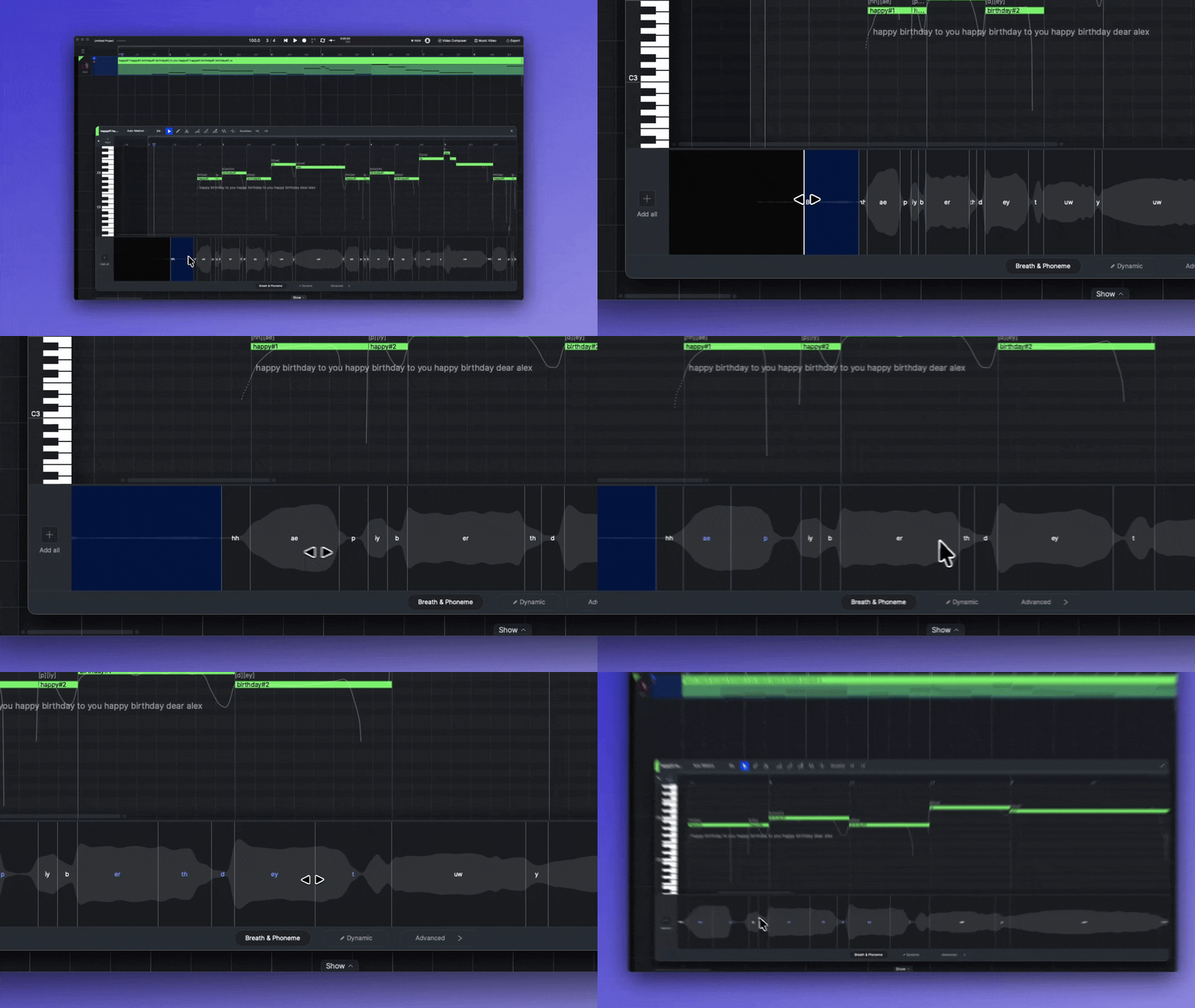
只要添加了呼吸,轨道中就会显示一个呼吸块(标记为 **BR.**),并将每个音符拆分为音素,以便您查看并精确调整每个声音的持续时长。
### 添加呼吸
{% tabs fullWidth="false" %}
{% tab title="自动添加" %}
单击轨道左侧的 全部添加 按钮,即可为整个片段添加呼吸。ACE Studio 会智能地将其放置在合适的位置,例如每个乐句的开头。
{% endtab %}
{% tab title="手动添加" %}
单击乐句前的空白区域,即可在此处添加呼吸。
{% endtab %}
{% endtabs %}
### 调整呼吸时长
拖动呼吸块的左边缘,可延长或缩短呼吸。
### 调整音素时长
每个音素的时长均由 AI 根据当前 AI 歌手的重音和演唱风格生成。如需更改,请 **拖动两个音素之间的边界**。移动边界会延长一个音素并缩短相邻音素,因此音符本身的时长保持不变。
此操作同时适用于辅音和元音。较长的辅音会使音节的起音更有力、更明确;较短的辅音则使音符之间的过渡更平滑。
* 该轨道中,音符起始处的边界是固定的。若要更改音符的起始位置,请在钢琴卷帘窗中移动或调整音符大小。请参阅 [编辑音符](/docs/product-wiki-zh/ai-sheng-yue-he-cheng/creating-ai-vocals/editing-notes.md).
* 您调整过的音素会变为 **蓝色**。其时长将被锁定;当您更改音符、歌词或 AI 歌手时,AI 不会重新生成这些时长,这与使用固定笔刷锁定的区段相同。
* 请将调整控制在自然范围内。如果将音素极度拉长或压缩,模型可能无法精确遵循新的时长。
{% hint style="info" %}
音素时长关乎 *时序*。如需更改 *某个* 音符演唱的音素,请直接编辑音符上的音素。请参阅 [歌词编辑](/docs/product-wiki-zh/ai-sheng-yue-he-cheng/creating-ai-vocals/editing-lyrics.md#edit-phonemes).
{% endhint %}
## 动态
### 什么是动态
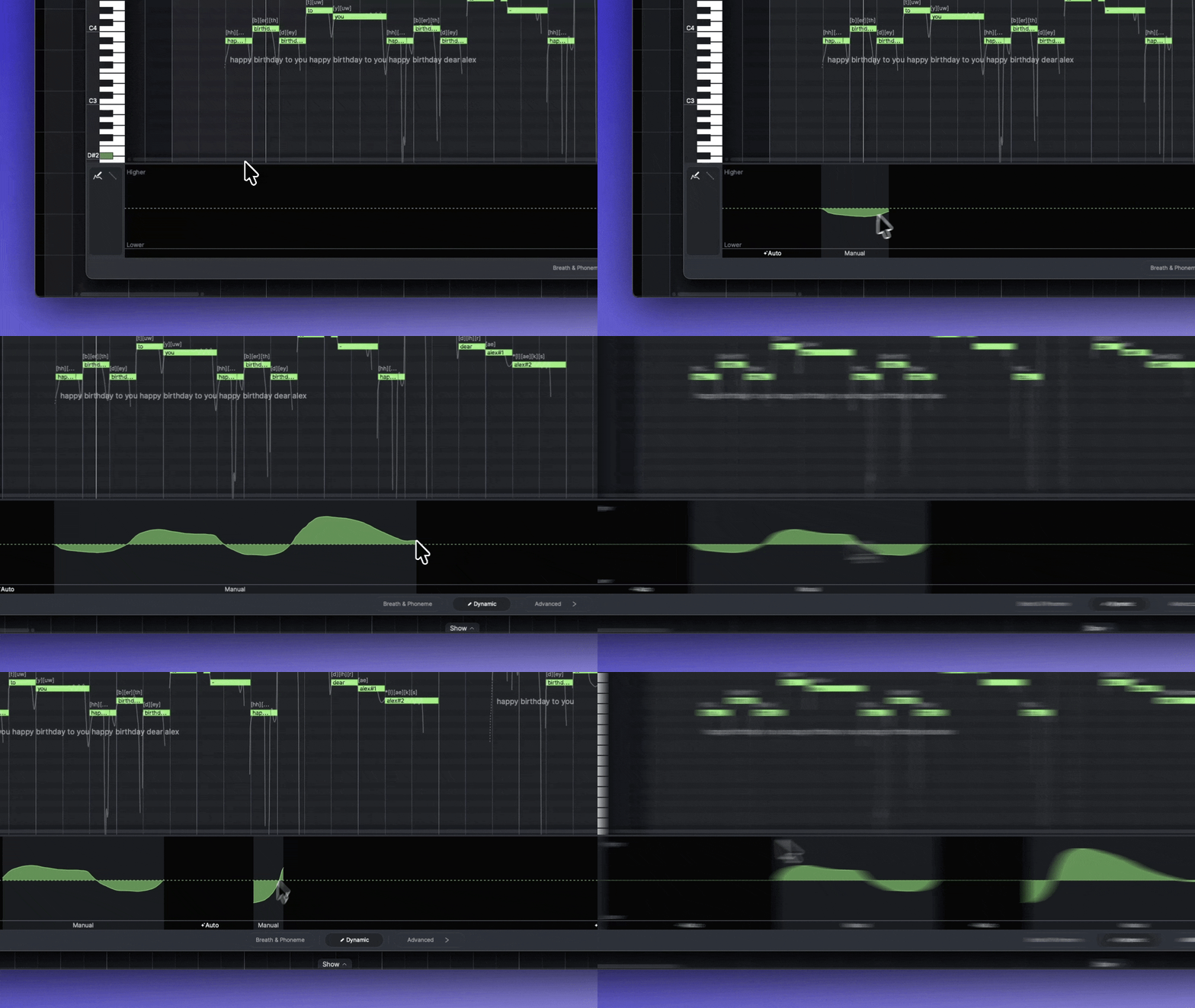
动态是一个单独的包络,用于控制整体人声演绎的力度,从柔和轻柔到强劲饱满。将曲线推得 **更高** 可获得更强的力度和冲击感,适合副歌和戏剧性段落。将其拉得 **更低** 可获得更柔和、更细腻的音色,适合主歌、民谣和私密感较强的段落。
{% hint style="info" %}
动态取代了早期版本中独立的强力、柔和、气声和胸声控制。您无需再平衡四个各自仅产生细微效果的参数,而是通过一条直观的曲线塑造表演,ACE Studio 会将其转换为恰当的人声特质组合。
如果你打开的工程中已经包含对强力、柔和、气声或胸声的编辑,面板会继续显示这四条轨道,代替 Dynamic,从而保留你现有的工作。参见 [旧版 Vocal Controls](#legacy-vocal-controls) 如下。新建项目仅显示 Dynamic。
{% endhint %}
### 自动与手动
当未绘制包络时,Dynamic 处于 **自动** 模式:AI 会根据旋律、歌词以及当前 AI 歌手的演唱风格来推断力度。无论你在哪里绘制,该区域都会切换为 **手动** 并跟随你的曲线。轨道底部的标签显示哪些部分是自动,哪些部分是手动。贯穿轨道中部的虚线标示中性电平。
### 编辑包络
轨道左侧提供两种工具:
* **画笔** (默认)— **左键单击并拖动** 可自由绘制包络。 **右键单击并拖动** 即可擦除;被擦除的区域将恢复为自动。
* **直线工具** — 拖动即可绘制直线,适用于干净的渐强和渐弱。
### 特殊控制
某些 AI 歌手自带一种特殊控制,可在 Dynamic 的基础上叠加独特的演唱风格。当当前歌手支持该功能时,它会作为一个额外标签页显示在 Dynamic 旁边。要编辑特殊控制, **左键单击并拖动** 用于绘制包络, **右键单击并拖动** 即可擦除。
说唱
“说唱”控制歌手的说唱风格。提高此参数可增强演奏法的清晰度、速度和节奏感,使歌手更具攻击性和街头感。它适用于嘻哈音乐、流行歌曲中的说唱段落,或任何需要强烈节奏表达的片段。
歌剧
“歌剧”会为歌手注入古典美声唱法技巧。提高此参数可增强歌手的共鸣和穿透力,加入华丽的颤音和戏剧性音色,使歌手听起来更加明亮饱满。它非常适合演唱古典咏叹调、音乐剧中的华彩段落,或为歌曲增添宏大史诗般的感觉。
中国戏曲
“中国戏曲”为歌手增添传统中国戏曲独有的韵味和演唱风格。提高此参数会让演奏法更具辨识度,音色更明亮、更高亢,并融入中国戏曲常见的拖腔与装饰音。它适合演唱歌剧选段,或将“中式”元素融入现代音乐。
## 高级
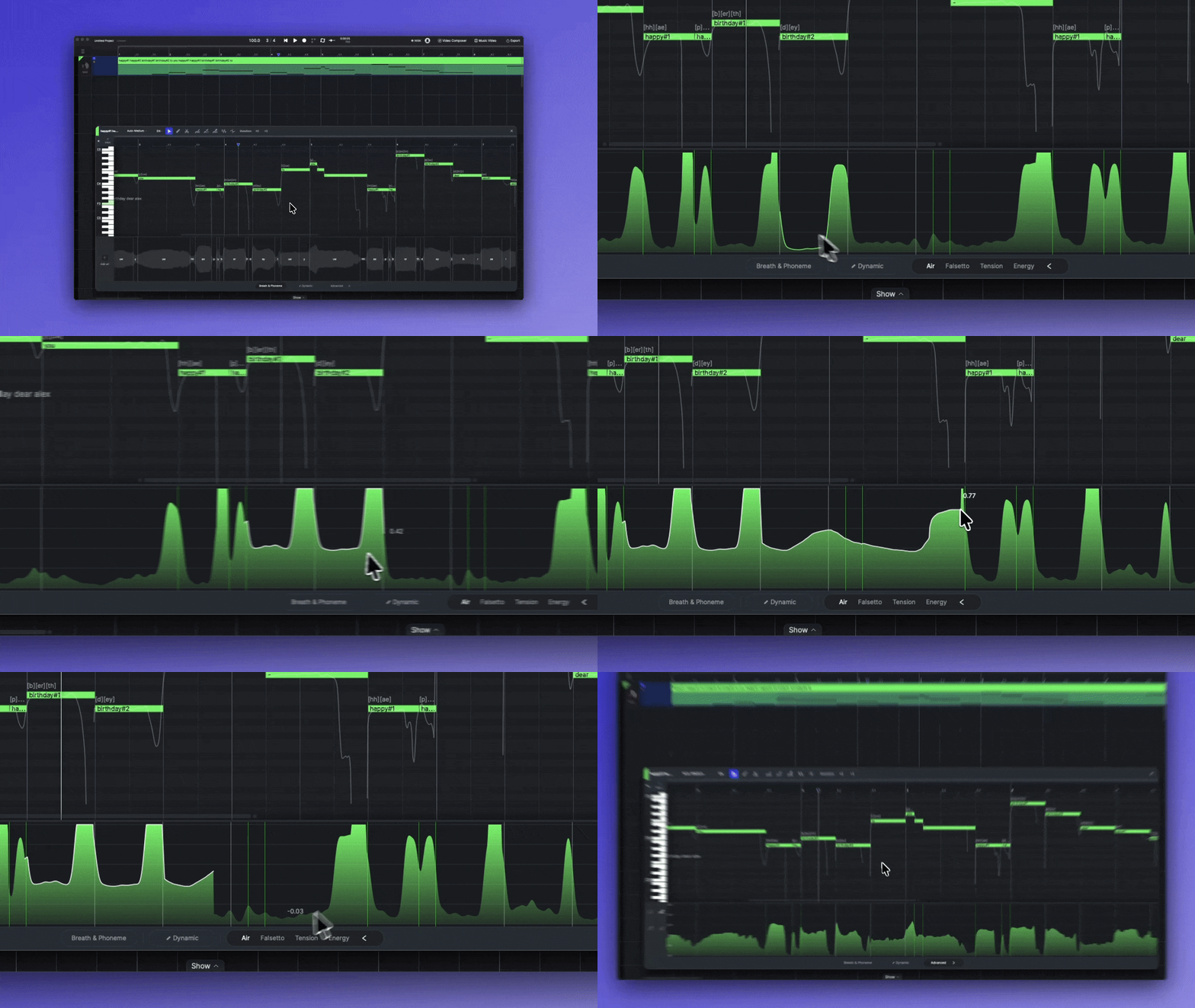
点击 高级 以展开另外四个参数: **气声**, **假声**, **张力**,以及 **力度**。再次点击箭头以将其折叠。
与 Dynamic 不同,这些不是包络。它们是 **真正的参数** 合成中的参数:AI 生成并输入到歌手中的实际数值,范围从 0 到 1。与 AI 音高一样,它们由当前 AI 声音的演唱风格、旋律、歌词和音高生成。只要其中任一元素发生变化,AI 就会按片段重新生成受影响部分的参数;即使只改动一处歌词,也会重新生成该片段中的每一项参数。
任何你手动编辑的部分都会变成一个 **用户参数**。用户参数会保持原样,并且在你更改音符、歌词或音高时不会重新生成。
{% hint style="info" %}
对于大多数歌曲,Dynamic 就足够了。若你想对特定的人声音色进行精细控制,请使用高级参数,并保持调整适中:极端数值可能导致意外表现。
{% endhint %}
### 参数
气声
控制人声的空气感。提高它会让歌手的声音更沙哑、更明亮。
* 在强劲段落中,略微提高效果很好。
* 请保持小幅调整;极端数值可能导致意外表现。
假声
控制人声中的假声含量。
* 在低音区,提高假声可能不会带来预期的假声效果。
* 若想获得更多假声,同时降低张力可获得更好的效果。
* 请保持小幅调整;极端数值可能导致意外表现。
张力
控制人声的紧张或放松程度。
* 较低的数值会让歌手更柔和;较高的数值会让其更紧绷、更吃力。
* 请保持小幅调整;极端数值可能导致意外表现。
力度
控制人声的强力程度。
* 这并不只是声音的音量。
* 若想获得更柔和的声音,同时降低张力。
### 编辑工具
轨道左侧提供四种工具:
* **抬升工具** – 垂直拖动以提高或降低数值。在网格上创建选区可将更改限制在某个范围内,或按住 Shift 以更改整个片段。
* **画笔** – 直接绘制曲线。右键单击可擦除。
* **橡皮擦** – 擦除你的编辑并恢复 AI 生成的数值。
* **固定笔刷** – 锁定 AI 生成曲线的某一段,使其在你更改音符、歌词或音高时不会重新生成,同时保持其数值不变。
使用抬升工具或笔刷所做的编辑会变为用户参数。
## 旧版 Vocal Controls
在引入 Dynamic 之前,V2 模型使用四个独立的包络: **强力**, **柔和**, **气声**,以及 **胸声**。已经包含其中任一项编辑的工程,仍会继续显示这四条轨道来代替 Dynamic,并且依旧像以前一样工作。
强力
“强力”控制人声演唱的力度和强度。提高此参数会让歌手更具力度和冲击力,非常适合强劲的副歌或戏剧性段落。
柔和
“柔和”调整歌手整体的柔和度与顺滑感。更高的柔和度会让歌手听起来更细腻、更舒缓,适合抒情曲或亲密的段落。
气声
“气声”控制歌手声音中的空气感或呼吸感。提高此参数会加入轻声耳语般的空灵质感,非常适合梦幻或情绪化的段落。
胸声
“胸声”增强低音范围的共鸣和深度,让歌手的音色更饱满、更扎实。这有助于营造温暖而丰厚的人声存在感。
要编辑旧版控制项, **左键单击并拖动** 在其轨道中绘制包络,并 **右键单击并拖动** 将其擦除。被擦除的区域会恢复为自动模式。
---
# Agent Instructions
This documentation is published with GitBook. GitBook is the documentation platform designed so that both humans and AI agents can read, navigate, and reason over technical content effectively. Learn more at gitbook.com.
## Querying This Documentation
If you need additional information that is not directly available in this page, you can query the documentation dynamically by asking a question.
Perform an HTTP GET request on the current page URL with the `ask` query parameter, and the optional `goal` query parameter:
```
GET https://docs.acestudio.ai/docs/product-wiki-zh/ai-sheng-yue-he-cheng/creating-ai-vocals/vocal-parameters.md?ask=&goal=
```
`ask` is the immediate question: it should be specific, self-contained, and written in natural language.
`goal` is optional and describes the broader end goal you are ultimately trying to accomplish on behalf of the user. GitBook uses it to tailor the answer towards what is most useful for that goal.
The response will contain a direct answer to the question and relevant excerpts and sources from the documentation.
Use this mechanism when the answer is not explicitly present in the current page, you need clarification or additional context, or you want to retrieve related documentation sections.