> For the complete documentation index, see [llms.txt](https://docs.acestudio.ai/llms.txt). Markdown versions of documentation pages are available by appending `.md` to page URLs; this page is available as [Markdown](https://docs.acestudio.ai/docs/product-wiki-zh/ai-gong-ju/voice-changer.md).
# 声线转换
使用 ACE Studio 声线转换,将人声转换为各种声线或乐器音色。
## 什么是声线转换
声线转换是一种工具,可将人声轨道中的歌声转换为另一种声线,甚至转换为乐器的声音。声线转换不仅会改变音色,还会调整某些风格元素,同时保持旋律和歌词不变。
## 如何使用声线转换
声线转换基于时间线中的选定区域工作。在画布上单击并拖拽即可创建选区,这将定义你要应用声线转换效果的精确区域。
打开声线转换面板有 2 种方式:
* 点击 **声线转换** 主工具栏中的图标。
* 选中区域后,右键单击以打开上下文菜单。导航到 AI 工具子菜单并选择 **声线转换**.
## 声线
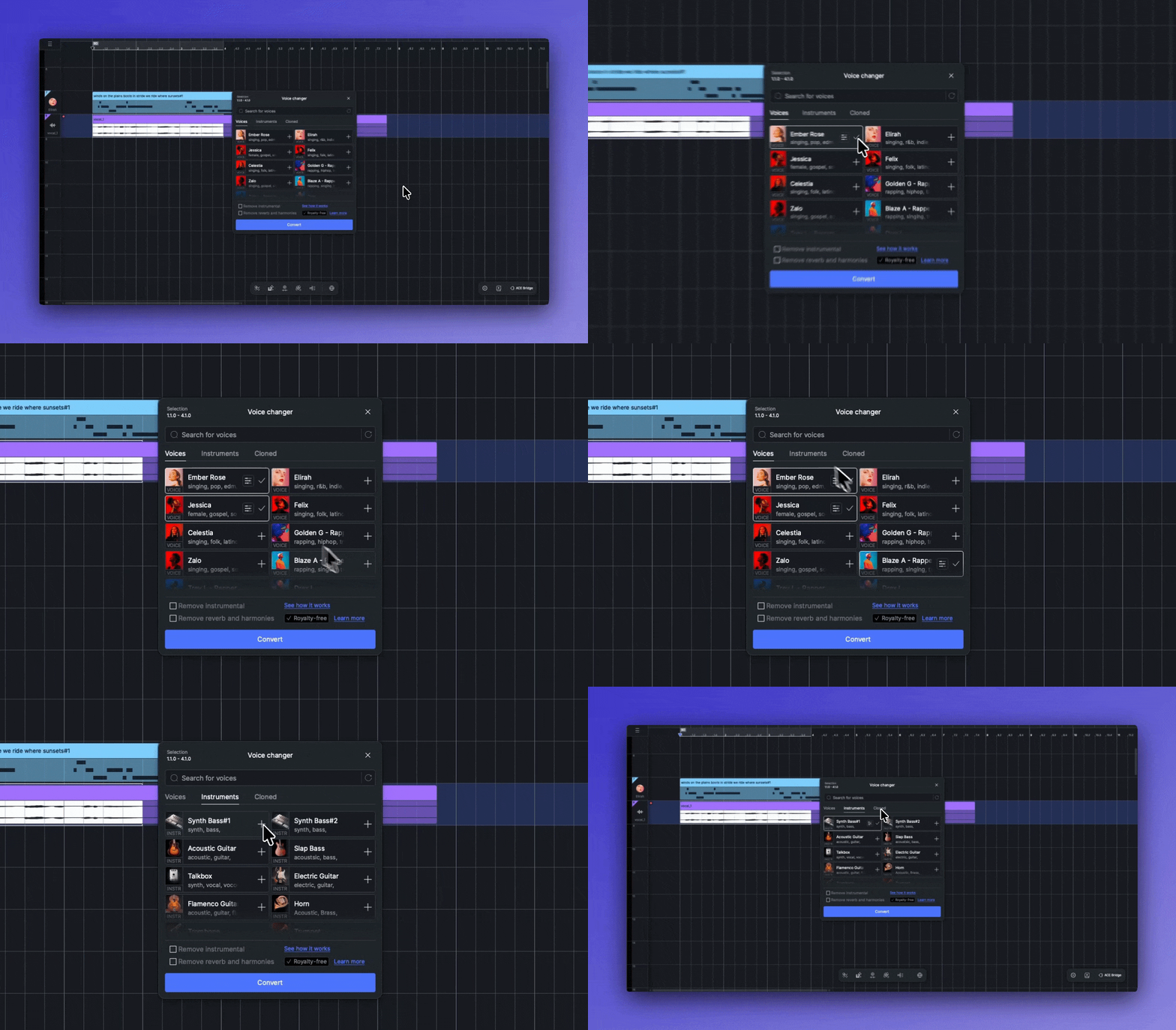
声线转换面板列表分为三个标签页:
* **声线:** 包含所有预设的声线转换声线,可将源音色转换为目标歌声。
* **乐器:** 包含所有预设的声线转换乐器,可将源音色转换为目标乐器声音。
* **已克隆:** 包含你所有自定义的声线转换声线和乐器。若要进一步了解如何为声线转换克隆你的声音,请参阅 [为声线转换克隆一位歌手的声线](/docs/product-wiki-zh/sheng-yin-ke-long/cloning-a-voice-for-voice-changer.md).
单击搜索栏可激活搜索模式。每个声线/乐器都带有名称和若干标签。你可以通过文本搜索来定位所需的声线/乐器。
要选择声线转换目标,请单击它。你可以一次选择多个声线和乐器进行批量转换。再次单击即可取消选择。
单击声线或乐器的图片可预听其声音。
## 设置
选中声线/乐器后,你可以单击设置按钮调整以下参数:
* 半音:以半音为单位调整音高。
* 音高修正:对音频执行音高修正。
* 按音阶修正:根据指定音阶执行音高修正。你可以选择音阶类型和模式。
* 随机偏移:添加随机时间偏移,单位为毫秒。
勾选 **移除伴奏** 在转换前移除源内容中的伴奏部分。
勾选 **移除混响和和声** 在转换前移除源内容中的混响和和声。
单击取消可撤销当前设置更改并关闭面板。单击 **全部应用** 可将设置应用到所有相关音频片段。单击 **应用** 可将设置应用到当前选中的音频片段。
## 转换
在选择目标声线或乐器后,单击 转换 按钮开始转换。转换后的片段将显示在时间线下方。
{% hint style="warning" %}
如果你想转换为乐器声音,请注意,常规歌声作为输入源可能由于表达形式差异较大而无法生成理想的乐器声音。建议使用模仿乐器声音的人声素材,以获得更好的转换效果。
{% endhint %}
{% hint style="info" %}
如需创建自定义声线转换声线和乐器,请参阅 [为声线转换克隆一位歌手的声线](/docs/product-wiki-zh/sheng-yin-ke-long/cloning-a-voice-for-voice-changer.md).
{% endhint %}
---
# Agent Instructions
This documentation is published with GitBook. GitBook is the documentation platform designed so that both humans and AI agents can read, navigate, and reason over technical content effectively. Learn more at gitbook.com.
## Querying This Documentation
If you need additional information that is not directly available in this page, you can query the documentation dynamically by asking a question.
Perform an HTTP GET request on the current page URL with the `ask` query parameter, and the optional `goal` query parameter:
```
GET https://docs.acestudio.ai/docs/product-wiki-zh/ai-gong-ju/voice-changer.md?ask=&goal=
```
`ask` is the immediate question: it should be specific, self-contained, and written in natural language.
`goal` is optional and describes the broader end goal you are ultimately trying to accomplish on behalf of the user. GitBook uses it to tailor the answer towards what is most useful for that goal.
The response will contain a direct answer to the question and relevant excerpts and sources from the documentation.
Use this mechanism when the answer is not explicitly present in the current page, you need clarification or additional context, or you want to retrieve related documentation sections.