> For the complete documentation index, see [llms.txt](https://docs.acestudio.ai/llms.txt). Markdown versions of documentation pages are available by appending `.md` to page URLs; this page is available as [Markdown](https://docs.acestudio.ai/docs/product-wiki-zh/ai-gong-ju/music-video/creating-a-music-video.md).

# 创建音乐视频

本页将带你完整了解 **高度自定义的** 制作流程，从你的歌曲到最终成片。你只需在几个关键节点提供创意输入； [导演](/docs/product-wiki-zh/ai-gong-ju/music-video.md#your-director) 会处理其余一切。

如果你想要的是短社交媒体片段，而不是完整视频，请参见 [创建宣传片段](/docs/product-wiki-zh/ai-gong-ju/music-video/creating-a-promo-clip.md).

## 如何制作音乐视频

### 1. 开始你的会话

音乐视频基于你当前的 ACE Studio 工程开始。它可以是你在 ACE Studio 中制作的歌曲，也可以是你导入到空工程中的成品轨道——两种方式都可以。

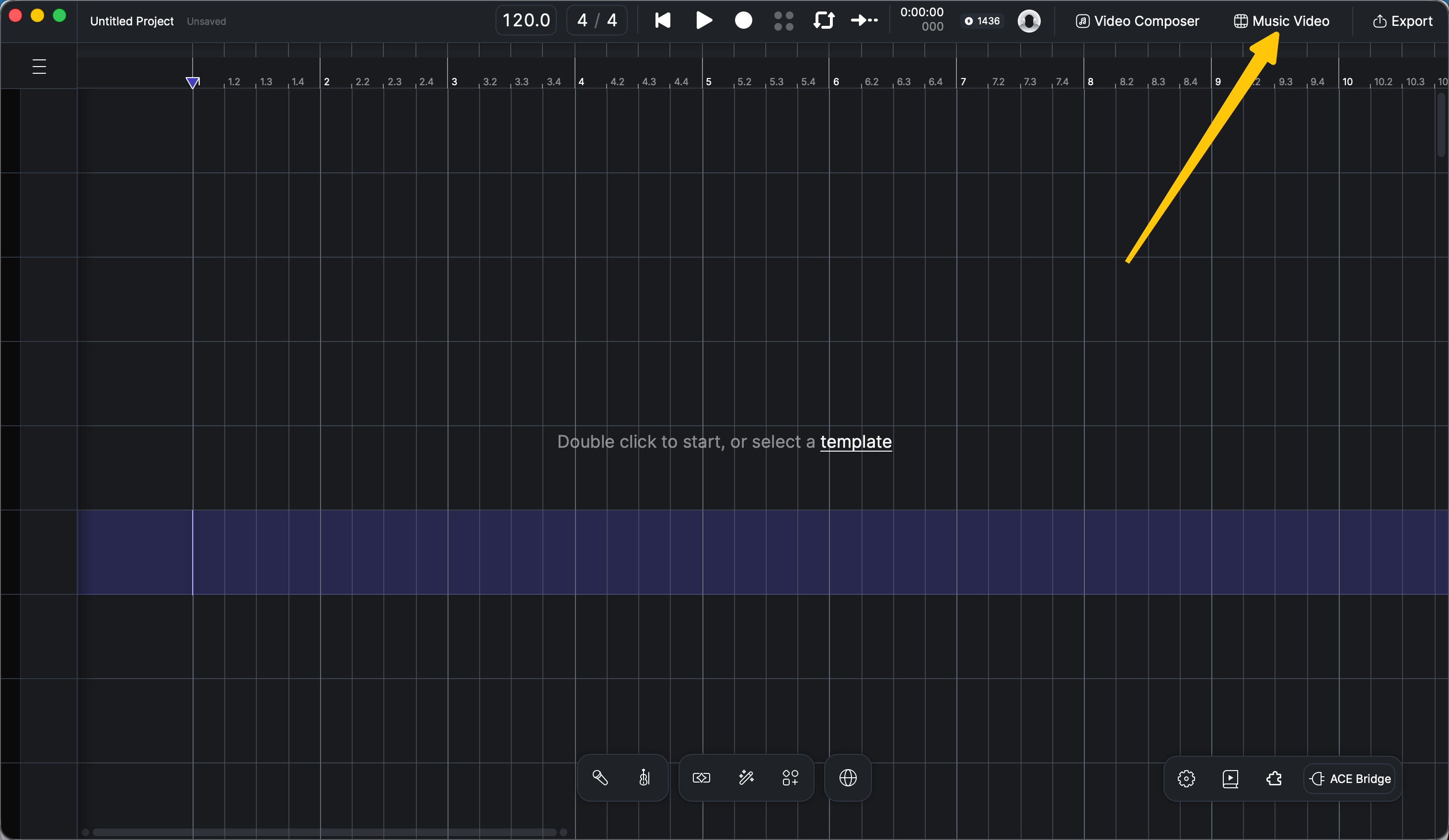
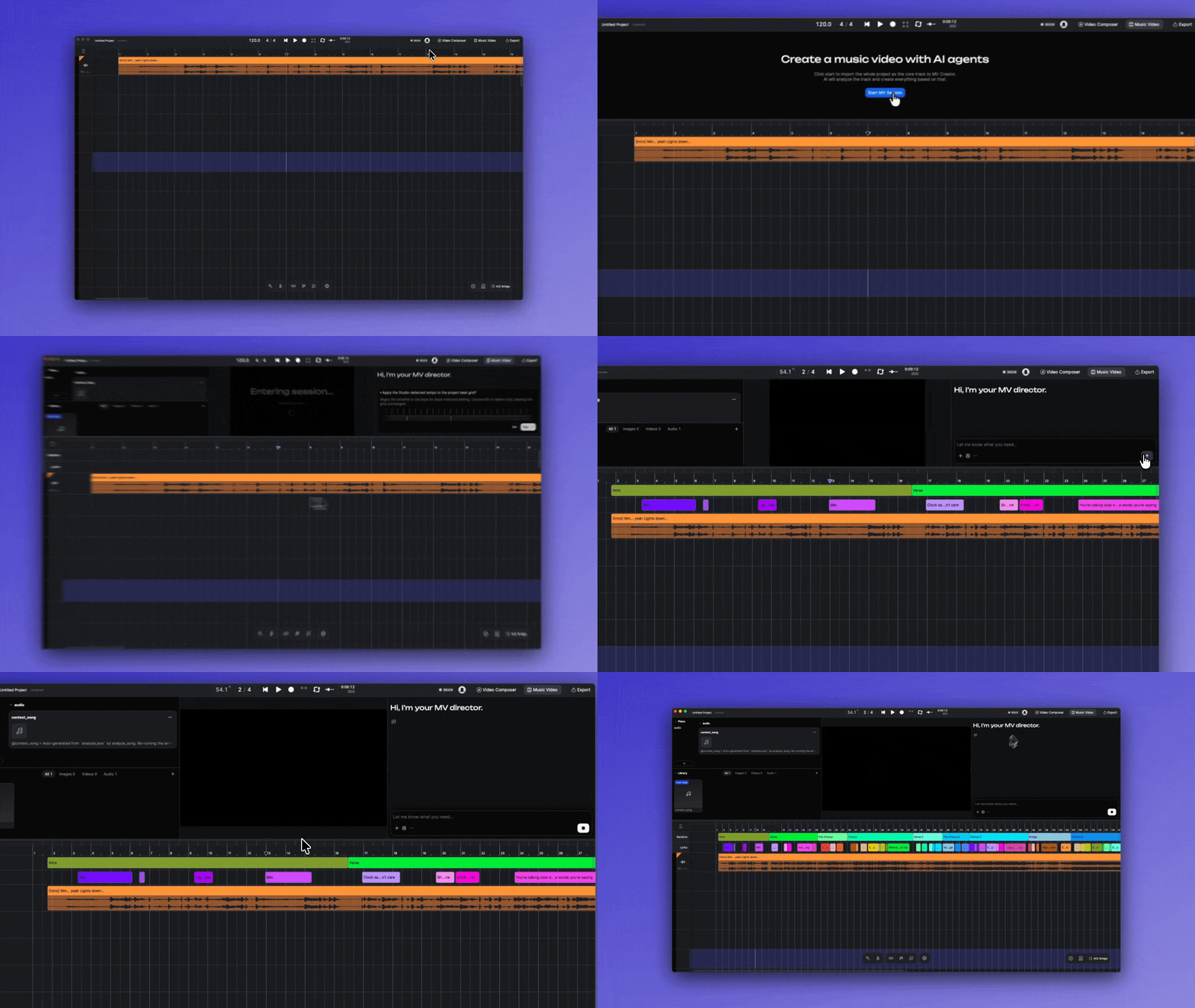
点击 <kbd>音乐视频</kbd> 右上角。在 [画布](/docs/product-wiki-zh/gong-cheng/arrangement-in-canvas/canvas.md)上放好音乐后，点击 <kbd>开始会话</kbd>。导演会渲染你的整个工程，并将结果作为视频的歌曲。

<figure><img src="/files/60d2fbe3d09eab48f5557c8d2cdbb48634881c5f" alt=""><figcaption><p>音乐视频位于右上角</p></figcaption></figure>

<figure><img src="/files/037caf8a3498949588a9621934255b07274aaebf" alt=""><figcaption><p>先把音乐放到画布上，然后开始会话</p></figcaption></figure>

{% hint style="warning" %}
如果你在会话开始后更改了音乐，请告诉导演——它不会自行获取工程变更。导演会重新听取你的工程，重新运行分析，并从新版本继续。
{% endhint %}

### 2. 选择“高度自定义”

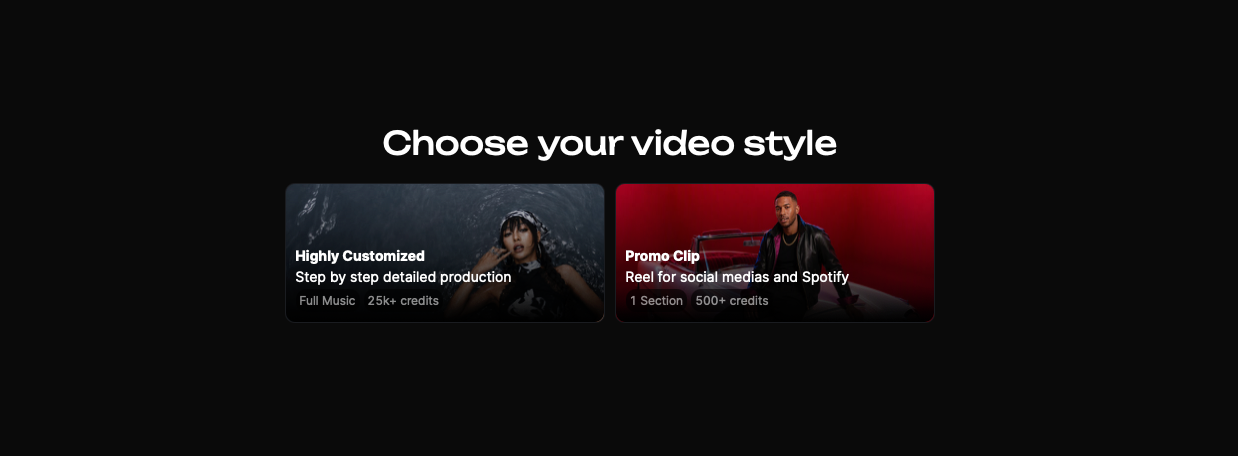
接下来，选择你的视频风格。共有两个选项：

* **高度自定义的** ——一支面向整首歌曲的完整音乐视频，包含逐步细致的制作流程（25k+ credits）。本页讲述的是这条流程。
* **宣传片段** ——从歌曲某一段截取的短片，用于社交媒体（500+ credits）。请参见 [创建宣传片段](/docs/product-wiki-zh/ai-gong-ju/music-video/creating-a-promo-clip.md).

选择 **高度自定义的**.

<figure><img src="/files/821421c456ffcd40c97185864cd6eec7aaf459d7" alt=""><figcaption><p>选择你的视频风格</p></figcaption></figure>

### 3. 选择你的画幅比例

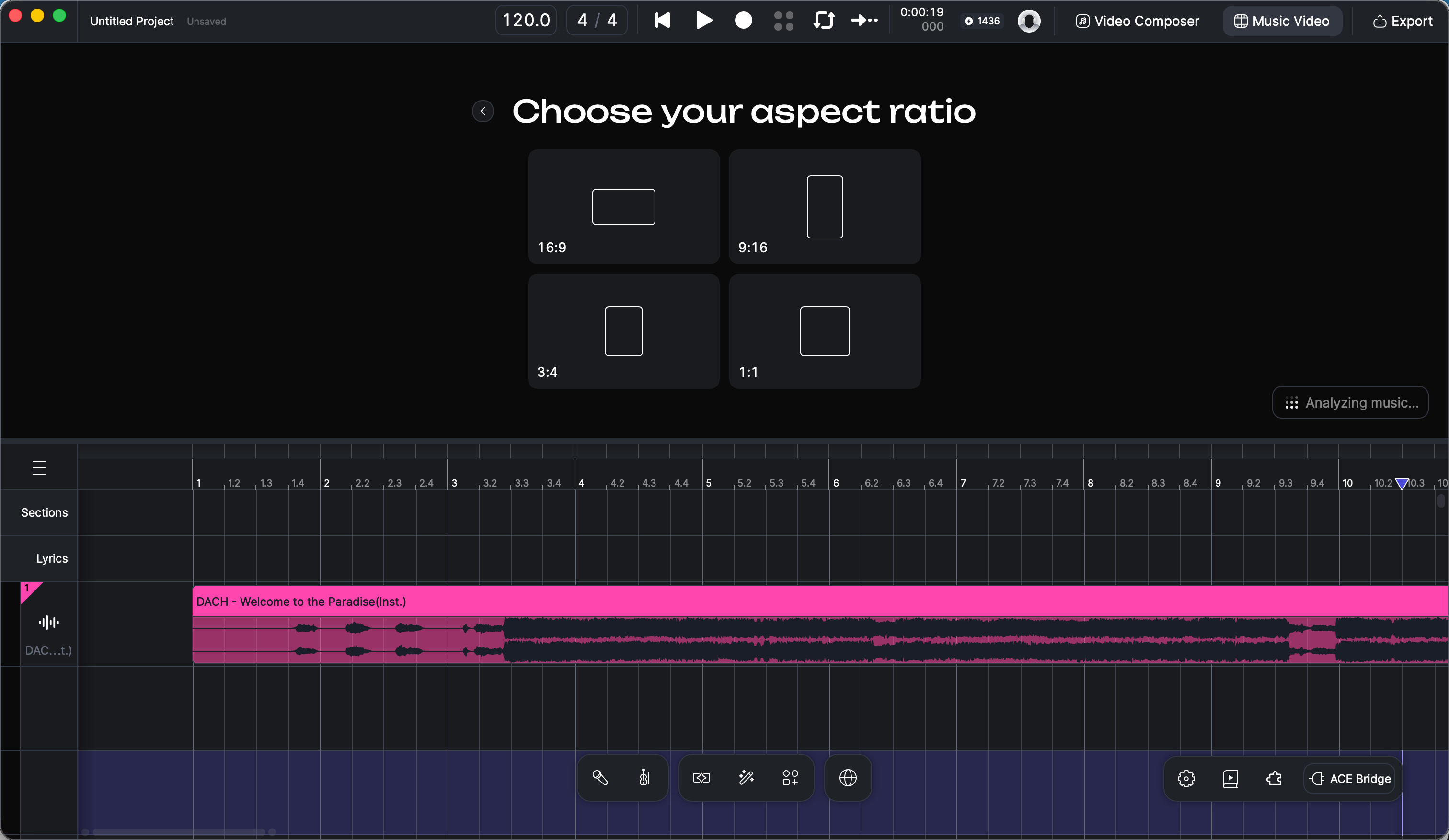
请选择适合视频展示位置的格式： **16:9**, **9:16**, **3:4**，或 **1:1**.

在你做出选择时，系统会在后台自动分析你的歌曲：曲速、调性、情绪、配器，以及歌曲段落（主歌、副歌、桥段）。如果包含歌词，也会一并转写并对齐时间。

<figure><img src="/files/abf83ded14cde4e4a0639003bb93aee403769f4e" alt=""><figcaption><p>选择你的画幅比例</p></figcaption></figure>

<figure><img src="/files/69e54bff81a9ff49038fa13fa98fb083a493d634" alt=""><figcaption><p>歌曲会自动分析</p></figcaption></figure>

### 4. 描述你的想法

现在告诉导演你脑海里的构想。本屏幕会发生两件事：

* **描述你的想法** （必填）——风格、情绪、故事线、对某位艺术家的外形参考。什么都可以，但清晰的风格参考会显著提升质量。
* **上传角色** （可选，但推荐）——点击 <kbd>+ 角色</kbd> 上传参考图：你的原创角色、照片、宠物——任何你想作为视频主角的视觉形象。角色设定图将基于你的参考图构建，而不是从零生成。

{% hint style="info" %}
如果你还有更多参考图——比如视觉风格、地点？你也可以随时将它们添加到资料库，并告诉导演那里有这些素材。请参见 [添加你自己的素材](/docs/product-wiki-zh/ai-gong-ju/music-video/editing-and-iteration.md#how-to-add-your-own-assets-to-the-library).
{% endhint %}

### 5. 回答引导问题

导演会向你提出三个问题，以选项卡形式呈现：

* **视觉风格** ——例如电影写实、梦幻胶片颗粒或赛博朋克
* **叙事方式** ——纯表演、轻叙事或剧情驱动
* **主角** ——你的主角是谁，以及他们是什么感觉

你也可以用自由形式补充任何内容——情绪、地点、艺术家风格参考。

<figure><img src="/files/5f9d4062cc256022c77246bcd3cb5414917becb7" alt=""><figcaption><p>引导：几个决定，一次对话</p></figcaption></figure>

{% hint style="warning" %}
引导结束后，最适合在画布上检查歌曲段落和歌词时间对齐。后续所有内容——镜头时序、按拍点切剪、口型同步——都建立在它们之上。请参见 [修正歌曲段落与歌词时间对齐](/docs/product-wiki-zh/ai-gong-ju/music-video/editing-and-iteration.md#how-to-fix-song-sections-and-lyric-timing).
{% endhint %}

### 6. 选择基础造型

导演会生成几张候选角色设定图——展示角色正面、侧面和背面的多视图图像。请选择你最喜欢的一张。该候选图会成为 **基础造型**，后续所有造型都在此基础上构建，以确保你的角色在整支视频中保持一致。

<figure><img src="/files/b44720efee60b6ea832c002a5b2b3dbcf3a761b1" alt=""><figcaption><p>选择一个候选图作为基础造型</p></figcaption></figure>

### 7. 审核风格与场景参考

导演会生成一份风格指南——用于统一整支视频的色彩、光线与质感规则——以及每个场景的一张环境参考图。场景参考图始终是空的：没有人物，只有空间和光线，这样后续角色合成会更干净。

<figure><img src="/files/9a5d32b3762e3785cf9921d630c55f1c32c84227" alt=""><figcaption><p>场景参考图是空环境</p></figcaption></figure>

### 8. 审核创意方案

在你的角色和场景造型确定后，导演会撰写一份工程级创意方案：按段落划分的视频结构、视觉基调、2–3 个重复出现的场景锚点，以及剪辑风格。阅读它，如有不合意之处可提出修改，然后确认继续。

这份方案——就像导演撰写的每一份文档一样——都可以直接编辑，如果你更愿意亲自修改。请参见 [编辑导演的文档](/docs/product-wiki-zh/ai-gong-ju/music-video/editing-and-iteration.md#how-to-edit-the-directors-documents).

<figure><img src="/files/f64df2cfcb0c6dec82253a24939cbd9a4809c919" alt=""><figcaption><p>创意方案</p></figcaption></figure>

### 9. 镜头脚本

导演会为每个镜头撰写脚本：它在歌曲中的精确时间区间、其中发生什么、情绪如何，以及它如何与相邻镜头衔接。这是制作的创意核心，并且全部由你来完成。

{% hint style="info" %}
你的 [视频模型选择](/docs/product-wiki-zh/ai-gong-ju/music-video.md#choosing-a-video-model) 会影响脚本——不同模型允许的最大镜头时长不同。如果你有偏好，请尽早说明：可在聊天输入框下方的选择器中切换模型，或者直接告诉导演。
{% endhint %}

### 10. 分场景造型

导演会为你的角色在每个场景中换装——新的服装与造型以匹配场景，同时保留与基础造型相同的面部和发型。

### 11. 编舞（可选）

如果你的视频涉及舞蹈或肢体表演，导演会逐镜头设计动作，并为技术性动作——旋转、跳跃——生成运动关键帧网格，以确保生成的动作准确。你也可以要求加入伴舞；他们会先拥有各自的造型，再围绕他们设计编舞。

纯歌词类、没有舞蹈的视频会跳过这一步。

### 12. 预览动态分镜

导演会为每个镜头绘制分镜，并按时间段全部摆放到画布上。结果就是一个 **动态分镜**：在任何一帧真正渲染前，你就能播放整个视频的预览版。

这是你最好的检查点。播放一遍，直接在画布上拖动或裁切分镜来调整节奏，并告诉导演任何你想重做的镜头。

### 13. 生成视频

当每个镜头都具备所需内容后，导演会通知你视频已可生成。确认后，整支视频将一次性开始渲染。

镜头会并行渲染，所以你可以放心离开，稍后再回来查看。包含现场演唱的镜头会自动额外进行一次口型同步精修；纯器乐视频则会跳过此步骤。

<figure><img src="/files/9f5a21f0dbf0edcfec82929734565b15422fff92" alt=""><figcaption><p>画布上所有分镜已就位，准备生成</p></figcaption></figure>

### 14. 观看与导出

每个镜头完成后，都会自动替换画布上的分镜占位图。当最后一个镜头落位时，你的音乐视频就完成了——直接按播放，立即观看。等你满意最终剪辑后，就像导出其他工程一样导出它——请参见 [导出文件](/docs/product-wiki-zh/gong-cheng/file-management/export-files.md).

最终剪辑只是一个起点，不是锁定文件。发现故障、僵硬的转场，或某个镜头你想换个构图？请参见 [编辑与迭代](/docs/product-wiki-zh/ai-gong-ju/music-video/editing-and-iteration.md).


---

# Agent Instructions
This documentation is published with GitBook. GitBook is the documentation platform designed so that both humans and AI agents can read, navigate, and reason over technical content effectively. Learn more at gitbook.com.

## Querying This Documentation
If you need additional information that is not directly available in this page, you can query the documentation dynamically by asking a question.

Perform an HTTP GET request on the current page URL with the `ask` query parameter, and the optional `goal` query parameter:

```
GET https://docs.acestudio.ai/docs/product-wiki-zh/ai-gong-ju/music-video/creating-a-music-video.md?ask=<question>&goal=<endgoal>
```

`ask` is the immediate question: it should be specific, self-contained, and written in natural language.
`goal` is optional and describes the broader end goal you are ultimately trying to accomplish on behalf of the user. GitBook uses it to tailor the answer towards what is most useful for that goal.

The response will contain a direct answer to the question and relevant excerpts and sources from the documentation.

Use this mechanism when the answer is not explicitly present in the current page, you need clarification or additional context, or you want to retrieve related documentation sections.