> For the complete documentation index, see [llms.txt](https://docs.acestudio.ai/llms.txt). Markdown versions of documentation pages are available by appending `.md` to page URLs; this page is available as [Markdown](https://docs.acestudio.ai/docs/product-wiki-pt/sintetizador-vocal-ia/voice-library.md).
# Biblioteca de Voz
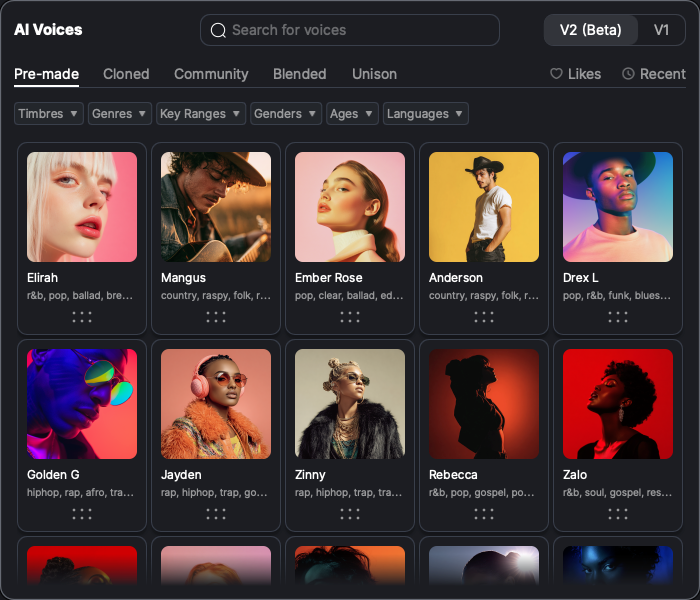
Descubra e gerencie Vozes de IA usando a Biblioteca de Voz do ACE Studio.
As Vozes de IA são as fontes sonoras dos vocais de IA. Geram vocais a partir de notas MIDI e Letra. Pode moldar ainda mais a interpretação ao editar notas, Letra, Fonemas, afinação e Parâmetros de controlo Vocal.
## Aceder a vozes de IA
Existem 3 formas de explorar vozes de IA na biblioteca de vozes:
### Explorar a partir da barra de ferramentas
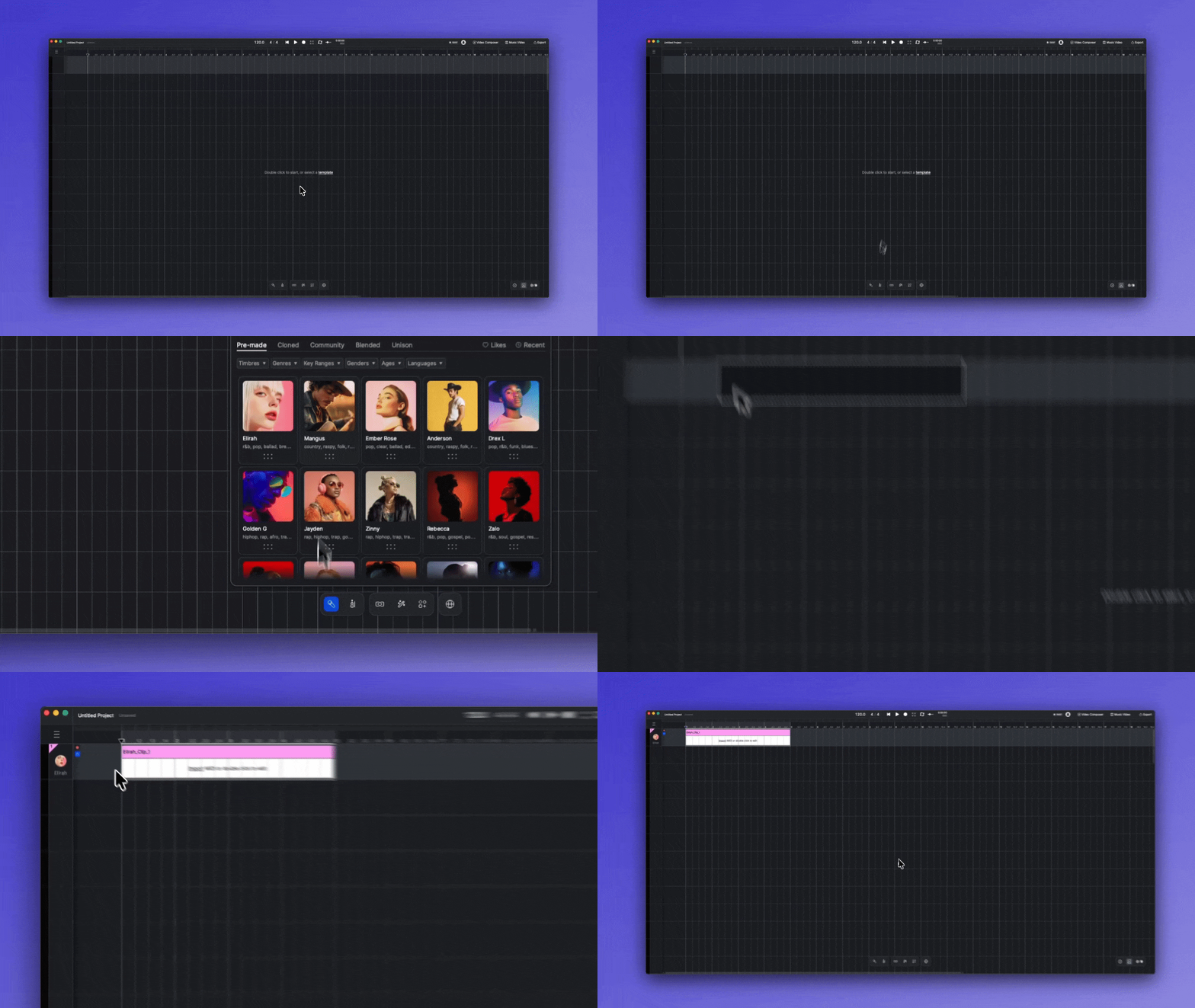
Clique no ícone de voz na barra de ferramentas, na parte inferior da janela, para abrir a biblioteca de vozes, onde pode explorar todas as vozes de IA disponíveis. Arraste uma voz para a Tela para a adicionar ou clique numa voz e, em seguida, clique na Tela para a posicionar.
### Explorar a partir da Tela
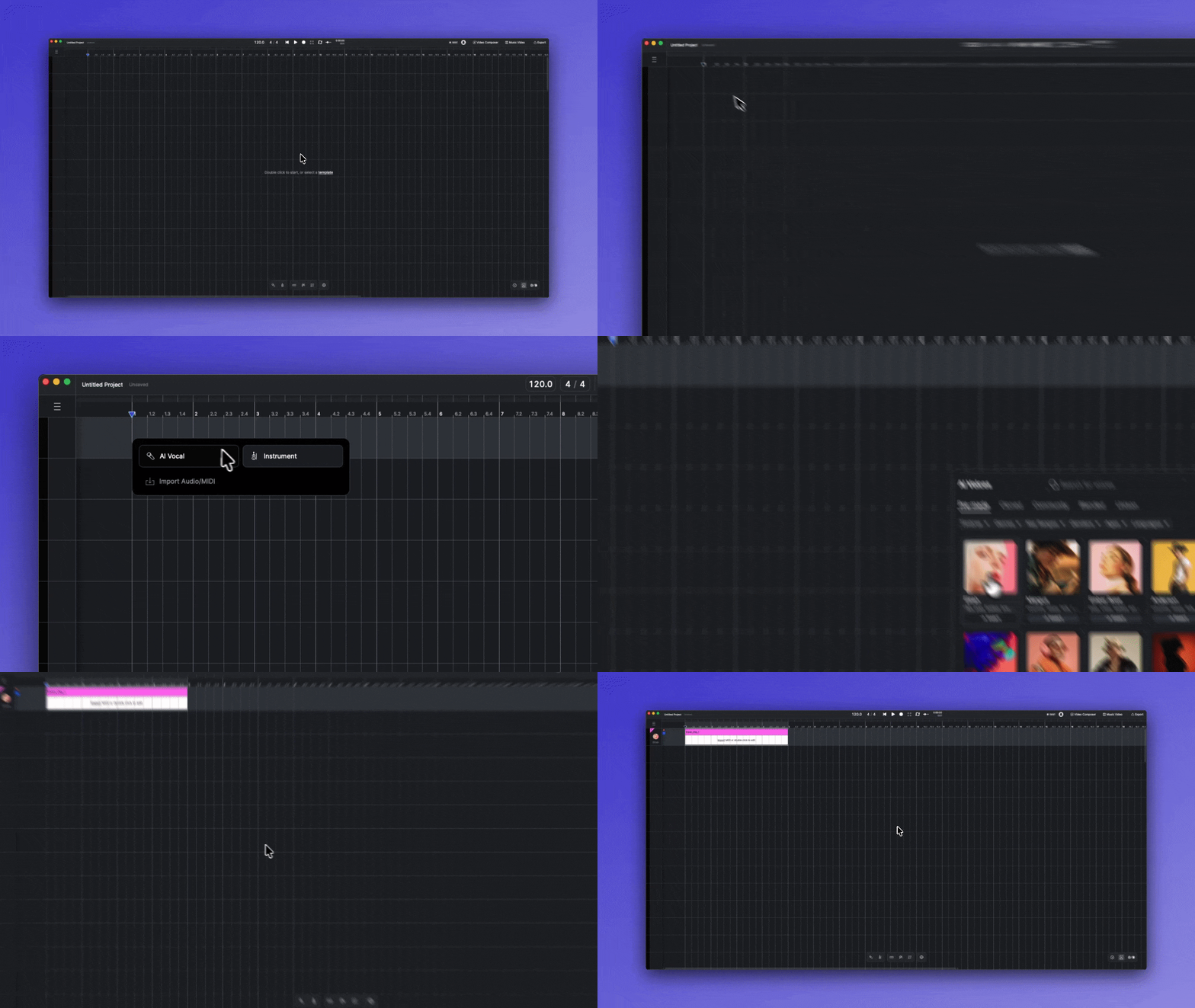
Dê um duplo clique em uma faixa vazia na Tela e escolha **AI Vocal** para abrir a Biblioteca de Vozes e, em seguida, selecione uma voz para a carregar nessa Faixa.
### Explorar a partir do painel da Faixa Vocal
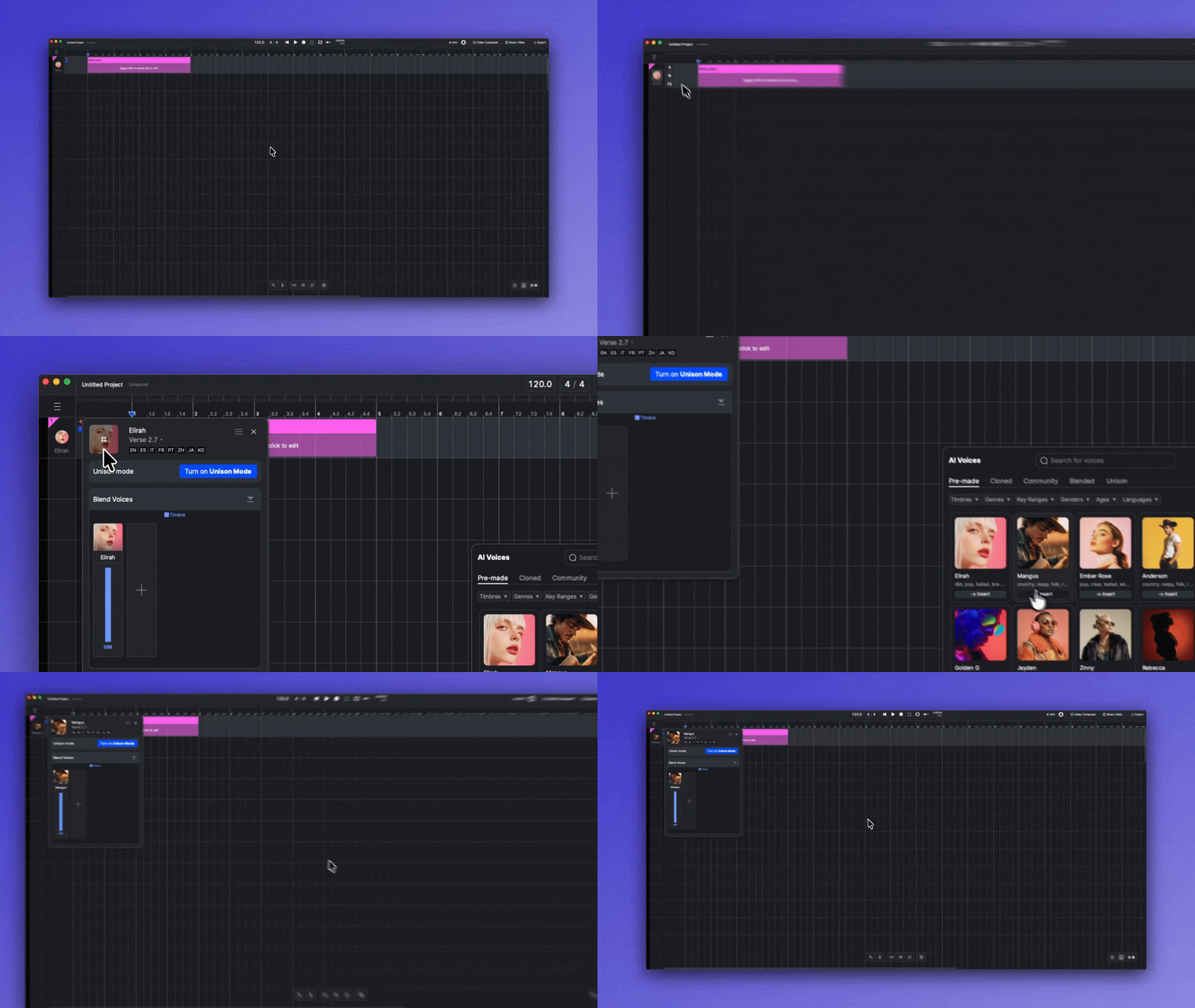
Clique na imagem do painel da Faixa Vocal para abrir a Biblioteca de Vozes, onde pode explorar todas as vozes de IA disponíveis. Pode clicar para substituir a voz de IA atual. Também pode clicar no "+" em [Modo Unison para Vocais](/docs/product-wiki-pt/sintetizador-vocal-ia/creating-ai-vocals/unison-mode-for-vocals.md) para abrir a Biblioteca de Vozes e adicionar outra voz à Faixa de uníssono.
### Adicionar uma Voz de IA na Tela
Quando adiciona uma voz, esta é carregada na Faixa selecionada ou de destino na Tela, e será criado um Clipe Vocal na posição correspondente na Tela.
## Biblioteca de Voz
Existem 5 separadores na biblioteca de vozes, que organizam diferentes fontes de vozes:
### Vozes pré-criadas
As vozes pré-criadas são treinadas pela ACE Studio com conjuntos de dados de cantores profissionais obtidos de forma responsável, representando fielmente as características e interpretações dos cantores. Adicionamos continuamente novas vozes pré-criadas para responder a diversas necessidades de produção Vocal.
{% hint style="success" %}
A maioria das vozes pré-criadas é livre de royalties; pode utilizá-las em qualquer produção comercial. Pode gerar facilmente uma licença para uma voz livre de royalties no ACE Studio. Para mais detalhes, consulte [Licença e Direitos Autorais](/docs/product-wiki-pt/apendice/license-and-copyright.md).
{% endhint %}
### Vozes clonadas
As suas vozes clonadas são apresentadas neste separador. Pode aceder à página de gestão a partir do cartão da voz. Para saber mais sobre como clonar a sua voz, consulte [Clonagem de uma Voz para Vocal Synth](/docs/product-wiki-pt/clonagem-de-voz/cloning-a-voice-for-vocal-synth.md).
As vozes clonadas partilhadas consigo de forma privada também se encontram neste separador. Para mais detalhes, consulte [Partilha privada](/docs/product-wiki-pt/clonagem-de-voz/cloning-a-voice-for-vocal-synth/private-share.md).
### Vozes da comunidade
As vozes da comunidade são apresentadas neste separador. Estas vozes são clonadas e publicadas pela comunidade de utilizadores do ACE Studio.
Para utilizar uma voz da comunidade, precisa de **adicioná-la à coleção** primeiro, antes de a adicionar ao seu Projeto.
Para saber mais sobre a publicação de uma voz clonada, consulte [Publicação de Voz Clonada](/docs/product-wiki-pt/clonagem-de-voz/cloning-a-voice-for-vocal-synth/publishing-cloned-voice.md).
{% hint style="info" %}
Se o proprietário de uma voz da comunidade optar por removê-la, deixará de ter acesso a essa voz após um período de 30 dias.
{% endhint %}
### Vozes Combinadas
As suas Vozes Combinadas guardadas são apresentadas neste separador. Estas vozes são armazenadas na sua conta e pode aceder-lhes ao iniciar sessão no ACE Studio com a sua conta em qualquer dispositivo.
Clique com o botão direito no cartão da voz para a gerir. Pode modificar o nome, as etiquetas, o idioma nativo, a imagem ou eliminá-la da sua conta.
Para saber mais sobre a funcionalidade de combinar vozes, consulte [Mistura de vozes](/docs/product-wiki-pt/sintetizador-vocal-ia/creating-ai-vocals/voice-blending.md).
### Unison
As predefinições de uníssono pré-criadas e as suas predefinições de uníssono guardadas são apresentadas neste separador.
Clique com o botão direito no cartão da sua predefinição de uníssono guardada para a gerir. Pode modificar o nome, as etiquetas, o idioma nativo ou eliminá-la da sua conta.
Para saber mais sobre o recurso, consulte [Modo Unison para Vocais](/docs/product-wiki-pt/sintetizador-vocal-ia/creating-ai-vocals/unison-mode-for-vocals.md).
### Pesquisar e filtrar Vozes
Clique na barra de pesquisa para ativar o modo de pesquisa. Cada voz de IA é identificada por um nome, idioma nativo e várias etiquetas. Pode pesquisar por texto para localizar a voz pretendida. Clique no botão de fechar no lado direito da barra de pesquisa para sair do modo de pesquisa.
Abaixo dos separadores, uma linha de filtros restringe a lista por **Timbres**, **Géneros**, **Extensões vocais**, **Géneros**, **Idades**, e **Idiomas**. Os filtros podem ser combinados entre si e com a pesquisa.
### Curtidas e Recentes
* **Curtidas** — clique no coração num cartão de voz para assinalá-la como favorita. Clique em **Curtidas** no canto superior direito da biblioteca para mostrar apenas as vozes que assinalou como favoritas. Os favoritos são armazenados neste computador e são independentes da adição de uma voz da comunidade à coleção.
* **Recentes** — clique **Recentes** para mostrar as dez vozes utilizadas mais recentemente.
### Ações do cartão
Passe o cursor sobre um cartão de voz para revelar os respetivos botões:
* **Prévia** — reproduz uma breve demonstração da voz. As vozes sem demonstração não apresentam este botão.
* **Curtir** — adiciona a voz aos seus Favoritos.
* **Info** — abre um painel de informações no lado esquerdo da biblioteca com detalhes sobre a voz. Clicar em Info noutro cartão substitui o painel; mudar de separador ou fechar a biblioteca fecha-o.
A pega pontilhada na parte inferior de um cartão serve para arrastar. Arraste-a para a Tela ou para o cabeçalho de uma Faixa para carregar a voz.
### Filtrar por Modelos de Sintetizador Vocal
O seletor de Modelo encontra-se na parte superior da biblioteca de vozes, junto à barra de pesquisa. Utilize-o para alternar a vista da biblioteca entre os motores V2 e V1. Passe o cursor sobre o seletor para ver uma breve descrição de cada geração.
* V2 (Predefinição): apresenta vozes de IA com o Modelo mais recente.
* V1: apresenta vozes de IA com o Modelo padrão.
A mesma voz de IA pode estar incluída em várias gerações de Modelos de Sintetizador Vocal, mas, devido às diferenças entre os Modelos de Sintetizador Vocal, a interpretação da voz de IA pode variar entre diferentes Modelos. Para mais detalhes, consulte [Vocal Synth Modelos](/docs/product-wiki-pt/sintetizador-vocal-ia/voice-library/vocal-synth-models.md).
---
# Agent Instructions
This documentation is published with GitBook. GitBook is the documentation platform designed so that both humans and AI agents can read, navigate, and reason over technical content effectively. Learn more at gitbook.com.
## Querying This Documentation
If you need additional information that is not directly available in this page, you can query the documentation dynamically by asking a question.
Perform an HTTP GET request on the current page URL with the `ask` query parameter, and the optional `goal` query parameter:
```
GET https://docs.acestudio.ai/docs/product-wiki-pt/sintetizador-vocal-ia/voice-library.md?ask=&goal=
```
`ask` is the immediate question: it should be specific, self-contained, and written in natural language.
`goal` is optional and describes the broader end goal you are ultimately trying to accomplish on behalf of the user. GitBook uses it to tailor the answer towards what is most useful for that goal.
The response will contain a direct answer to the question and relevant excerpts and sources from the documentation.
Use this mechanism when the answer is not explicitly present in the current page, you need clarification or additional context, or you want to retrieve related documentation sections.