> For the complete documentation index, see [llms.txt](https://docs.acestudio.ai/llms.txt). Markdown versions of documentation pages are available by appending `.md` to page URLs; this page is available as [Markdown](https://docs.acestudio.ai/docs/product-wiki-pt/sintetizador-vocal-ia/creating-ai-vocals/vocal-parameters.md).
# Vocal Parâmetros
Modele a performance de um cantor de IA no ACE Studio com os parâmetros Respiração & Fonema, Dinâmicos e Vocal Avançados.
{% hint style="info" %}
Esta página descreve os Parâmetros Vocal para [Modelos V2](/docs/product-wiki-pt/sintetizador-vocal-ia/voice-library/vocal-synth-models.md#model-generations). Se você estiver usando um Modelo V1, consulte [Parâmetros de Vocal para Modelos V1](/docs/product-wiki-pt/sintetizador-vocal-ia/creating-ai-vocals/vocal-parameters/vocal-parameters-for-v1-models.md). Para saber mais sobre as diferenças entre gerações de Modelo, consulte [Vocal Synth Modelos](/docs/product-wiki-pt/sintetizador-vocal-ia/voice-library/vocal-synth-models.md).
{% endhint %}
## Visão geral
O painel de Parâmetros de IA fica na parte inferior do Editor de Clipes. É onde você define como o cantor de IA executa suas notas e Letra. Para Modelos V2, o painel tem três abas:
* **Respiração & Fonema** – adicione respirações e ajuste a sincronização de cada fonema.
* **Dinâmico** – controle a intensidade da entrega Vocal com um único Envelope.
* **Avançado** — ajuste fino dos parâmetros vocais subjacentes Ar, Falsete, Tensão e Energia.
Se o cantor de IA atual suportar [controlos especiais](#special-controls) como Rap ou Ópera, eles aparecem como separadores adicionais ao lado de Dinâmico.
## Respiração & Fonema
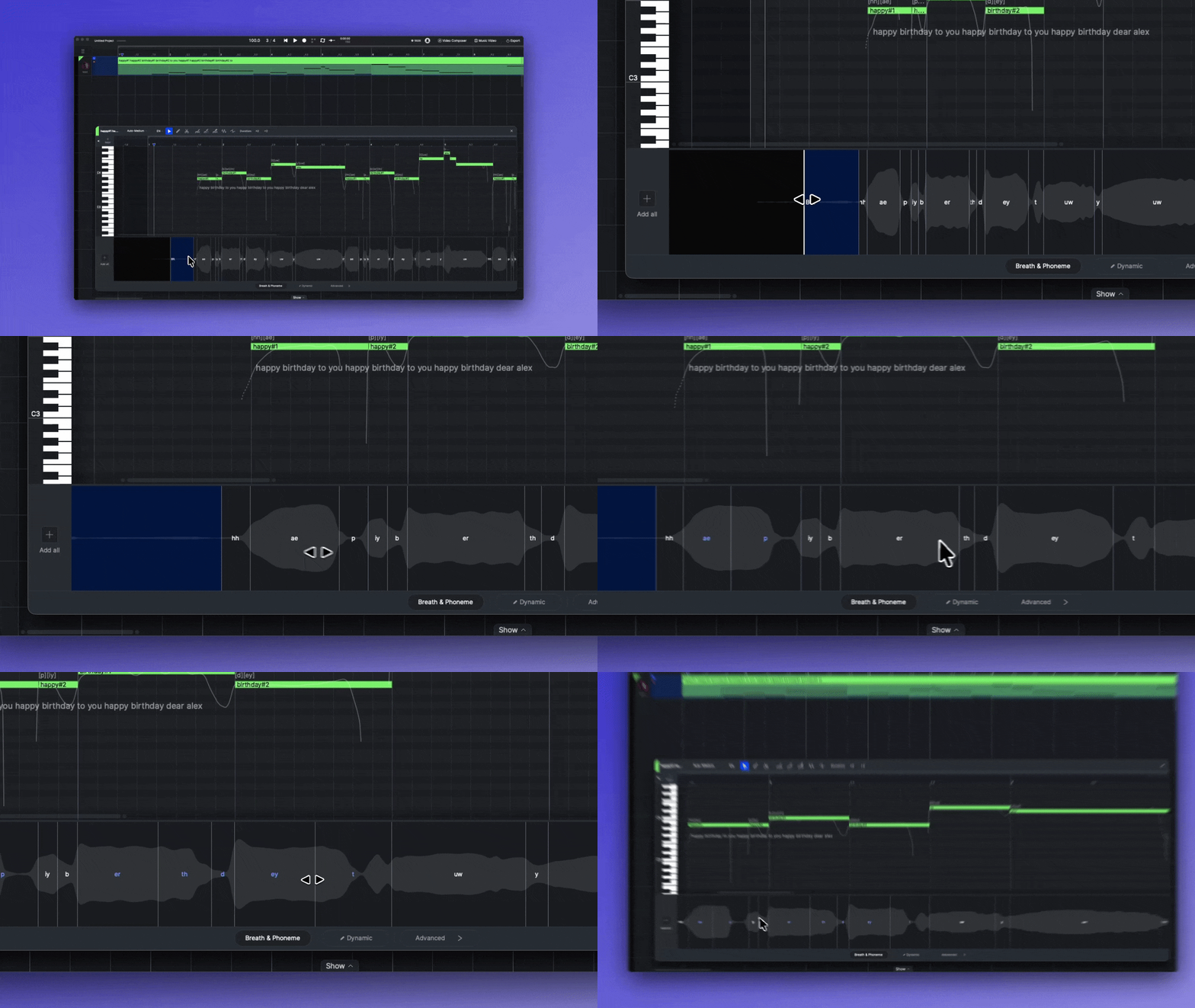
Assim como os cantores humanos, respirar antes de uma frase faz com que uma execução Vocal soe mais natural, e a duração de cada consoante e vogal molda a sua Articulação. O separador Respiração & Fonema permite controlar ambos.
A faixa mostra um bloco de Respiração (marcado **BR.**) sempre que uma Respiração é adicionada, e divide cada nota nos seus Fonemas, para que possa ver e ajustar exatamente quanto tempo cada som dura.
### Adicionar Respiração
{% tabs fullWidth="false" %}
{% tab title="Adição automática" %}
Clique no Adicionar tudo botão à esquerda da faixa para adicionar respirações ao clipe inteiro. O ACE Studio as posiciona de forma inteligente em locais apropriados, como no início de cada frase.
{% endtab %}
{% tab title="Adição manual" %}
Clique na área vazia antes de uma frase para adicionar uma respiração ali.
{% endtab %}
{% endtabs %}
### Ajustando a Duração: da Respiração
Arraste a borda esquerda de um bloco de respiração para tornar a respiração mais longa ou mais curta.
### Ajustando a Duração: do fonema
A duração de cada fonema é gerada por IA com base no sotaque e no estilo de canto da Voz de IA atual. Para alterá-la, **arraste a fronteira entre dois Fonemas**. Ao mover uma fronteira, você alonga um Fonema e encurta o vizinho, mantendo a nota em si com a mesma duração.
Isso funciona tanto para consoantes quanto para vogais. Uma consoante mais longa dá à sílaba um ataque mais forte e mais deliberado; uma mais curta torna a transição entre notas mais suave.
* A fronteira no início de uma nota é fixa nesta faixa. Para alterar onde uma nota começa, mova ou redimensione a própria nota no Piano Roll. Veja [Edição de notas](/docs/product-wiki-pt/sintetizador-vocal-ia/creating-ai-vocals/editing-notes.md).
* Fonemas que você ajustou ficam **azuis**. As suas durações ficam bloqueadas e não serão regeneradas pela IA quando você alterar as notas, a Letra ou a Voz da IA, assim como uma seção bloqueada com a Escova Fixa.
* Mantenha os ajustes dentro de um alcance natural. Se um Fonema for esticado ou comprimido ao extremo, o Modelo pode não seguir a nova duração com precisão.
{% hint style="info" %}
As durações dos Fonemas têm a ver com *a sincronização*. Para alterar *que* quais Fonemas uma nota canta, edite os Fonemas na própria nota. Veja [Editando Letra](/docs/product-wiki-pt/sintetizador-vocal-ia/creating-ai-vocals/editing-lyrics.md#edit-phonemes).
{% endhint %}
## Dinâmico
### O que é Dynamic
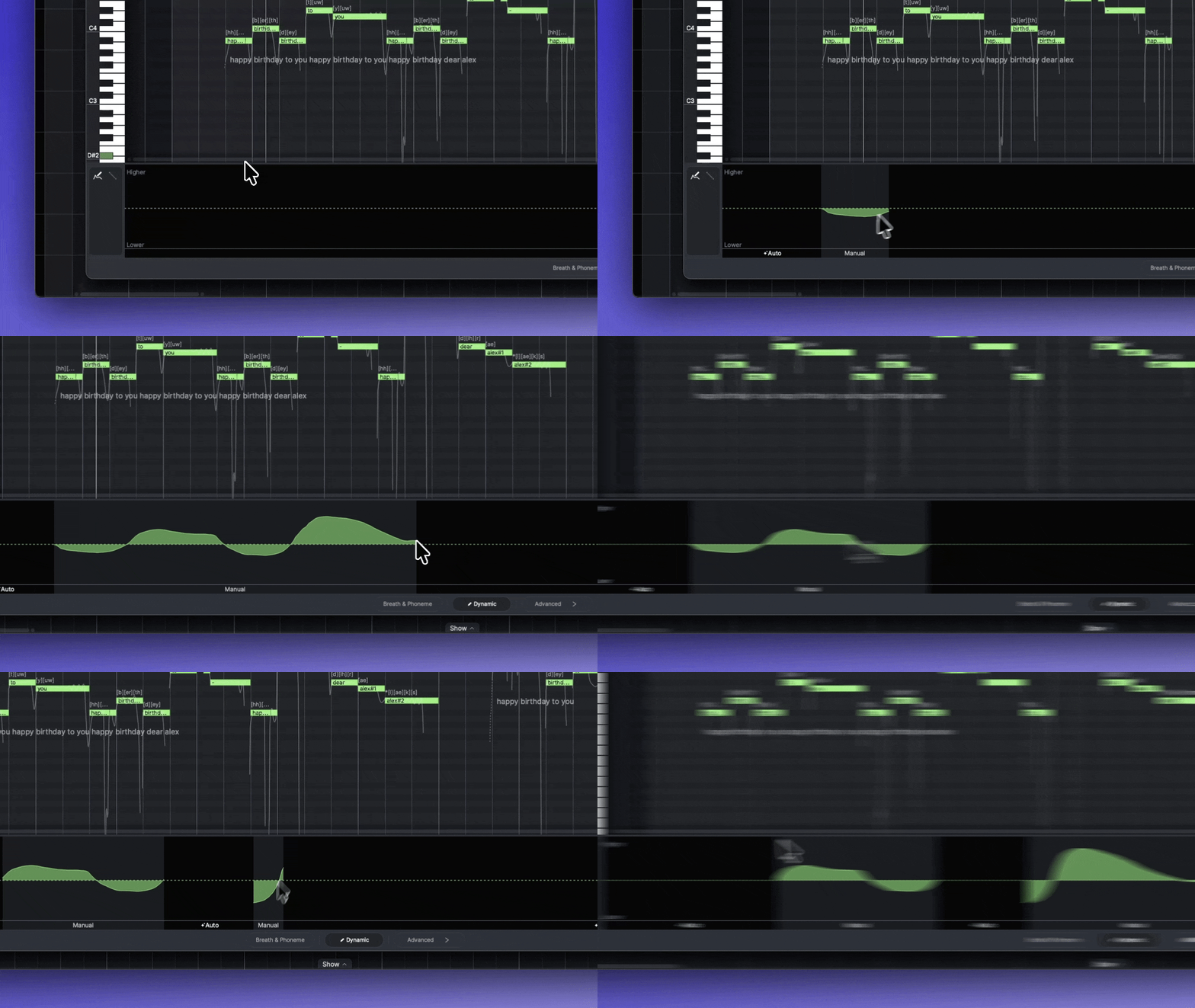
Dynamic é um único envelope que controla a intensidade geral da entrega vocal, de suave e delicada a potente e cheia. Empurre a curva **mais alto** para mais Potência e impacto, ideal para refrões e momentos dramáticos. Puxe-a **mais baixo** para um tom mais suave e delicado, adequado a versos, baladas e passagens íntimas.
{% hint style="info" %}
Dynamic substitui os controles separados de Potência, Suave, Soprado e Peito das versões anteriores. Em vez de equilibrar quatro Parâmetros, cada um com um efeito sutil, você molda a performance com uma curva intuitiva, e o ACE Studio a traduz na combinação certa de qualidades vocais.
Se você abrir um projeto que já contenha edições em Potência, Suave, Soprado ou Peito, o painel continuará mostrando essas quatro faixas no lugar de Dynamic para que o seu trabalho existente seja preservado. Veja [Controles Vocais Legados](#legacy-vocal-controls) abaixo. Projetos novos mostram apenas Dynamic.
{% endhint %}
### Auto e Manual
Quando nenhum Envelope é desenhado, Dynamic está no **Auto** modo: a IA infere a dinâmica a partir da melodia, da Letra e do estilo de canto da Voz de IA atual. Em qualquer ponto em que você desenhar, essa região muda para **Manual** e segue a sua curva. Os rótulos na parte inferior da faixa mostram quais partes estão em Auto e quais estão em Manual. A linha pontilhada no meio da faixa marca o nível neutro.
### Editando o Envelope
Duas ferramentas estão disponíveis à esquerda da faixa:
* **Pincel** (padrão) – **clique com o botão esquerdo e arraste** para desenhar o Envelope livremente. **Clique com o botão direito e arraste** para apagar; a região apagada volta para Auto.
* **Ferramenta de linha** – arraste para desenhar uma linha reta, útil para crescendos e decrescendos limpos.
### Controles Especiais
Alguns cantores de IA vêm com um controle especial que adiciona um estilo de canto distinto sobre o Dynamic. Quando o cantor atual suporta um, ele aparece como uma aba extra ao lado de Dynamic. Para editar um controle especial, **clique com o botão esquerdo e arraste** para desenhar o Envelope, e **clique com o botão direito e arraste** para apagá-lo.
Rap
"Rap" controla o estilo de rap da Voz. Aumentar este Parâmetro melhora a clareza, a velocidade e o ritmo da Articulação, tornando a Voz mais agressiva e com aspecto de rua. É adequado para trechos de rap em músicas hip-hop, canções pop ou qualquer passagem que exija forte expressão rítmica.
Ópera
"Ópera" injeta técnicas clássicas de canto bel canto na Voz. Aumentar este Parâmetro realça a ressonância e a projeção da Voz, acrescenta Vibrato brilhante e um timbre dramático, fazendo a Voz soar mais brilhante e encorpada. É ideal para cantar árias clássicas, trechos brilhantes em musicais ou para adicionar um sentimento grandioso e épico às músicas.
Ópera chinesa
"Ópera chinesa" adiciona à Voz o charme único e o estilo de canto da Ópera chinesa tradicional. Aumentar este Parâmetro torna a Articulação mais distinta, o timbre mais brilhante e agudo, e incorpora os sons melismáticos e ornamentais comuns da Ópera chinesa. É adequada para cantar trechos de ópera ou integrar elementos de "estilo chinês" na música moderna.
## Avançado
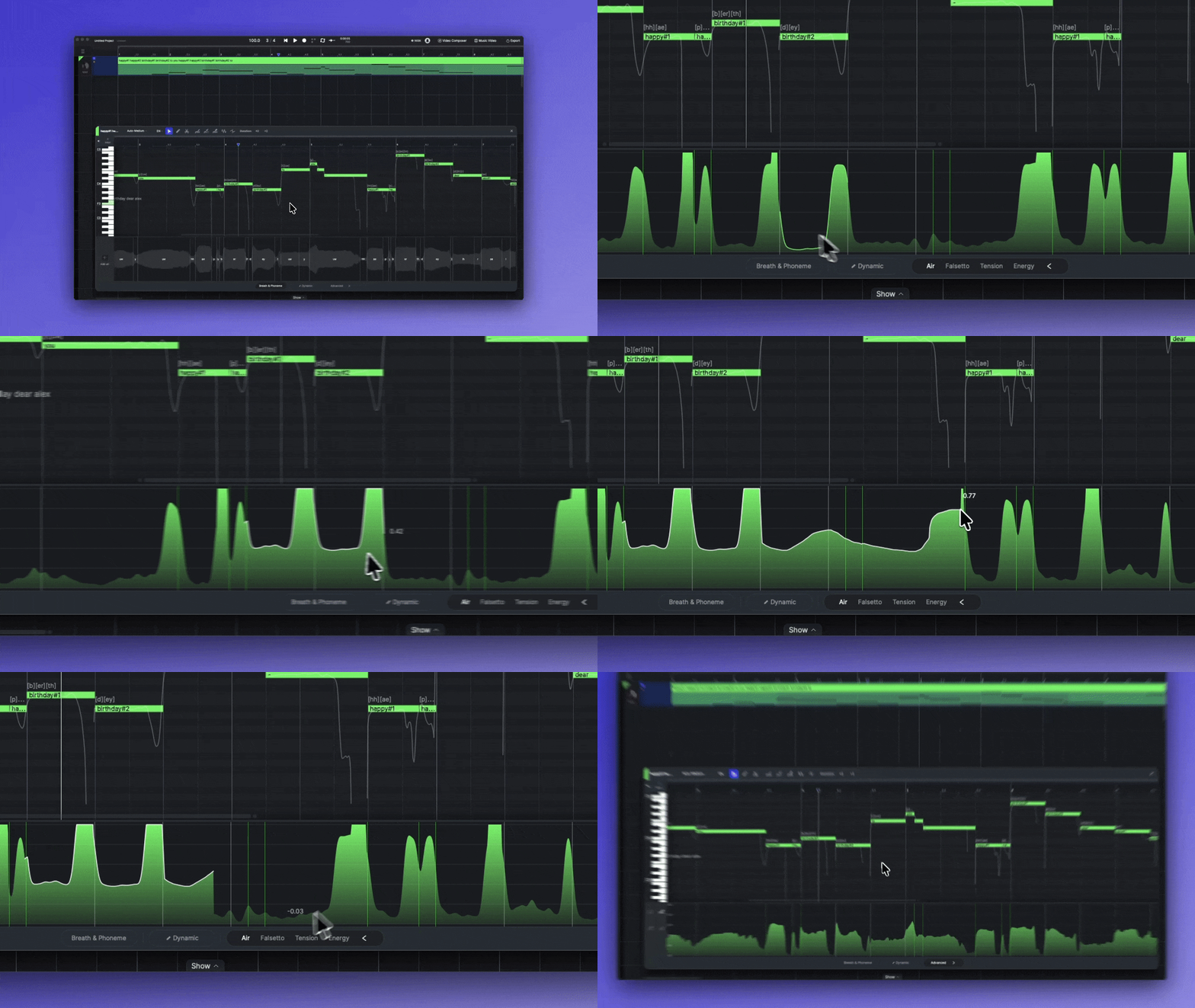
Clique Avançado para expandir quatro Parâmetros adicionais: **Ar**, **Falsete**, **Tensão**, e **Energia**. Clique novamente na seta para recolhê-los.
Ao contrário de Dynamic, estes não são Envelopes. Eles são os **Parâmetros reais** da síntese: os valores reais, de 0 a 1, que a IA gera e envia para a Voz. Assim como a afinação da IA, eles são gerados a partir do estilo de canto da Voz de IA atual, da melodia, da Letra e do pitch. Sempre que qualquer um desses elementos muda, a IA regenera os Parâmetros da seção afetada, trecho por trecho; até mesmo uma única Letra alterada regenera todos os Parâmetros desse trecho.
Qualquer parte que você edita manualmente torna-se um **Parâmetro do usuário**. Os Parâmetros do usuário são mantidos como estão e não serão regenerados quando você alterar as notas, a Letra ou o pitch.
{% hint style="info" %}
Para a maioria das músicas, Dynamic é tudo de que você precisa. Use os Parâmetros Avançados quando quiser controle preciso sobre uma qualidade Vocal específica e mantenha os ajustes moderados: valores extremos podem resultar em um comportamento inesperado.
{% endhint %}
### Parâmetros
Ar
Controla a quantidade de Ar no Vocal. Aumentá-lo torna a Voz mais rouca e mais brilhante.
* Um pequeno aumento funciona bem em passagens mais intensas.
* Mantenha as mudanças pequenas; valores extremos podem resultar em um comportamento inesperado.
Falsete
Controla a quantidade de Falsete no Vocal.
* Em notas graves, aumentar Falsete pode não trazer tanto falsete quanto o esperado.
* Para obter mais falsete, reduza a Tensão ao mesmo tempo para um melhor resultado.
* Mantenha as mudanças pequenas; valores extremos podem resultar em um comportamento inesperado.
Tensão
Controla quão tenso ou relaxado está o Vocal.
* Valores mais baixos tornam a Voz mais Suave; valores mais altos tornam-na mais tensa e mais forçada.
* Mantenha as mudanças pequenas; valores extremos podem resultar em um comportamento inesperado.
Energia
Controla a Potência do Vocal.
* Isto não é simplesmente o volume do som.
* Para um som suave, reduza a Tensão ao mesmo tempo.
### Ferramentas de Edição
Quatro ferramentas estão disponíveis à esquerda da faixa:
* **Ferramenta de Elevação** – arraste verticalmente para aumentar ou diminuir o valor. Crie uma seleção na grelha para limitar a alteração a um intervalo, ou mantenha Shift para alterar o Clipe inteiro.
* **Pincel** – desenhe a curva diretamente. Clique com o botão direito para apagar.
* **Borracha** – apague as suas edições e restaure os valores gerados pela IA.
* **Escova Fixa** – bloqueie uma secção da curva gerada pela IA para que não seja regenerada quando alterar as notas, a Letra ou a altura tonal, sem alterar os seus valores.
As edições feitas com a ferramenta de elevação ou com o pincel tornam-se Parâmetros do utilizador.
## Controles Vocais Legados
Antes de o Dynamic ser introduzido, os Modelos V2 usavam quatro envelopes separados: **Potência**, **Suave**, **Soprado**, e **Peito**. Os projetos que já contenham edições em qualquer um destes continuam a mostrar as quatro faixas em vez de Dynamic, e continuam a funcionar como antes.
Potência
“Potência” controla a força e a intensidade da interpretação Vocal. Aumentar este Parâmetro dá à Voz mais Energia e impacto, ideal para refrões poderosos ou momentos dramáticos.
Suave
“Suave” ajusta a suavidade e a delicadeza gerais da Voz. Maior suavidade faz com que a Voz soe mais delicada e suave, adequada para baladas ou momentos íntimos.
Soprado
“Soprado” controla a quantidade de ar ou a qualidade soprosa da Voz. Aumentar este Parâmetro adiciona uma textura sussurrada e etérea, perfeita para passagens sonhadoras ou emocionais.
Peito
“Peito” realça a ressonância e a profundidade na faixa Vocal grave, dando à Voz um timbre mais encorpado e mais assente. Isto é útil para criar uma presença Vocal quente e rica.
Para editar um controlo legado, **clique com o botão esquerdo e arraste** na sua faixa para desenhar o Envelope, e **clique com o botão direito e arraste** para o apagar. As áreas apagadas regressam ao modo Auto.
---
# Agent Instructions
This documentation is published with GitBook. GitBook is the documentation platform designed so that both humans and AI agents can read, navigate, and reason over technical content effectively. Learn more at gitbook.com.
## Querying This Documentation
If you need additional information that is not directly available in this page, you can query the documentation dynamically by asking a question.
Perform an HTTP GET request on the current page URL with the `ask` query parameter, and the optional `goal` query parameter:
```
GET https://docs.acestudio.ai/docs/product-wiki-pt/sintetizador-vocal-ia/creating-ai-vocals/vocal-parameters.md?ask=&goal=
```
`ask` is the immediate question: it should be specific, self-contained, and written in natural language.
`goal` is optional and describes the broader end goal you are ultimately trying to accomplish on behalf of the user. GitBook uses it to tailor the answer towards what is most useful for that goal.
The response will contain a direct answer to the question and relevant excerpts and sources from the documentation.
Use this mechanism when the answer is not explicitly present in the current page, you need clarification or additional context, or you want to retrieve related documentation sections.