> For the complete documentation index, see [llms.txt](https://docs.acestudio.ai/llms.txt). Markdown versions of documentation pages are available by appending `.md` to page URLs; this page is available as [Markdown](https://docs.acestudio.ai/docs/product-wiki-pt/sintetizador-vocal-ia/creating-ai-vocals/editing-notes.md).
# Editar notas
Edite notas MIDI para vocais com IA no ACE Studio.
## Ferramentas para Notas
Há 3 ferramentas que pode usar para editar notas MIDI:
### Ferramenta Mover Notas
Ferramenta Mover Notas é a ferramenta padrão para criar, selecionar, mover e redimensionar notas. (tecla de atalho V )
* Dê duplo clique e arraste para criar uma nota com duração específica.
* Clique numa nota para a selecionar. Arraste para desenhar uma caixa de seleção para selecionar várias notas e criar uma seleção; também pode selecionar várias notas clicando na primeira nota e na última nota enquanto mantém Shift premido. Depois pode movê-las, ajustá-las, apagá-las, cortar, copiar, duplicar.
* Arraste em qualquer nota ou notas selecionadas para movê-las.
* Ao mover notas, elas alinham-se à grelha por predefinição. Mantenha Ctrl / ⌘ Command para mover sem alinhamento.
* Também pode usar as teclas de seta ↑↓←→ para mover notas. (mantenha Shift e use ↑↓ para deslocar por oitava)
* Arraste na borda esquerda/direita de uma nota para ajustar a sua duração (tecla de atalho Shift + ←→). Alinha-se à grelha por predefinição, mantenha Ctrl / ⌘ Command para ajustar sem alinhamento.
* Ao selecionar várias notas, pode ajustar as suas durações em conjunto.
### Pincel de Notas
Pincel de Notas é uma ferramenta para desenhar notas. (tecla de atalho B )
* Arraste para criar uma nota com duração específica. Alinha-se à grelha por predefinição, mantenha Ctrl / ⌘ Command para mover sem alinhamento.
* Desenhe dentro do alcance de uma nota para criar uma nota melismática.
* Arraste numa nota existente para a mover.
* Arraste na borda esquerda/direita de uma nota para ajustar a sua duração.
### Ferramenta Fatiar Notas
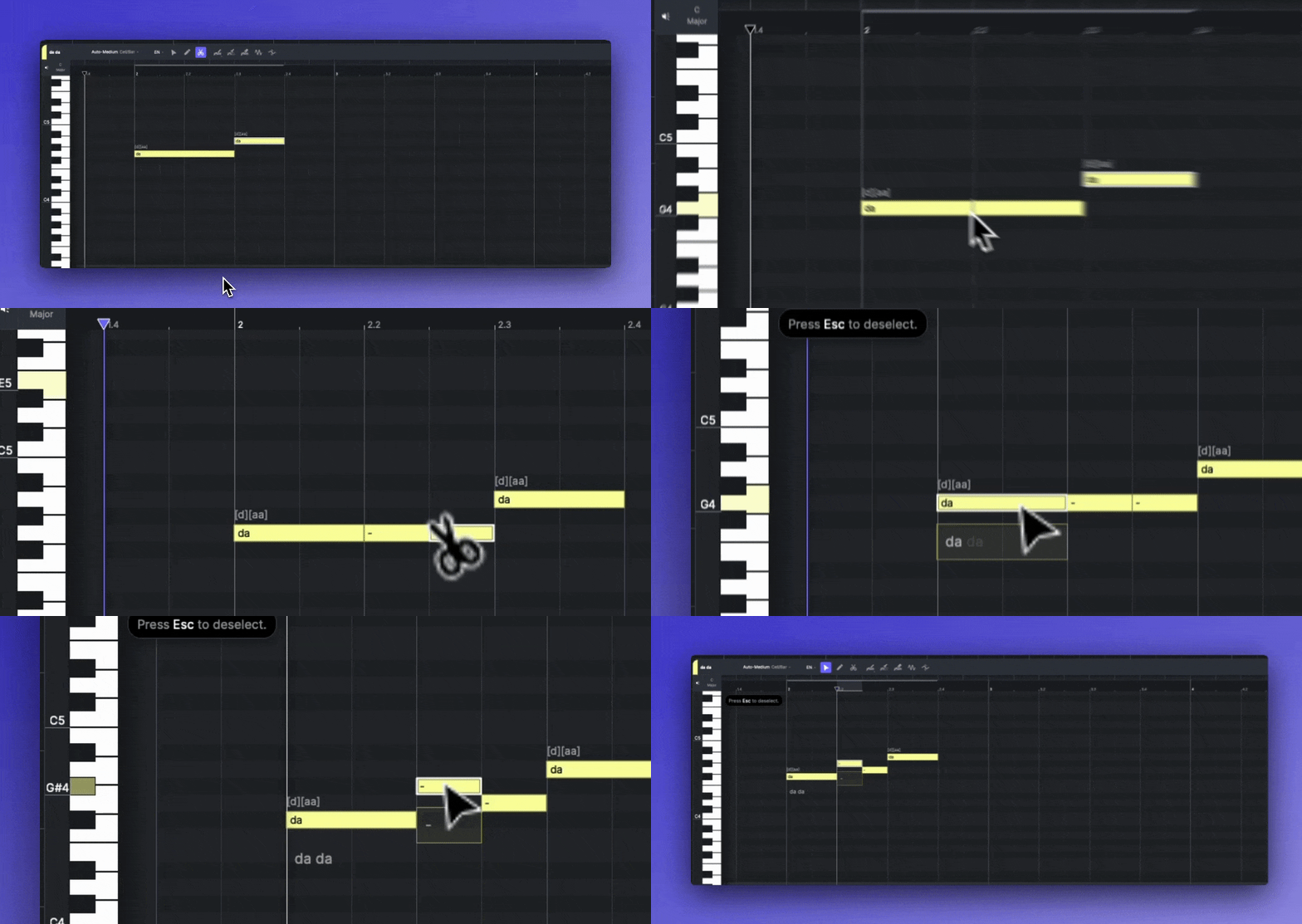
Ferramenta Fatiar Notas é uma ferramenta para criar uma nota melismática dentro de uma nota. (tecla de atalho X )
* Clique numa nota para a dividir. Alinha-se à grelha por predefinição, mantenha Ctrl / ⌘ Command para desativar o alinhamento.
{% hint style="success" %}
Dica: Adicionar uma nota de graça curta (acciaccatura) no início pode realçar a fluidez natural da melodia.
{% endhint %}
### Grelha e Ajuste
Configure a Grelha e o Ajuste para controlar como as notas se alinham com a grelha. Isto garante precisão ao editar a melodia.
* Auto-Estreitar: Ajusta automaticamente o tamanho da grelha para um espaçamento estreito com base no nível de zoom do Piano Roll.
* Auto-Médio (predefinição): Ajusta automaticamente o tamanho da grelha para um espaçamento médio com base no nível de zoom do Piano Roll.
* Auto-Wide: Ajusta automaticamente o tamanho da grelha para um espaçamento largo com base no nível de zoom do Piano Roll.
* 1-16 Células/Tempo: Divide cada tempo em 1-16 células de grelha.
* Desativar Ajuste: Desativa o alinhamento à grelha. Permite posicionar notas e eventos livremente, sem alinhamento com a linha temporal.
{% hint style="success" %}
Dica: Pode inserir tercinas selecionando 3 Células/Tempo.
{% endhint %}
## Monofônico
Numa faixa vocal, cada clipe vocal só pode suportar conteúdo monofônico (melodia solo).
* Quando as notas se sobrepõem ao serem movidas, a nota da esquerda será cortada para evitar sobreposição.
* Ao importar um Arquivo MIDI, todas as notas sobrepostas serão convertidas em notas melismáticas.
{% hint style="info" %}
A duração de uma nota também tem um limite máximo. A duração máxima da nota suportada por diferentes [gerações de modelos](/docs/product-wiki-pt/sintetizador-vocal-ia/voice-library/vocal-synth-models.md#model-generations) varia, conforme detalhado abaixo:
* Para os modelos V2, a duração da nota deve ser inferior a 20 s.
* Para os modelos V1, a duração da nota deve ser inferior a 18 s.
{% endhint %}
## Plano de fundo de Acordes/Escala
Clique no alternador de fundo para ativar/desativar o plano de fundo de Acordes/Escala.
#### Escala
* Quando o plano de fundo da escala está ativado, as notas dentro da escala serão realçadas.
* Clique no botão de expandir à direita para as Configurações, onde pode alternar a vista do fundo entre Escala e Acordes, definir escalas e tonalidades e recolher todas as notas fora da escala.
#### Acordes
* Quando o plano de fundo dos acordes está ativado, as notas dentro dos acordes serão realçadas.
* Clique no botão de expandir à direita para as Configurações, onde pode alternar a vista do fundo entre Escala e Acordes e recolher todas as notas fora dos acordes.
> Para saber como criar uma progressão de acordes, consulte [Faixa de Acordes](/docs/product-wiki-pt/projeto/arrangement-in-canvas/chord-track.md).
## Pré-escuta de Som
Quando uma tecla de Piano no Piano Roll é clicada, ou quando uma nota é clicada, movida ou criada, a altura correspondente será reproduzida, por predefinição, no som da tecla de piano. Pode clicar no ícone de altifalante no canto superior esquerdo das teclas de piano para desligar o som.
## Atalhos
| Ação | Tecla de Atalho |
| --------------------------------- | --------------------------------------------------- |
| Usar a Ferramenta Mover Notas | V |
| Usar a ferramenta Pincel de Notas | B |
| Usar a Ferramenta Fatiar Notas | X |
| Mover notas | ↑↓←→ |
| Mover notas por oitava | Shift + ↑↓ |
| Ajustar a duração da nota | Shift + ←→ |
| Desativar ajuste | Mantenha Ctrl / ⌘ Command |
---
# Agent Instructions
This documentation is published with GitBook. GitBook is the documentation platform designed so that both humans and AI agents can read, navigate, and reason over technical content effectively. Learn more at gitbook.com.
## Querying This Documentation
If you need additional information that is not directly available in this page, you can query the documentation by asking a question.
Perform an HTTP GET request on the following URL with the `ask` and `goal` query parameters:
```
GET https://docs.acestudio.ai/docs/product-wiki-pt/sintetizador-vocal-ia/creating-ai-vocals/editing-notes.md?ask=&goal=
```
`ask` is the immediate question: it should be specific, self-contained, and written in natural language.
`goal` is what the user is ultimately trying to achieve, the reason they need the answer. Sharing it helps GitBook give you a better, more relevant answer. A goal is most helpful when it describes the outcome the user wants rather than restating the question. For example, with `ask=how do I create an API token`, a goal like `automate deployments from our CI pipeline` lets GitBook tailor the answer to that use case.
The response will contain a direct answer to the question and relevant excerpts and sources from the documentation.
Use this mechanism when the answer is not explicitly present in the current page, you need clarification or additional context, or you want to retrieve related documentation sections.



 {% endhint %}
## Monofônico
Numa faixa vocal, cada clipe vocal só pode suportar conteúdo monofônico (melodia solo).
* Quando as notas se sobrepõem ao serem movidas, a nota da esquerda será cortada para evitar sobreposição.
* Ao importar um Arquivo MIDI, todas as notas sobrepostas serão convertidas em notas melismáticas.
{% hint style="info" %}
A duração de uma nota também tem um limite máximo. A duração máxima da nota suportada por diferentes [gerações de modelos](/docs/product-wiki-pt/sintetizador-vocal-ia/voice-library/vocal-synth-models.md#model-generations) varia, conforme detalhado abaixo:
* Para os modelos V2, a duração da nota deve ser inferior a 20 s.
* Para os modelos V1, a duração da nota deve ser inferior a 18 s.
{% endhint %}
## Plano de fundo de Acordes/Escala
Clique no alternador de fundo para ativar/desativar o plano de fundo de Acordes/Escala.
#### Escala
* Quando o plano de fundo da escala está ativado, as notas dentro da escala serão realçadas.
* Clique no botão de expandir à direita para as Configurações, onde pode alternar a vista do fundo entre Escala e Acordes, definir escalas e tonalidades e recolher todas as notas fora da escala.
#### Acordes
* Quando o plano de fundo dos acordes está ativado, as notas dentro dos acordes serão realçadas.
* Clique no botão de expandir à direita para as Configurações, onde pode alternar a vista do fundo entre Escala e Acordes e recolher todas as notas fora dos acordes.
> Para saber como criar uma progressão de acordes, consulte [Faixa de Acordes](/docs/product-wiki-pt/projeto/arrangement-in-canvas/chord-track.md).
## Pré-escuta de Som
Quando uma tecla de Piano no Piano Roll é clicada, ou quando uma nota é clicada, movida ou criada, a altura correspondente será reproduzida, por predefinição, no som da tecla de piano. Pode clicar no ícone de altifalante no canto superior esquerdo das teclas de piano para desligar o som.
## Atalhos
| Ação | Tecla de Atalho |
| --------------------------------- | --------------------------------------------------- |
| Usar a Ferramenta Mover Notas | V |
| Usar a ferramenta Pincel de Notas | B |
| Usar a Ferramenta Fatiar Notas | X |
| Mover notas | ↑ ↓ ← → |
| Mover notas por oitava | Shift + ↑ ↓ |
| Ajustar a duração da nota | Shift + ← → |
| Desativar ajuste | Mantenha Ctrl / ⌘ Command |
---
# Agent Instructions
This documentation is published with GitBook. GitBook is the documentation platform designed so that both humans and AI agents can read, navigate, and reason over technical content effectively. Learn more at gitbook.com.
## Querying This Documentation
If you need additional information that is not directly available in this page, you can query the documentation by asking a question.
Perform an HTTP GET request on the following URL with the `ask` and `goal` query parameters:
```
GET https://docs.acestudio.ai/docs/product-wiki-pt/sintetizador-vocal-ia/creating-ai-vocals/editing-notes.md?ask=
{% endhint %}
## Monofônico
Numa faixa vocal, cada clipe vocal só pode suportar conteúdo monofônico (melodia solo).
* Quando as notas se sobrepõem ao serem movidas, a nota da esquerda será cortada para evitar sobreposição.
* Ao importar um Arquivo MIDI, todas as notas sobrepostas serão convertidas em notas melismáticas.
{% hint style="info" %}
A duração de uma nota também tem um limite máximo. A duração máxima da nota suportada por diferentes [gerações de modelos](/docs/product-wiki-pt/sintetizador-vocal-ia/voice-library/vocal-synth-models.md#model-generations) varia, conforme detalhado abaixo:
* Para os modelos V2, a duração da nota deve ser inferior a 20 s.
* Para os modelos V1, a duração da nota deve ser inferior a 18 s.
{% endhint %}
## Plano de fundo de Acordes/Escala
Clique no alternador de fundo para ativar/desativar o plano de fundo de Acordes/Escala.
#### Escala
* Quando o plano de fundo da escala está ativado, as notas dentro da escala serão realçadas.
* Clique no botão de expandir à direita para as Configurações, onde pode alternar a vista do fundo entre Escala e Acordes, definir escalas e tonalidades e recolher todas as notas fora da escala.
#### Acordes
* Quando o plano de fundo dos acordes está ativado, as notas dentro dos acordes serão realçadas.
* Clique no botão de expandir à direita para as Configurações, onde pode alternar a vista do fundo entre Escala e Acordes e recolher todas as notas fora dos acordes.
> Para saber como criar uma progressão de acordes, consulte [Faixa de Acordes](/docs/product-wiki-pt/projeto/arrangement-in-canvas/chord-track.md).
## Pré-escuta de Som
Quando uma tecla de Piano no Piano Roll é clicada, ou quando uma nota é clicada, movida ou criada, a altura correspondente será reproduzida, por predefinição, no som da tecla de piano. Pode clicar no ícone de altifalante no canto superior esquerdo das teclas de piano para desligar o som.
## Atalhos
| Ação | Tecla de Atalho |
| --------------------------------- | --------------------------------------------------- |
| Usar a Ferramenta Mover Notas | V |
| Usar a ferramenta Pincel de Notas | B |
| Usar a Ferramenta Fatiar Notas | X |
| Mover notas | ↑ ↓ ← → |
| Mover notas por oitava | Shift + ↑ ↓ |
| Ajustar a duração da nota | Shift + ← → |
| Desativar ajuste | Mantenha Ctrl / ⌘ Command |
---
# Agent Instructions
This documentation is published with GitBook. GitBook is the documentation platform designed so that both humans and AI agents can read, navigate, and reason over technical content effectively. Learn more at gitbook.com.
## Querying This Documentation
If you need additional information that is not directly available in this page, you can query the documentation by asking a question.
Perform an HTTP GET request on the following URL with the `ask` and `goal` query parameters:
```
GET https://docs.acestudio.ai/docs/product-wiki-pt/sintetizador-vocal-ia/creating-ai-vocals/editing-notes.md?ask=