> For the complete documentation index, see [llms.txt](https://docs.acestudio.ai/llms.txt). Markdown versions of documentation pages are available by appending `.md` to page URLs; this page is available as [Markdown](https://docs.acestudio.ai/docs/product-wiki-pt/projeto/mixing/mixer.md).
# Misturador
Gira o volume, a panorâmica e os efeitos da faixa no Misturador.
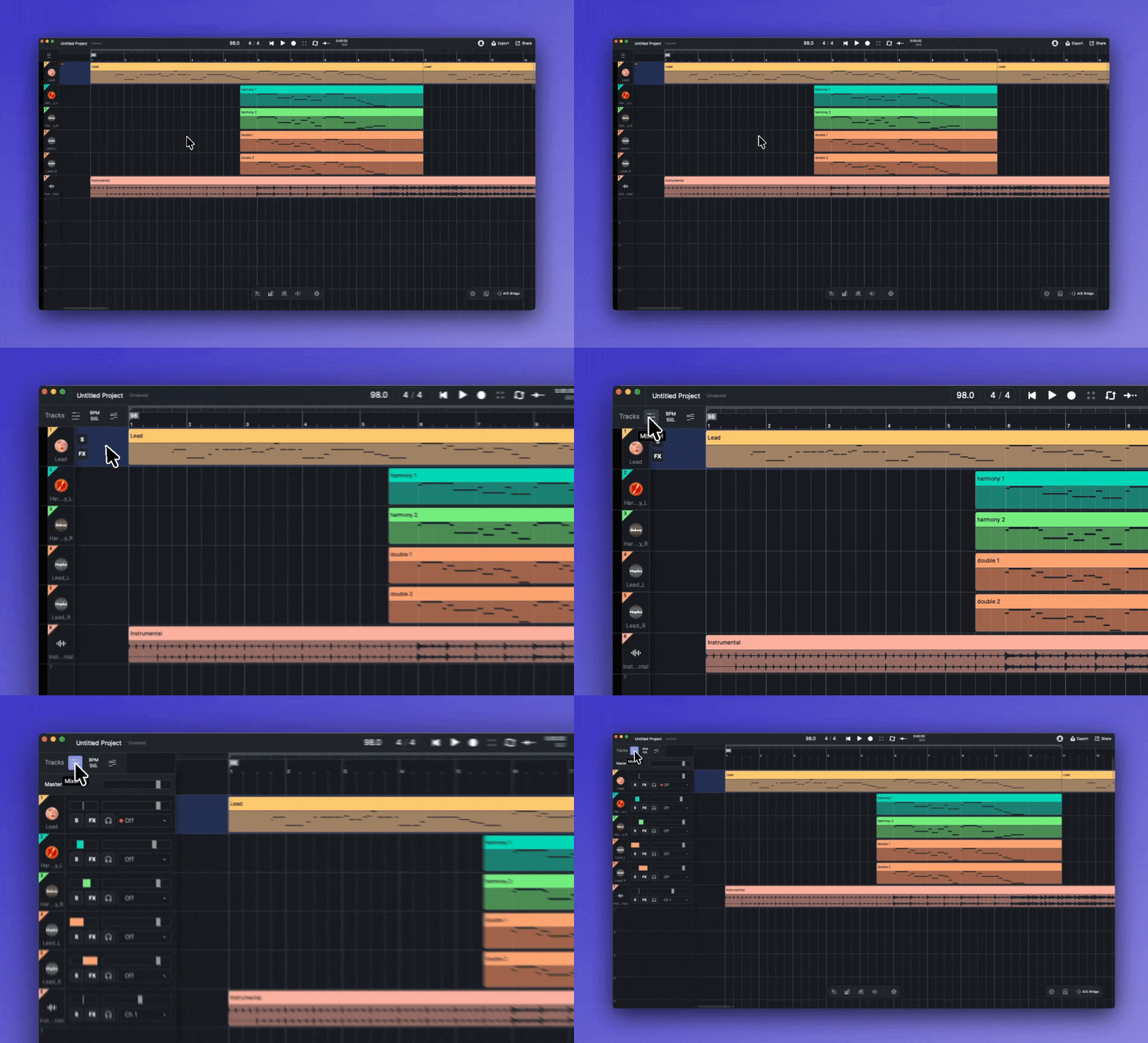
O Misturador fornece controles detalhados para cada Faixa no seu Projeto. É um painel que se expande a partir do lado esquerdo da lista de Faixas, dando acesso a volume, panorâmica, efeitos e roteamento para cada Faixa.
Para abrir ou recolher o Misturador, clique no ícone do Misturador na barra de ferramentas principal ou use o atalho M.
## Misture Suas Faixas Usando o Misturador
Quando o Misturador estiver aberto, você verá uma faixa de canal para a Faixa Master e para cada Faixa no seu Projeto.
### Master
A **Master** faixa de canal fica sempre no topo do Misturador.
Ela controla a saída geral do seu Projeto.
Ela inclui o fader de volume principal e o seu próprio **FX** painel.
Abra o [Painel de efeitos](/docs/product-wiki-pt/projeto/mixing/effects.md) para adicionar inserções no Master.
O cabeçalho do painel diz **Master** quando você estiver editando o barramento Master.
Use isto para processamento do barramento de mixagem que deve afetar toda a mixagem.
Exemplos típicos incluem um [Little Limiter](/docs/product-wiki-pt/projeto/mixing/effects/built-in-effects.md) no último slot para conter picos e definir o teto final de saída, ou um plug-in de terceiros para masterização.
### Canais das Faixas
Abaixo da Faixa Master, cada Faixa tem sua própria faixa de canal com os seguintes controles:
* Fader: Controla o volume da Faixa. Arraste o fader para cima ou para baixo para ajustar o nível. Clique duas vezes no fader para redefini-lo para 0 dB.
* Pan: Ajusta a posição da Faixa no campo estéreo (esquerda ou direita). Arraste o botão para a esquerda ou para a direita. Clique duas vezes para redefini-lo ao centro.
* Solo S: Coloca todas as outras Faixas em Mudo, permitindo que você ouça apenas as Faixas em Solo. Você pode colocar várias Faixas em Solo ao mesmo tempo mantendo Ctrl / Command.
* Mudo: Silencia a Faixa sem alterar o nível do fader.
* FX: Abre o Painel de Efeitos para esta Faixa.
* Canal de Entrada: Seleciona a fonte de Áudio ou MIDI para a Faixa. As opções disponíveis dependem do tipo de Faixa:
* Para Faixas de Áudio: Escolha entre os Canais de Entrada disponíveis da sua interface de Áudio conectada.
* Para Faixas MIDI: Selecione um dispositivo MIDI conectado e um canal MIDI específico. Você pode escolher entre os modos de Entrada Polifônico e Monofônico em Faixas vocais.
---
# Agent Instructions
This documentation is published with GitBook. GitBook is the documentation platform designed so that both humans and AI agents can read, navigate, and reason over technical content effectively. Learn more at gitbook.com.
## Querying This Documentation
If you need additional information that is not directly available in this page, you can query the documentation by asking a question.
Perform an HTTP GET request on the following URL with the `ask` and `goal` query parameters:
```
GET https://docs.acestudio.ai/docs/product-wiki-pt/projeto/mixing/mixer.md?ask=&goal=
```
`ask` is the immediate question: it should be specific, self-contained, and written in natural language.
`goal` is what the user is ultimately trying to achieve, the reason they need the answer. Sharing it helps GitBook give you a better, more relevant answer. A goal is most helpful when it describes the outcome the user wants rather than restating the question. For example, with `ask=how do I create an API token`, a goal like `automate deployments from our CI pipeline` lets GitBook tailor the answer to that use case.
The response will contain a direct answer to the question and relevant excerpts and sources from the documentation.
Use this mechanism when the answer is not explicitly present in the current page, you need clarification or additional context, or you want to retrieve related documentation sections.