> For the complete documentation index, see [llms.txt](https://docs.acestudio.ai/llms.txt). Markdown versions of documentation pages are available by appending `.md` to page URLs; this page is available as [Markdown](https://docs.acestudio.ai/docs/product-wiki-pt/projeto/mixing/effects.md).
# Efeitos
Crie e gerencie cadeias de efeitos para as faixas e o barramento master.
Cada faixa no ACE Studio — e o barramento Master — tem um **Painel de efeitos** onde você monta uma cadeia de efeitos.
Os próprios efeitos estão documentados nas páginas abaixo:
* [**Efeitos integrados**](/docs/product-wiki-pt/projeto/mixing/effects/built-in-effects.md) — os efeitos que acompanham o ACE Studio: EQs, dinâmica e reverb.
* [**Efeitos de terceiros**](/docs/product-wiki-pt/projeto/mixing/effects/third-party-effects.md) — usando seus próprios plug-ins VST3 / AU na mesma cadeia.
* [**Efeito de sala**](/docs/product-wiki-pt/projeto/mixing/effects/room-effect.md) — posicionamento espacial para faixas vocais, separado da cadeia de FX.
***
### Abrindo o Painel de efeitos
* Selecione uma faixa e mude para a **FX** guia.
* O cabeçalho do painel mostra a faixa que você está editando.
* Ele mostra a cor da faixa, o nome e o índice, ou **Master** para o barramento Master.
### Adicionando um efeito
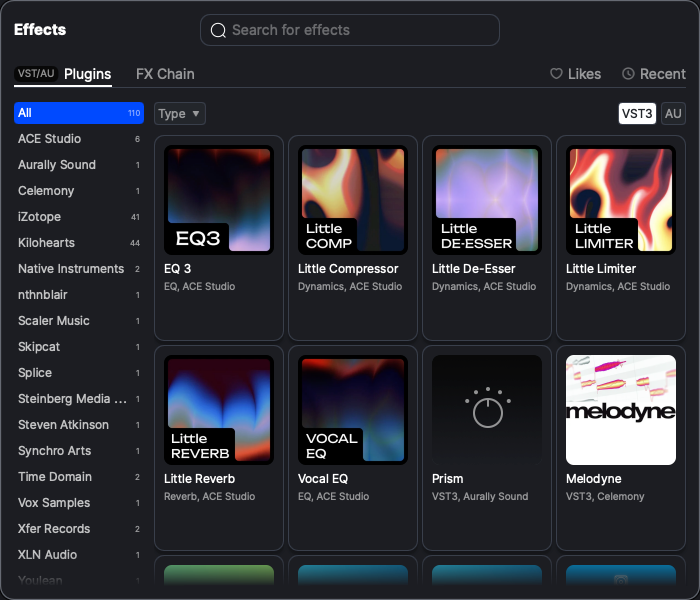
Clique **+ Inserir** na parte inferior da lista de inserções. Isso abre a **Biblioteca de FX**, onde efeitos integrados, seus plug-ins de terceiros e cadeias de FX salvas convivem lado a lado.
* **Lista de fabricantes** — a coluna da esquerda agrupa os efeitos por fabricante, com uma contagem ao lado de cada nome. **Todos** está selecionado por padrão. Os efeitos integrados do ACE Studio ficam sob o fornecedor **ACE Studio** .
* **Tipo** — filtre por categoria, como EQ, Dynamics ou Reverb. Apenas plug-ins VST3 podem ser filtrados dessa forma.
* **VST3 / AU** — no macOS, alterne entre os formatos de plug-in. ACE Studio memoriza sua escolha.
* **Pesquisar** — filtre toda a lista por nome.
* **Curtidas** — efeitos que você curtiu. Passe o mouse sobre um cartão e clique no coração para curtir.
* **Recentes** — efeitos usados recentemente.
* **Cadeia de FX** — nossas cadeias de FX prontas e as suas cadeias de FX salvas.
Cada cartão mostra a imagem do efeito, seu nome e um subtítulo com o formato, tipo e fabricante, como *VST3, EQ, FabFilter*.
Para detalhes específicos de plug-in, como formatos e janelas do plug-in, consulte [Efeitos de terceiros](/docs/product-wiki-pt/projeto/mixing/effects/third-party-effects.md).
O efeito é adicionado como um **chip** na cadeia de inserções.
### A cadeia de inserções
As inserções são processadas **em série, de cima para baixo**.
O sinal passa pelo primeiro efeito, depois pelo segundo, e assim por diante.
* **Reordenar:** arraste um chip para cima ou para baixo.
* Uma linha branca mostra onde ele será posicionado.
* **Seleção múltipla:** clique em um chip para selecioná-lo.
* Cmd/Ctrl-clique adiciona mais chips.
* Shift-clique seleciona um intervalo.
* **Clique com o botão direito** em um chip para **Copiar / Colar / Excluir / Selecionar tudo / Ignorar / Ativar-Desativar / Salvar cadeia de FX…**.
### Controles do chip
Todo chip de efeito tem os mesmos controles de cabeçalho:
* **Botão de potência** — o pequeno ícone circular à esquerda. Ele ativa ou desativa o efeito.
* A cor indica o estado:
* **Azul** — ativo e processando.
* **Amarelo** — ignorado.
* O áudio passa sem alterações.
* O bypass é alternado no menu de clique com o botão direito.
* **Cinza** — desativado.
* **Nome do efeito** — clique para selecionar o chip.
* **Chevron de expandir / recolher** — nos efeitos integrados, isso abre os controles embutidos dentro do chip.
* Clique novamente para recolhê-los.
* Os plug-ins de terceiros abrem em sua própria janela.
{% hint style="info" %}
**Desativar vs. Ignorar.** *Desativar* remove o efeito completamente do caminho do sinal. *Ignorar* mantém o efeito no lugar, mas ignora seu processamento. Ambos preservam suas configurações.
{% endhint %}
### Editando valores
Dentro de um efeito integrado expandido, os controles funcionam de maneira consistente:
* **Controles rotativos** — arraste para cima e para baixo, ou ao longo da diagonal, para alterar o valor.
* **Digite um valor** — clique duas vezes no número de um knob para inserir um valor exato.
* **Redefinir** — clique duas vezes em qualquer knob para restaurá-lo ao valor padrão.
* **Linhas de limiar** — no Compressor e no De-Esser, arraste a linha diretamente no medidor.
### Salvando uma cadeia
Depois de ajustar uma cadeia do seu agrado, selecione os efeitos, clique com o botão direito e escolha **Salvar cadeia de FX**.
Isso armazena toda a cadeia, incluindo efeitos e configurações, como um preset reutilizável.
As cadeias salvas aparecem na Biblioteca de FX em **Cadeia de FX**.
Depois, você pode aplicar toda a configuração a outra faixa.
As cadeias salvas são armazenadas em uma pasta local compartilhada entre seus projetos.
Para renomeá-las, excluí-las ou compartilhá-las, escolha **Gerenciar no Finder** no macOS ou **Gerenciar na pasta** no Windows.
---
# Agent Instructions
This documentation is published with GitBook. GitBook is the documentation platform designed so that both humans and AI agents can read, navigate, and reason over technical content effectively. Learn more at gitbook.com.
## Querying This Documentation
If you need additional information that is not directly available in this page, you can query the documentation by asking a question.
Perform an HTTP GET request on the following URL with the `ask` and `goal` query parameters:
```
GET https://docs.acestudio.ai/docs/product-wiki-pt/projeto/mixing/effects.md?ask=&goal=
```
`ask` is the immediate question: it should be specific, self-contained, and written in natural language.
`goal` is what the user is ultimately trying to achieve, the reason they need the answer. Sharing it helps GitBook give you a better, more relevant answer. A goal is most helpful when it describes the outcome the user wants rather than restating the question. For example, with `ask=how do I create an API token`, a goal like `automate deployments from our CI pipeline` lets GitBook tailor the answer to that use case.
The response will contain a direct answer to the question and relevant excerpts and sources from the documentation.
Use this mechanism when the answer is not explicitly present in the current page, you need clarification or additional context, or you want to retrieve related documentation sections.