> For the complete documentation index, see [llms.txt](https://docs.acestudio.ai/llms.txt). Markdown versions of documentation pages are available by appending `.md` to page URLs; this page is available as [Markdown](https://docs.acestudio.ai/docs/product-wiki-pt/projeto/arrangement-in-canvas/clips/clip-editor.md).
# Editor de Clipes
Edite o conteúdo de cada Clipe através do Editor de Clipes.
Clique duas vezes em um clipe para abrir o Editor de Clipes.
## Piano Roll
Quando a linha do marcador estiver posicionada em um Clipe MIDI, o Editor de Clipes exibirá o Piano Roll desse Clipe.
Para edição de Piano Roll de **Vocal Clipes**, consulte [Editar notas](/docs/product-wiki-pt/sintetizador-vocal-ia/creating-ai-vocals/editing-notes.md).
Para edição de Piano Roll de **Clipes de Instrumento**, consulte [Editar notas](/docs/product-wiki-pt/instrumentos/create-instrument-sounds/editing-notes.md).
Para clipes em um **Faixa de Instrumento** ao hospedar um plug-in de terceiros, o Piano Roll mostra edição MIDI padrão com **Velocidade** e **MIDI CC** faixas abaixo das notas em vez de Parâmetros de IA. Consulte [Instrumentos de terceiros](/docs/product-wiki-pt/instrumentos/third-party-instruments.md).
## Editor de áudio
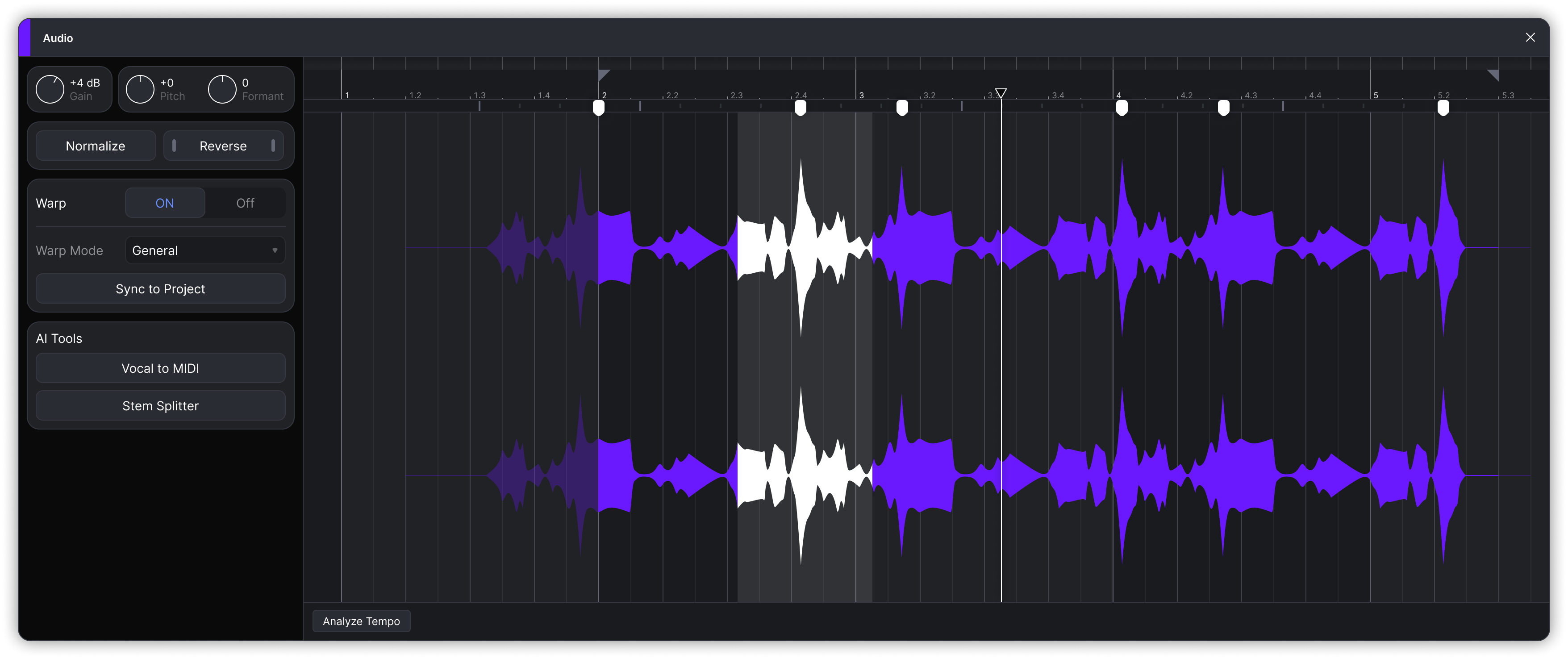
Quando a linha do marcador estiver posicionada sobre um Clipe de Áudio, o Editor de Clipes exibirá o Editor de áudio desse Clipe.
Os marcadores de bandeira na régua mostram o início e o Fim: do Clipe. Arraste-os para aparar o Clipe.
* **Ganho** – arraste para ajustar o volume do Clipe.
* **Afinação** – desloca a afinação do Clipe em Semitons. O Formante permanece inalterado.
* **Formante** – desloca o Formante sem alterar a afinação.
* **Normalizar** – ajusta o ganho uma vez para que o pico do Clipe atinja -3 dB.
* **Reverter** – reproduz todo o Clipe ao contrário. Os marcadores Warp, os fades, a seleção e o intervalo de corte são invertidos juntamente com o Áudio. A posição do Clipe na linha do tempo e o seu valor de BPM permanecem os mesmos.
* **Warp** – faça time-stretch do Clipe com marcadores Warp, ou alinhe-o ao tempo do Projeto. Consulte [Warp de Áudio](/docs/product-wiki-pt/projeto/arrangement-in-canvas/clips/audio-warp.md).
* **Ferramentas de IA**
* **Vocal para MIDI** – converter este áudio para um clipe MIDI com letra nas notas. Para mais informações, consulte [Vocal para MIDI](/docs/product-wiki-pt/ferramentas-de-ia/vocal-to-midi.md).
* **Separador de Stems** – Dividir este Áudio em Stems. Esta é a mesma ferramenta que a [Separador de Stems](/docs/product-wiki-pt/ferramentas-de-ia/stem-splitter.md).
* **Analisar Tempo** – na parte inferior do Editor de áudio. Deteta o BPM deste áudio e apresenta-o aqui como **BPM analisado** e no canto superior direito do clipe. Para Áudio de 1 minuto ou mais, o BPM é detectado automaticamente quando o clipe é adicionado. O valor serve apenas como referência e não afeta a reprodução. Você pode editá-lo manualmente ou apagá-lo.
#### Ampliar e mover a visualização
* Arraste horizontalmente na régua de tempo para deslocar a vista.
* Arraste verticalmente na régua de tempo para dar zoom horizontalmente. Também pode manter Ctrl/⌘Comando e usar a roda do rato para dar zoom.
* Arraste com o botão do meio do rato na grelha para mover a vista.
---
# Agent Instructions
This documentation is published with GitBook. GitBook is the documentation platform designed so that both humans and AI agents can read, navigate, and reason over technical content effectively. Learn more at gitbook.com.
## Querying This Documentation
If you need additional information that is not directly available in this page, you can query the documentation by asking a question.
Perform an HTTP GET request on the following URL with the `ask` and `goal` query parameters:
```
GET https://docs.acestudio.ai/docs/product-wiki-pt/projeto/arrangement-in-canvas/clips/clip-editor.md?ask=&goal=
```
`ask` is the immediate question: it should be specific, self-contained, and written in natural language.
`goal` is what the user is ultimately trying to achieve, the reason they need the answer. Sharing it helps GitBook give you a better, more relevant answer. A goal is most helpful when it describes the outcome the user wants rather than restating the question. For example, with `ask=how do I create an API token`, a goal like `automate deployments from our CI pipeline` lets GitBook tailor the answer to that use case.
The response will contain a direct answer to the question and relevant excerpts and sources from the documentation.
Use this mechanism when the answer is not explicitly present in the current page, you need clarification or additional context, or you want to retrieve related documentation sections.