> For the complete documentation index, see [llms.txt](https://docs.acestudio.ai/llms.txt). Markdown versions of documentation pages are available by appending `.md` to page URLs; this page is available as [Markdown](https://docs.acestudio.ai/docs/product-wiki-pt/projeto/arrangement-in-canvas/clips/audio-warp.md).
# Warp de Áudio
Faça time-stretch dos clipes de áudio com marcadores de warp e alinhe-os ao Tempo do seu Projeto no ACE Studio.
## O que é Áudio Warp
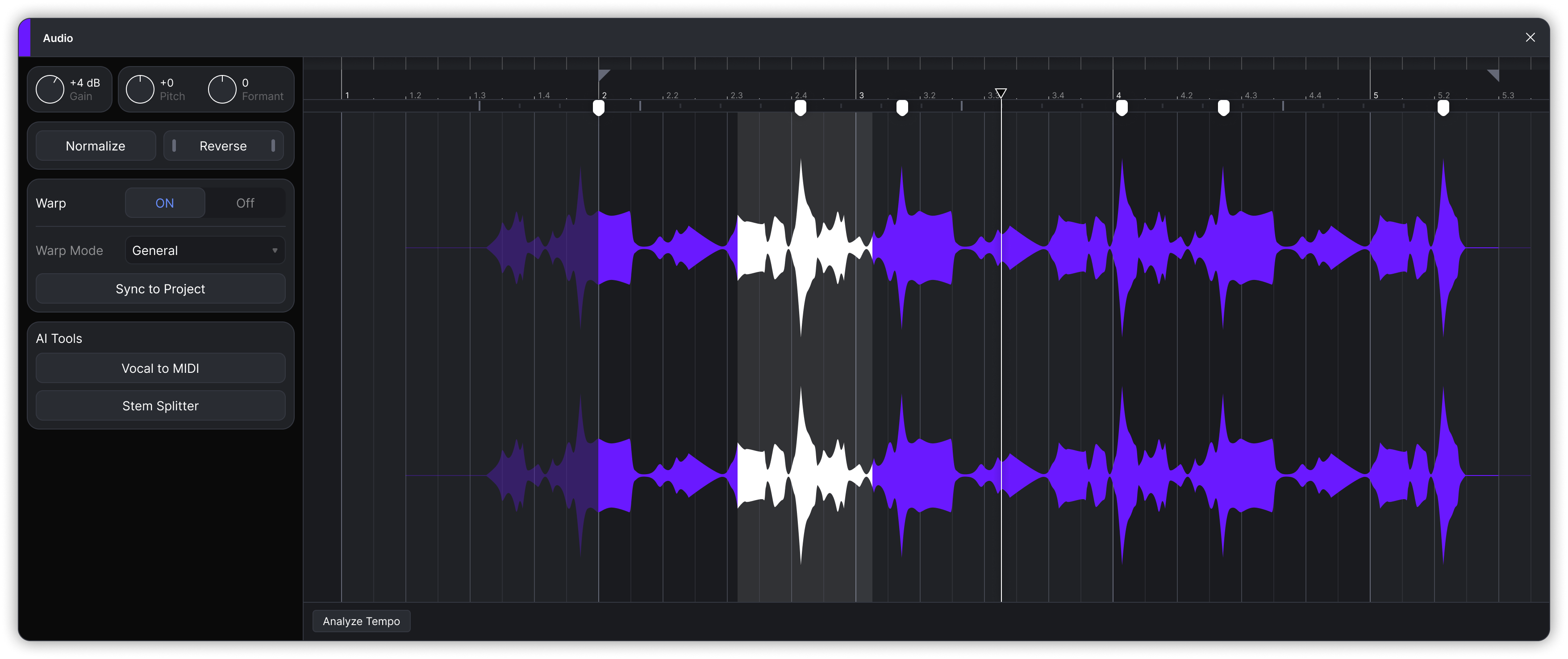
Áudio Warp estica ou comprime um clipe de áudio no tempo sem alterar sua afinação. Posicione marcadores de warp na forma de onda e arraste-os para a grade, ou deixe o ACE Studio alinhar o clipe ao tempo do seu projeto com um clique.
O Audio Warp está no Editor de áudio. Clique duas vezes em um clipe de áudio para abri-lo. Para consultar os outros controles do Editor de áudio, consulte [Editor de Clipes](https://docs.acestudio.ai/docs/product-wiki-pt/projeto/arrangement-in-canvas/clips/clip-editor.md).
## Ativar Warp
Warp está desativado por padrão para todo Clipe de Áudio importado ou gerado. Clique **LIGADO** ao lado de **Warp** para o ativar.
Quando o Warp está ativado:
* Na primeira vez que o ativa, um marcador de warp é criado no início do Clipe.
* As batidas e os tempos fortes detetados são mostrados acima da forma de onda.
* Os marcadores de warp seguem o Tempo musical do Projeto, por isso alterar o tempo do Projeto volta a aplicar warp ao Clipe.
Quando o Warp está desativado:
* O Clipe é reproduzido sem warp, e as alterações no tempo do Projeto não o afetam.
* Os seus marcadores de warp ficam ocultos, mas são mantidos e restaurados da próxima vez que ativar o Warp.
* Se o áudio sem warp for mais curto do que o Clipe, o Fim: do Clipe recua até ao fim do áudio.
### Modo Warp
Escolha como o áudio é esticado a partir do **Modo Warp** menu:
* **Geral** – o padrão, para a maioria do material.
* **Solo** – para material monofônico, como uma única voz ou um instrumento líder. Formante não está disponível neste modo.
* **Fala** – para texto falado. Pitch e Formante não estão disponíveis neste modo.
## Marcadores de warp
Um marcador de warp fixa um ponto no áudio a uma posição na linha do tempo. Arraste um marcador, e o áudio entre ele e os marcadores adjacentes é esticado ou comprimido, enquanto o áudio além dos marcadores adjacentes permanece no lugar.
### Criar um marcador
* Dê um duplo clique em qualquer lugar na forma de onda. O marcador é colocado exatamente onde você clicar, sem encaixe.
* Passe o cursor sobre uma batida ou tempo forte detetado acima da forma de onda e clique no marcador sugerido.
* Clique com o botão direito e escolha **Inserir marcador de warp**. Atalho: Ctrl/⌘Command + I.
### Mover um marcador
Arraste um marcador para a esquerda ou para a direita. Os marcadores encaixam na grelha do Projeto. Mantenha Ctrl/⌘Command enquanto arrasta para desativar o encaixe. Um marcador não pode ser arrastado para além dos seus vizinhos.
* Com vários marcadores, ao arrastar um deles, só o áudio entre ele e os marcadores adjacentes é alterado. O áudio fora dos marcadores inicial e final move-se com eles, sem esticar.
* Com um único marcador, ao arrastá-lo, o áudio inteiro desliza dentro do Clipe. O início e o fim do Clipe na linha do tempo não mudam.
### Selecionar Marcadores
Clique em um marcador para selecioná-lo. Mantenha Ctrl/⌘Command e clique para adicionar marcadores à seleção, ou mantenha Shift e clique para selecionar todos os marcadores entre eles.
### Excluir um Marcador
* Selecione o marcador e pressione Delete ou Backspace.
* Clique duas vezes em um marcador existente.
* Clique com o botão direito no marcador e escolha **Excluir marcador de warp**.
Escolha **Redefinir todos os marcadores de warp** no menu de botão direito para limpar todas as edições de warp e recomeçar com um único marcador no início do Clipe.
### Definir como Início do Clipe
Clique com o botão direito em uma posição e escolha **Definir como início do Clipe** para torná-lo o novo início do Clipe. O Clipe mantém sua posição na linha do tempo, e o Áudio antes desse ponto deixa de ser reproduzido. Um marcador de warp é colocado no novo início. Os marcadores existentes são mantidos, inclusive os que estão fora do novo Alcance.
## Sincronizar com o Projeto
Clique **Sincronizar com o Projeto** para alinhar o Clipe ao Tempo do Projeto em uma única etapa. O ACE Studio substitui os marcadores de warp do Clipe por um marcador em cada tempo forte detectado, encaixa o primeiro tempo forte na linha de Compasso mais próxima e alinha os tempos fortes seguintes com os Compassos seguintes. Warp é ativado automaticamente se estiver desligado.
Se o Clipe já tiver marcadores de warp, o ACE Studio pede confirmação antes de substituí-los.
{% hint style="info" %}
Sincronizar com o Projeto precisa de tempos fortes detectados. Se nenhum tiver sido detectado no Áudio, nada muda e uma mensagem informa isso.
{% endhint %}
## Aplicar Warp a um Clipe inteiro na Tela
Na Tela, arrastar qualquer extremidade (Fim:) da barra de título de um Clipe de Áudio o recorta. Mantenha Shift pressionado ao arrastar a extremidade (Fim:) da barra de título para esticar ou comprimir o Clipe inteiro proporcionalmente. Os marcadores de warp existentes mantêm suas posições relativas.
Se o Warp estava desligado, ele é ativado, as edições de warp anteriores são limpas e o alongamento começa a partir do Áudio sem warp.
## Batidas, tempos fortes e Tempo
ACE Studio analisa automaticamente as batidas e os tempos fortes de cada Clipe de Áudio importado ou gerado. Eles são exibidos acima da forma de onda enquanto o Warp está ativado e são usados para marcadores sugeridos, Sincronizar com o Projeto e o BPM do Clipe.
* Para Áudio de 1 minuto ou mais, o BPM é calculado quando o Clipe é adicionado. É exibido como **BPM analisado** abaixo do Editor de áudio e no canto superior direito do Clipe.
* Para um Áudio mais curto, clique **Analisar Tempo** abaixo do Editor de áudio para calculá-lo.
O valor de BPM é apenas para referência. Ele não altera a reprodução nem o warping do Clipe. Se a análise estiver incorreta, você pode editar o valor manualmente ou clicar no botão de limpar ao lado dele para removê-lo e voltar para o **Analisar Tempo** botão. Os beats, os tempos fortes e os marcadores de warp não são afetados.
{% hint style="info" %}
Os Stems criados pelo Separador de Stems são divididos a partir do Áudio com Warp que você ouve. Eles herdam o BPM do Clipe, mas começam com o Warp desativado e sem marcadores de Warp.
{% endhint %}
---
# Agent Instructions
This documentation is published with GitBook. GitBook is the documentation platform designed so that both humans and AI agents can read, navigate, and reason over technical content effectively. Learn more at gitbook.com.
## Querying This Documentation
If you need additional information that is not directly available in this page, you can query the documentation by asking a question.
Perform an HTTP GET request on the following URL with the `ask` and `goal` query parameters:
```
GET https://docs.acestudio.ai/docs/product-wiki-pt/projeto/arrangement-in-canvas/clips/audio-warp.md?ask=&goal=
```
`ask` is the immediate question: it should be specific, self-contained, and written in natural language.
`goal` is what the user is ultimately trying to achieve, the reason they need the answer. Sharing it helps GitBook give you a better, more relevant answer. A goal is most helpful when it describes the outcome the user wants rather than restating the question. For example, with `ask=how do I create an API token`, a goal like `automate deployments from our CI pipeline` lets GitBook tailor the answer to that use case.
The response will contain a direct answer to the question and relevant excerpts and sources from the documentation.
Use this mechanism when the answer is not explicitly present in the current page, you need clarification or additional context, or you want to retrieve related documentation sections.