> For the complete documentation index, see [llms.txt](https://docs.acestudio.ai/llms.txt). Markdown versions of documentation pages are available by appending `.md` to page URLs; this page is available as [Markdown](https://docs.acestudio.ai/docs/product-wiki-pt/integracao-com-daw/ace-bridge-2.md).
# ACE Bridge 2
Conecte o ACE Studio ao seu DAW para sincronização de Áudio e MIDI usando o plugin ACE Bridge 2.
ACE Bridge 2 é um plugin de Instrumento VST3/AU/AAX que cria uma ligação poderosa, em tempo real, entre o ACE Studio e a sua DAW.
Permite streaming de Áudio sem interrupções, Gravação MIDI e sincronização avançada, integrando o ACE Studio diretamente no seu fluxo de trabalho de produção.
## Instalação
Para Windows :windows: - O plugin ACE Bridge 2 é instalado automaticamente com o instalador do ACE Studio e pode ser reinstalado ao reinstalar o ACE Studio.
Para macOS :apple: - O ACE Studio irá pedir-lhe para instalar o ACE Bridge 2 no primeiro arranque. Também pode gerir a instalação em qualquer altura a partir de **Preferências → Plugins** no ACE Studio.
{% hint style="info" %}
No macOS, tem de ativar "Allow in the Background" para que o ACE Studio possa gerir o ACE Bridge.
{% endhint %}
Após a instalação, deverá encontrá-lo na lista de plugins de Instrumento VST3/AU/AAX da sua DAW.
## Fluxo de trabalho principal
1. **Inserir plugin:** Adicione o ACE Bridge 2 como um plugin de Instrumento numa Faixa MIDI na sua DAW.
2. **Ligar ao ACE Studio:** Certifique-se de que o ACE Studio está em execução antes de ligar o Bridge ao ACE Studio.\
3. **Selecionar uma Voz/Instrumento:**
* Clique + para selecionar uma Voz ou um Instrumento. Isto criará uma nova faixa no ACE Studio e ligá-la-á a esta instância do Bridge.
* Em alternativa, pode associar este Bridge a uma faixa existente.\

4. **Usar o Bridge no modo automático:**
* **Para Gravação MIDI:** Quando reproduzir uma parte que tem MIDI na sua DAW, o Bridge ficará num **Gravação** estado, capturando todo o MIDI da faixa e enviando-o para o ACE Studio em tempo real.\

* **Para Reproduzir Áudio:** Quando reproduzir uma parte que tem clipes numa faixa ligada do ACE Studio, o Bridge muda automaticamente para **Reprodução** estado, transmitindo o Áudio sintetizado do ACE Studio de volta para a faixa da DAW.\

5. **Pré-visualização da Faixa:** Os clipes e a posição do cursor de reprodução da faixa ligada do ACE Studio são mostrados nesta área. Isto permite-lhe ver o que está a acontecer no ACE Studio sem sair da sua DAW.
{% hint style="info" %}
Quando grava MIDI da sua DAW para o ACE Studio, ouvirá o som do sampler de piano do Bridge.
{% endhint %}
## Múltiplas instâncias
Agora pode executar várias instâncias do ACE Bridge 2 em diferentes Faixas MIDI para controlar várias faixas do ACE Studio ao mesmo tempo.
* Cada instância do Bridge é independente.
* Uma faixa no ACE Studio só pode ser associada a uma instância do Bridge de cada vez.
## Sincronização de Tempo
### Sincronização de Tempo ARA
Para uma sincronização impecável de tempo, compasso de tempo e transporte, use o **ACE Bridge ARA** plugin.
**O que faz:**
* Sincroniza perfeitamente o mapa de tempo e as alterações de compasso de tempo da sua DAW com o ACE Studio.
* Permite a sincronização bidirecional do transporte do ACE Studio e da DAW (reproduzir/parar/procurar).
**Como configurar:**
Isto requer anexar o plugin ARA a um Clipe de Áudio "dummy" na sua DAW.
{% tabs %}
{% tab title="Logic Pro" %}
1. Para usar ARA com o Logic em Apple Silicon, inicie o Logic em **modo Rosetta**.
2. Clique no SINCRONIZAR TEMPO botão no Bridge e, em seguida, arraste o áudio dummy silencioso para a Faixa de Áudio do Logic.
3. Aplique o **ACE Bridge ARA** plugin como um **FX de Áudio** a essa Faixa de Áudio dummy.
4. Inicie o **ACE Bridge ARA** plugin e ligue-o ao ACE Studio.
{% endtab %}
{% tab title="Cubase" %}
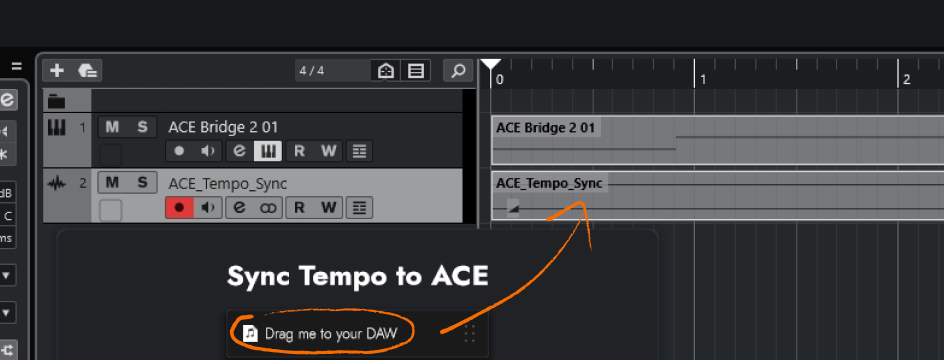
1. Clique no SINCRONIZAR TEMPO botão no Bridge e, em seguida, arraste o áudio dummy silencioso para a Faixa de Áudio do Cubase.
2. Aplique o **ACE Bridge ARA** plugin como um **Extensão** a essa Faixa de Áudio dummy.
3. Inicie o **ACE Bridge ARA** plugin e ligue-o ao ACE Studio.
{% endtab %}
{% tab title="Studio One" %}
1. Clique no SINCRONIZAR TEMPO botão no Bridge e, em seguida, arraste o áudio dummy silencioso para a Faixa de Áudio do Logic.
2. Aplique o **ACE Bridge ARA** plugin como um **FX de Evento** a esse Clipe de Áudio dummy.
3. Inicie o **ACE Bridge ARA** plugin e ligue-o ao ACE Studio.
{% endtab %}
{% endtabs %}
{% hint style="danger" %}
**Nota: Relativamente ao suporte ARA do Pro Tools**
O plugin ARA do Pro Tools incluído é uma *Demo de Desenvolvedor* destinada apenas a pré-visualização técnica. Atualmente, não funciona. Não tente usar este plugin num ambiente de produção. A funcionalidade completa estará disponível numa atualização futura.
{% endhint %}
Para instruções sobre como usar plugins ARA noutras DAWs compatíveis com ARA, consulte o manual do utilizador da sua DAW.
### Sincronizar Tempo Durante a Reprodução
Se a sua DAW não suportar ARA, clique no SINCRONIZAR TEMPO botão no Bridge e ative o interrutor 'Sincronizar tempo durante a reprodução'.
Neste modo, sempre que a reprodução começar, o plugin atualizará o Tempo e o Compasso de tempo atuais no ACE Studio.
{% hint style="success" %}
Continuaremos a atualizar o plugin do Bridge com novas funcionalidades.
Gostaríamos de receber o seu feedback:
{% endhint %}
{% hint style="warning" %}
Se não conseguir encontrar o plugin na sua DAW, consulte [Can’t find ACE Bridge plugin in your DAW?](/trouble-shooting/ace-bridge-issues/cant-find-ace-bridge-plugin-in-your-daw.md).
Para utilizadores de Logic, Studio One, Cubase e Reaper, verifique isto [ACE Bridge 2: Special settings in DAW](/trouble-shooting/ace-bridge-issues/ace-bridge-2-special-settings-in-daw.md) ao usar o ACE Bridge 2.
{% endhint %}
{% hint style="warning" %}
**Modo de depuração**
Se encontrar algum problema ao usar o ACE Bridge 2, pode clicar no ? botão no canto inferior esquerdo do ACE Bridge 2 para abrir o painel de ajuda e ativar o Modo de depuração no canto superior direito para ativar a gravação temporária de registos. Os ficheiros de registo exportados do ACE Studio incluirão os registos do ACE Bridge 2. Envie os ficheiros de registo para juntamente com uma descrição do seu problema, e ajudá-lo-emos a resolvê-lo.
{% endhint %}
## ACE Bridge 1
{% hint style="danger" %}
Desde a versão 1.9.7 do ACE Studio, o ACE Bridge 1 já não é suportado. Mude para o ACE Bridge 2. Se ainda precisar de usar o antigo plugin do Bridge, terá de fazer downgrade do ACE Studio para uma versão anterior à 1.9.7.
{% endhint %}
---
# Agent Instructions
This documentation is published with GitBook. GitBook is the documentation platform designed so that both humans and AI agents can read, navigate, and reason over technical content effectively. Learn more at gitbook.com.
## Querying This Documentation
If you need additional information that is not directly available in this page, you can query the documentation dynamically by asking a question.
Perform an HTTP GET request on the current page URL with the `ask` query parameter, and the optional `goal` query parameter:
```
GET https://docs.acestudio.ai/docs/product-wiki-pt/integracao-com-daw/ace-bridge-2.md?ask=&goal=
```
`ask` is the immediate question: it should be specific, self-contained, and written in natural language.
`goal` is optional and describes the broader end goal you are ultimately trying to accomplish on behalf of the user. GitBook uses it to tailor the answer towards what is most useful for that goal.
The response will contain a direct answer to the question and relevant excerpts and sources from the documentation.
Use this mechanism when the answer is not explicitly present in the current page, you need clarification or additional context, or you want to retrieve related documentation sections.

 3. **Selecionar uma Voz/Instrumento:**




 {% endhint %}
## ACE Bridge 1
{% hint style="danger" %}
Desde a versão 1.9.7 do ACE Studio, o ACE Bridge 1 já não é suportado. Mude para o ACE Bridge 2. Se ainda precisar de usar o antigo plugin do Bridge, terá de fazer downgrade do ACE Studio para uma versão anterior à 1.9.7.
{% endhint %}
{% endhint %}
## ACE Bridge 1
{% hint style="danger" %}
Desde a versão 1.9.7 do ACE Studio, o ACE Bridge 1 já não é suportado. Mude para o ACE Bridge 2. Se ainda precisar de usar o antigo plugin do Bridge, terá de fazer downgrade do ACE Studio para uma versão anterior à 1.9.7.
{% endhint %}