> For the complete documentation index, see [llms.txt](https://docs.acestudio.ai/llms.txt). Markdown versions of documentation pages are available by appending `.md` to page URLs; this page is available as [Markdown](https://docs.acestudio.ai/docs/product-wiki-pt/instrumentos/third-party-instruments.md).
# Instrumentos de terceiros
Carregue plug-ins de instrumento VST3 e AU de terceiros em Faixas de Instrumento no ACE Studio.
O ACE Studio hospeda plug-ins de Instrumento de terceiros — sintetizadores, samplers e bibliotecas de sons em **VST3** ou **AU** Formato — bem ao lado dos seus Instrumentos de IA. Carregue um plug-in a partir do **Plugins** separador de [Biblioteca de Instrumentos](/docs/product-wiki-pt/instrumentos/instrument-library.md), e a Faixa torna-se um Instrumento **Faixa de Instrumento** que reproduz clipes MIDI como qualquer DAW faz.
***
### Formatos suportados
| Formato | Windows | macOS |
| -------------------------- | ------- | ----- |
| **VST3** | ✓ | ✓ |
| **AU** (Unidades de Áudio) | — | ✓ |
* Apenas **64 bits** plug-ins são suportados.
* Em Macs Apple Silicon, os plug-ins são executados **nativamente**.
* O ACE Studio faz uma varredura completa das pastas padrão de plug-ins na primeira inicialização e detecta os arquivos alterados nas inicializações seguintes. Para os locais de varredura e como reescanear, consulte [Preferências](/docs/product-wiki-pt/conta-e-configuracoes/preferences.md#plugins).
***
### Carregando um plug-in
Abra a Biblioteca de Instrumento e mude para a **Plugins** aba. No Windows, a aba é rotulada como **Plugins VST**; no macOS, ela é **Plugins VST/AU**.
* **Lista de fabricantes** — a coluna à esquerda agrupa os plugins por fabricante, com uma contagem ao lado de cada nome. **Todos** é selecionado por padrão. A pesquisa e o filtro de tipo se aplicam ao fornecedor que você escolher.
* **Tipo** — filtre por categoria, como Sintetizador ou Sampler. Somente plugins VST3 podem ser filtrados dessa forma.
* **VST3 / AU** — no macOS, alterne entre os dois Formatos. ACE Studio memoriza sua escolha.
Cada cartão mostra a imagem do plugin, seu nome e uma legenda com o Formato, o tipo e o fornecedor, como *VST3, Sintetizador, Xfer*. Os plug-ins AU mostram apenas o Formato e o fornecedor. Passe o cursor sobre um nome longo para vê-lo por inteiro.
Para carregar um plug-in, faça um dos seguintes:
* Arraste o cartão para uma área vazia da Tela para criar uma nova Faixa.
* Arraste o cartão para o cabeçalho da Faixa. Ao soltar sobre uma Faixa de Instrumento ou uma Faixa de Instrumento de IA já existente, a fonte sonora é substituída.
* Clique no cartão e, em seguida, clique na Tela onde deseja a Faixa.
Para remover um plug-in de uma Faixa, clique com o botão direito no cabeçalho da Faixa e escolha **Descarregar**.
***
### A Faixa de Instrumento
Uma Faixa de Instrumento é um dos subtipos de [Faixas MIDI](/docs/product-wiki-pt/projeto/arrangement-in-canvas/tracks/midi-tracks.md). Ele contém clipes MIDI como uma Faixa Vocal ou uma Faixa de Instrumento de IA, mas se comporta de maneira diferente de duas formas:
* **Cabeçalho da Faixa** — clicar na imagem da Faixa abre a própria janela do plug-in em vez de um painel da fonte sonora.
* **Piano Roll** — o Editor de Clipes mostra edição MIDI padrão. Veja [Velocidade e CC MIDI](#velocity-and-midi-cc) abaixo.
***
### A janela do plug-in
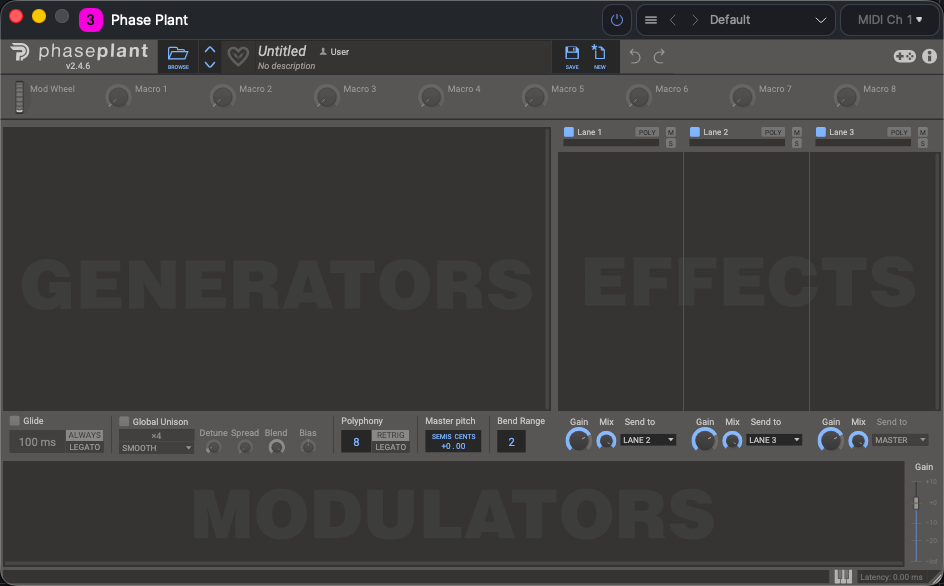
Clique na imagem da Faixa para abrir a janela do plug-in. O ACE Studio adiciona um cabeçalho compacto acima da própria interface do plug-in:
* **Potência** — ativa ou desativa o plug-in.
* **Compasso predefinido** — percorrer predefinições com < / >, veja o nome da predefinição atual e abra o menu de predefinições. As predefinições funcionam exatamente como nos plug-ins de efeito, incluindo os de ACE Studio `.acefxpreset` formato e exportação no formato nativo do plug-in. Veja [Gestão de predefinições](/docs/product-wiki-pt/projeto/mixing/effects/third-party-effects.md#preset-management).
* **Canal MIDI** — escolha para qual canal MIDI a Faixa envia para o plug-in.
***
### Velocidade e CC MIDI
Numa Faixa de Instrumento, o Piano Roll na [Editor de Clipes](/docs/product-wiki-pt/projeto/arrangement-in-canvas/clips/clip-editor.md) tem uma faixa de controlador abaixo das notas. Use o seletor na parte inferior para escolher o que a faixa mostra:
* **Velocidade** — um Compasso por nota. Arraste um Compasso para alterar a intensidade com que a nota é tocada.
* **Bend de afinação** e **Modulação** — sempre disponível.
* **Outros controladores** — a última posição é um menu. Escolha qualquer outro MIDI CC, como Sustain Pedal ou Expression, para exibi-lo na faixa. Os controladores que já têm uma posição fixa aparecem esmaecidos neste menu.
#### Editando uma curva de controlador
Uma curva de controlador é uma série de pontos de Âncora ligados por linhas retas. Quando uma faixa não tem Âncoras, ela mostra uma linha tracejada no valor padrão do controlador, e o plug-in recebe esse valor padrão.
Com o **ponteiro** ferramenta:
* Clique duas vezes em qualquer ponto da faixa para adicionar uma Âncora, ou clique na linha tracejada para adicionar uma ali.
* Arraste uma Âncora para movê-la.
* Clique duas vezes numa Âncora para a eliminar.
* Arraste uma caixa à volta de várias Âncoras para as selecionar e, em seguida, elimine-as, copie-as ou cole-as em conjunto.
Com o **lápis** ferramenta, desenhe diretamente na faixa para criar uma curva contínua. Neste modo, é mostrada apenas a linha, e não as Âncoras individuais.
Elimine todas as Âncoras e a faixa volta à linha tracejada padrão.
---
# Agent Instructions
This documentation is published with GitBook. GitBook is the documentation platform designed so that both humans and AI agents can read, navigate, and reason over technical content effectively. Learn more at gitbook.com.
## Querying This Documentation
If you need additional information that is not directly available in this page, you can query the documentation by asking a question.
Perform an HTTP GET request on the following URL with the `ask` and `goal` query parameters:
```
GET https://docs.acestudio.ai/docs/product-wiki-pt/instrumentos/third-party-instruments.md?ask=&goal=
```
`ask` is the immediate question: it should be specific, self-contained, and written in natural language.
`goal` is what the user is ultimately trying to achieve, the reason they need the answer. Sharing it helps GitBook give you a better, more relevant answer. A goal is most helpful when it describes the outcome the user wants rather than restating the question. For example, with `ask=how do I create an API token`, a goal like `automate deployments from our CI pipeline` lets GitBook tailor the answer to that use case.
The response will contain a direct answer to the question and relevant excerpts and sources from the documentation.
Use this mechanism when the answer is not explicitly present in the current page, you need clarification or additional context, or you want to retrieve related documentation sections.