> For the complete documentation index, see [llms.txt](https://docs.acestudio.ai/llms.txt). Markdown versions of documentation pages are available by appending `.md` to page URLs; this page is available as [Markdown](https://docs.acestudio.ai/docs/product-wiki-pt/instrumentos/instrument-library.md).
# Biblioteca de Instrumentos
Navegue por Instrumentos de IA, predefinições uníssono e plug-ins de instrumentos de terceiros na Biblioteca de Instrumentos no ACE Studio.
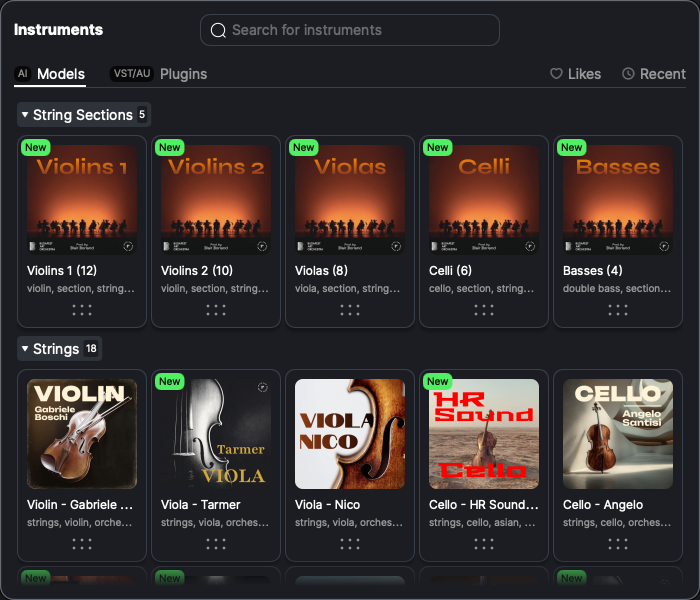
A Biblioteca de Instrumentos é onde você escolhe a fonte sonora para uma Faixa de Instrumento de IA ou uma Faixa de Instrumento. Ela tem duas abas: **Modelos de IA** para os instrumentos de IA e presets em uníssono do ACE Studio, e **Plugins** para instrumentos VST3 e AU de terceiros instalados no seu computador.
## Abrir a Biblioteca de Instrumentos
Há três maneiras de abrir a biblioteca:
### Na Barra de Ferramentas
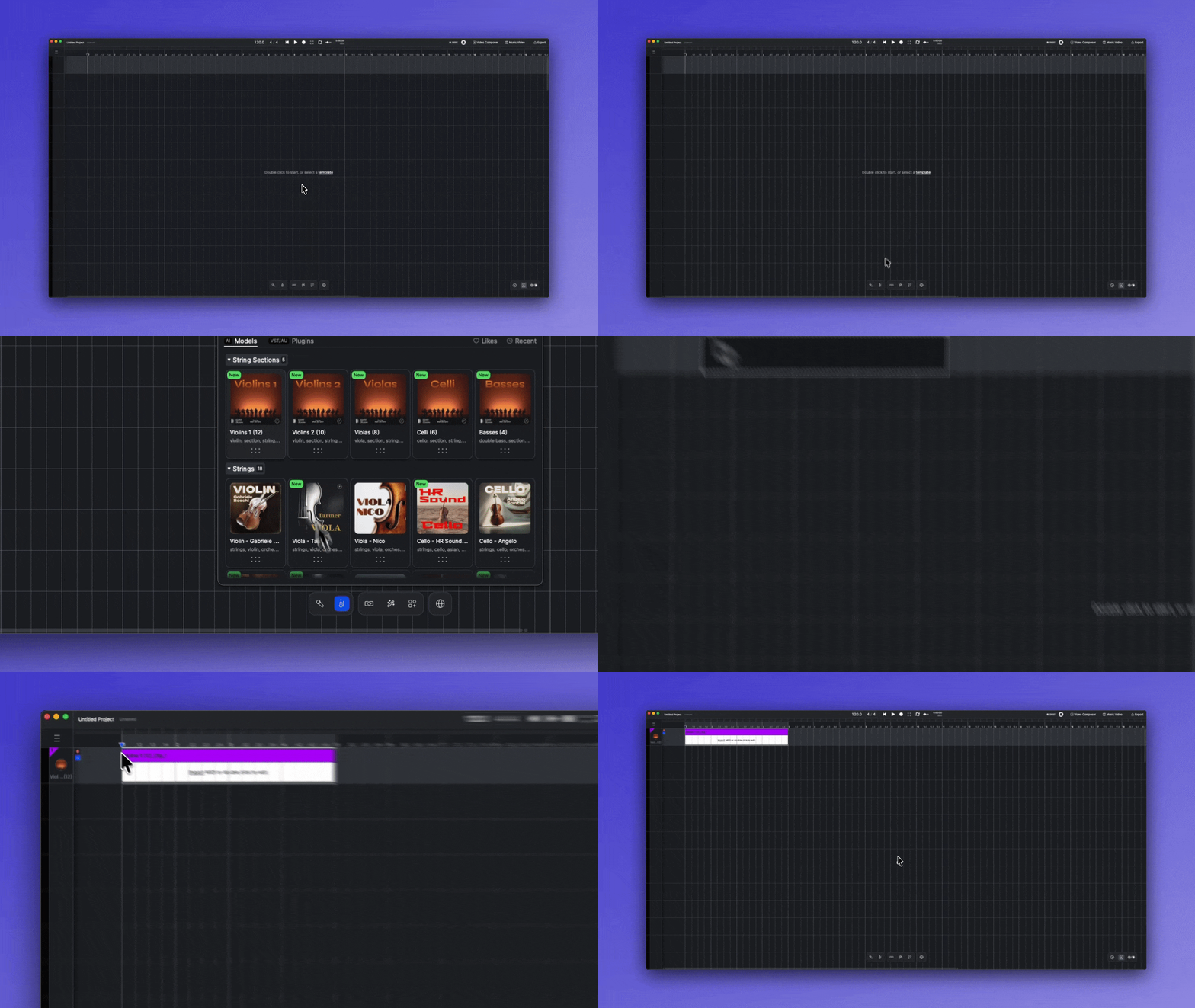
Clique no ícone de instrumento na Barra de Ferramentas, na parte inferior da janela. Arraste um instrumento para a Tela para adicioná-lo, ou clique no instrumento e depois clique na Tela onde deseja colocá-lo.
### Na Tela
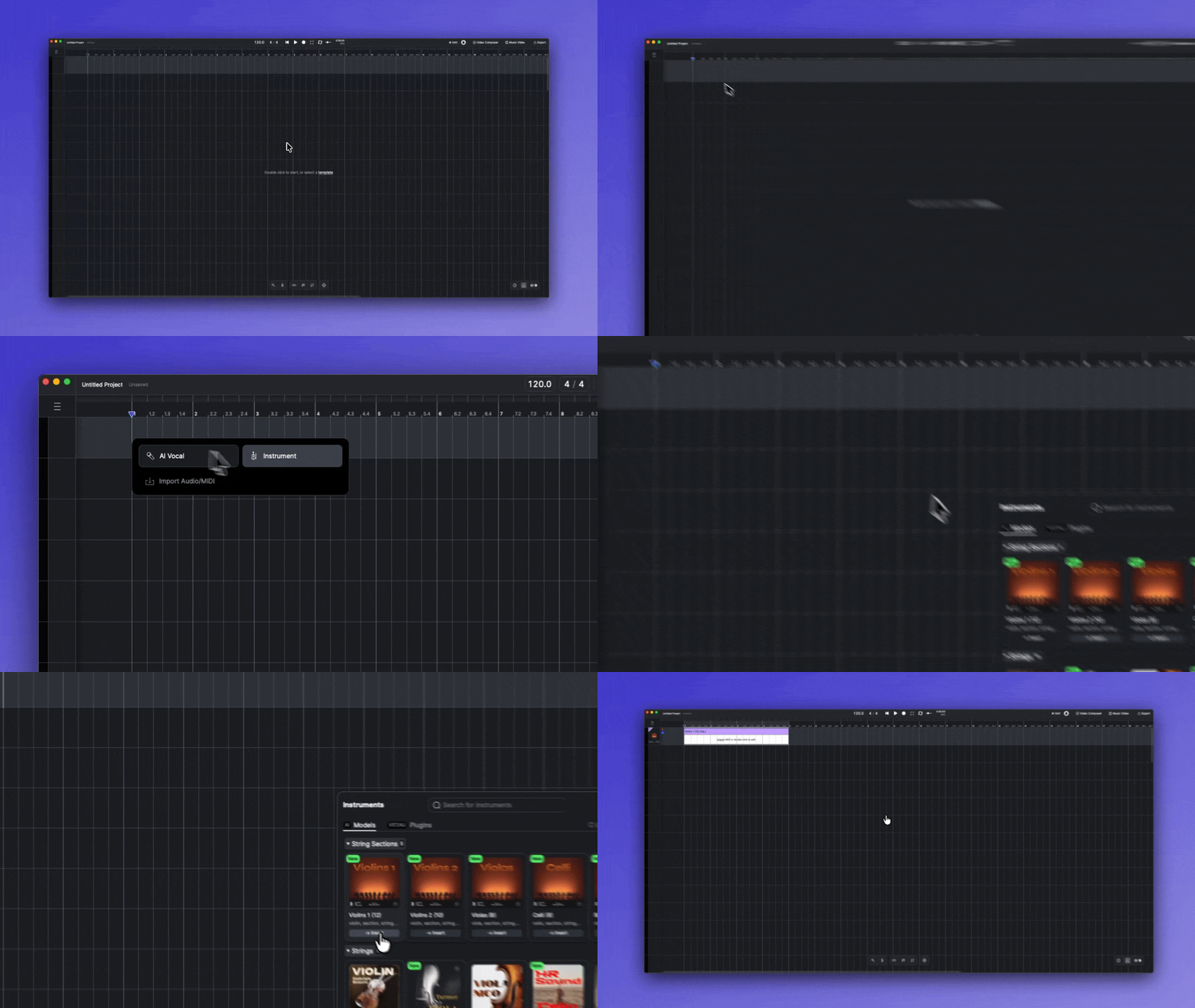
Dê um duplo clique em uma faixa vazia na Tela e escolha **Instrumento** para abrir a Biblioteca de Instrumentos e, em seguida, selecione um instrumento para carregá-lo nessa faixa.
### No Painel da Faixa de Instrumento de IA
Em uma Faixa de Instrumento de IA, clique na imagem no cabeçalho da faixa para abrir a biblioteca. Clique em outro instrumento para substituir o atual, ou arraste um instrumento para [Unison](/docs/product-wiki-pt/instrumentos/create-instrument-sounds/unison-mode-for-instruments.md) para sobrepô-lo.
{% hint style="info" %}
Em uma Faixa de Instrumento que hospeda um plug-in de terceiros, clicar na imagem da faixa abre a janela do plug-in em vez disso. Para trocar o plug-in, abra a biblioteca na Barra de Ferramentas e arraste um novo para o cabeçalho da faixa. Veja [Instrumentos de Terceiros](/docs/product-wiki-pt/instrumentos/third-party-instruments.md).
{% endhint %}
### Adicionando um instrumento na tela
Seja qual for a forma de adicionar um instrumento, a faixa de destino o carrega e um clipe de instrumento é criado na posição correspondente na Tela.
## Modelos de IA
A **Modelos de IA** aba contém os instrumentos de IA pré-criados do ACE Studio, agrupados por categoria, como Seções de Cordas, Cordas e Metais. Clique no cabeçalho de uma categoria para recolhê-la ou expandi-la.
### Instrumentos pré-criados
Os instrumentos pré-criados são desenvolvidos pelo ACE Studio com conjuntos de dados de músicos profissionais e suas performances de forma responsável. Esses instrumentos capturam fielmente as características únicas e as qualidades expressivas dos músicos originais. Continuamos adicionando novos instrumentos pré-criados para atender a diversas necessidades de produção musical.
### Presets de Unison
Role até o final da aba Modelos de IA para encontrar presets de uníssono, listados junto às categorias de instrumentos:
* **Unison pré-criado** — presets criados pelo ACE Studio.
* **Unison personalizado** — os presets que você salvou. Clique com o botão direito em um cartão para renomeá-lo, editar suas tags ou excluí-lo da sua conta.
Para saber mais sobre o recurso, consulte [Modo Unison para instrumentos](/docs/product-wiki-pt/instrumentos/create-instrument-sounds/unison-mode-for-instruments.md).
## Plugins
A **Plugins** A aba lista os plug-ins de instrumentos de terceiros instalados no seu computador, agrupados por fabricante. Para formatos compatíveis, filtros e como as Faixas de Instrumento funcionam, veja [Instrumentos de Terceiros](/docs/product-wiki-pt/instrumentos/third-party-instruments.md).
## Ferramentas de navegação
Essas ferramentas funcionam da mesma forma em ambas as abas.
### Pesquisar
Clique na barra de pesquisa para entrar no modo de busca e digite para encontrar um instrumento pelo nome. Clique no botão de fechar no lado direito da barra de pesquisa para sair do modo de busca.
### Curtidas e Recentes
* **Curtidas** — clique no coração em um cartão para curtir. Clique **Curtidas** no canto superior direito da biblioteca para mostrar apenas os instrumentos de que você gostou. As curtidas são armazenadas neste computador.
* **Recentes** — clique **Recentes** para mostrar os dez instrumentos usados mais recentemente.
### Ações do cartão
Passe o cursor sobre um cartão para revelar seus botões:
* **Prévia** — reproduza uma breve demonstração de áudio do instrumento. Instrumentos sem demonstração não exibem este botão.
* **Curtir** — adicione o instrumento às suas Curtidas.
* **Info** — abra um painel de informações no lado esquerdo da biblioteca com detalhes sobre o instrumento. Clicar em Info em outro cartão substitui o painel; alternar abas ou fechar a biblioteca o fecha.
Suporte apenas para plug-ins de terceiros **Curtir** .
A alça pontilhada na parte inferior de um cartão é para arrastar. Arraste-a para a Tela ou para o cabeçalho de uma faixa para carregar o instrumento.
---
# Agent Instructions
This documentation is published with GitBook. GitBook is the documentation platform designed so that both humans and AI agents can read, navigate, and reason over technical content effectively. Learn more at gitbook.com.
## Querying This Documentation
If you need additional information that is not directly available in this page, you can query the documentation by asking a question.
Perform an HTTP GET request on the following URL with the `ask` and `goal` query parameters:
```
GET https://docs.acestudio.ai/docs/product-wiki-pt/instrumentos/instrument-library.md?ask=&goal=
```
`ask` is the immediate question: it should be specific, self-contained, and written in natural language.
`goal` is what the user is ultimately trying to achieve, the reason they need the answer. Sharing it helps GitBook give you a better, more relevant answer. A goal is most helpful when it describes the outcome the user wants rather than restating the question. For example, with `ask=how do I create an API token`, a goal like `automate deployments from our CI pipeline` lets GitBook tailor the answer to that use case.
The response will contain a direct answer to the question and relevant excerpts and sources from the documentation.
Use this mechanism when the answer is not explicitly present in the current page, you need clarification or additional context, or you want to retrieve related documentation sections.