> For the complete documentation index, see [llms.txt](https://docs.acestudio.ai/llms.txt). Markdown versions of documentation pages are available by appending `.md` to page URLs; this page is available as [Markdown](https://docs.acestudio.ai/docs/product-wiki-pt/ferramentas-de-ia/voice-changer.md).
# Alterador de Voz
Transforme o Vocal em várias Vozes ou sons de Instrumento usando o Alterador de Voz do ACE Studio.
## O que é o Alterador de Voz
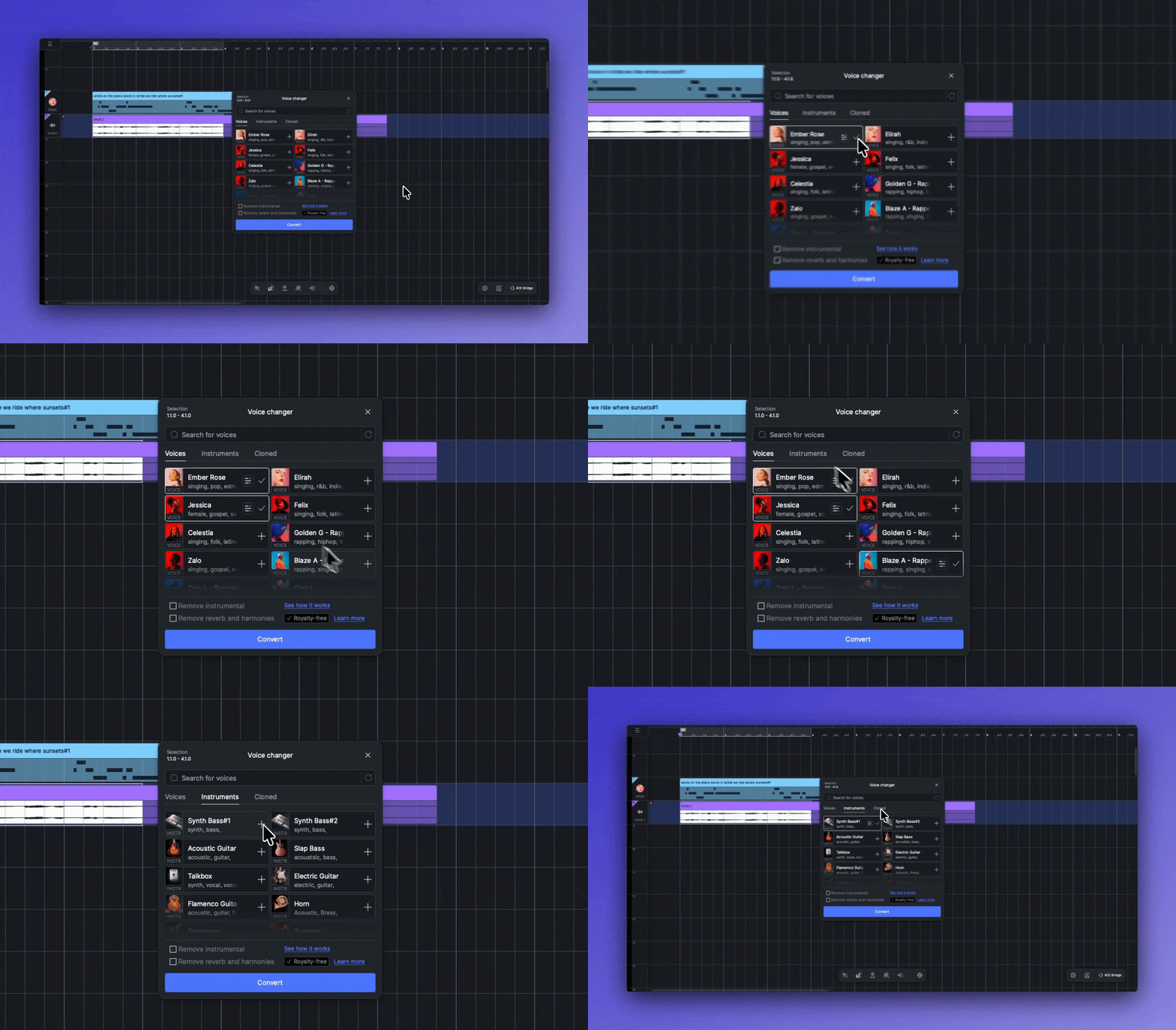
O Alterador de Voz é uma ferramenta que permite transformar a voz numa Faixa vocal em outra Voz ou até no som de Instrumentos. O Alterador de Voz não só altera o Timbre como também ajusta certos elementos estilísticos, mantendo a melodia e a Letra inalteradas.
## Como Usar o Alterador de Voz
O Alterador de Voz funciona numa região selecionada da sua linha do tempo. Clique e arraste na Tela para criar uma seleção. Isso define a região exata à qual deseja aplicar o efeito do Alterador de Voz.
Existem 2 maneiras de abrir o painel do Alterador de Voz:
* Clique no **Alterador de Voz** ícone na barra de ferramentas principal.
* Com a região selecionada, clique com o botão direito nela para abrir o menu de contexto. Navegue até o submenu Ferramentas de IA e selecione **Alterador de Voz**.
## Vozes
A lista do painel do Alterador de Voz está dividida em três abas:
* **Vozes:** Contém todas as vozes pré-configuradas do Alterador de Voz que transformam a fonte na Voz de canto de destino.
* **Instrumentos:** Contém todos os Instrumentos pré-configurados do Alterador de Voz que transformam a fonte em sons de Instrumentos de destino.
* **Clonados:** Contém todas as suas vozes e Instrumentos personalizados do Alterador de Voz. Para saber mais sobre clonar sua Voz para o Alterador de Voz, consulte [Clonando uma Voz para Alterador de Voz](/docs/product-wiki-pt/clonagem-de-voz/cloning-a-voice-for-voice-changer.md).
Clique na barra de pesquisa para ativar o modo de busca. Cada Voz/Instrumento é anotado com um nome e várias tags. Pode pesquisar por texto para localizar a Voz/Instrumento desejado.
Para selecionar um alvo do Alterador de Voz, clique nele. Pode selecionar várias vozes e Instrumentos para converter em lote. Clique novamente para desselecionar.
Clique na imagem de uma Voz ou Instrumento para pré-visualizar o seu som.
## Configurações
Depois de selecionar uma Voz/Instrumento, pode clicar no botão de Configurações para ajustar os seguintes Parâmetros:
* Semitons: Ajuste a afinação em incrementos de semitons.
* Correção de afinação: Execute a Correção de afinação no Áudio.
* Corrigir pela escala: Execute a Correção de afinação com base na Escala especificada. Pode selecionar o tipo de Escala e o modo.
* Deslocamento aleatório: Adicione Deslocamento temporal aleatório em milissegundos.
Verificar **Remover instrumental** remova a parte instrumental do conteúdo de origem antes da conversão.
Verificar **Remover reverberação e harmonias** para remover a reverberação e as harmonias do conteúdo de origem antes da conversão.
Clique em Cancelar para desfazer as alterações atuais de configuração e fechar o painel. Clique **Aplicar tudo** para aplicar as Configurações a todos os clipes de áudio relacionados. Clique **Aplicar** para aplicar as Configurações ao Clipe de Áudio atualmente selecionado.
## Converter
Depois de selecionar as vozes ou Instrumentos de destino, clique no Converter botão para iniciar a conversão. Os clipes convertidos aparecerão abaixo da linha do tempo.
{% hint style="warning" %}
Se quiser converter para sons de instrumento, observe que Vocais de canto normais como fonte de entrada podem não produzir sons de instrumento ideais devido às diferenças significativas nas suas formas expressivas. Recomenda-se usar Áudio Vocal que imite sons de instrumento para obter melhores resultados de conversão.
{% endhint %}
{% hint style="info" %}
Para criar vozes e Instrumentos personalizados do Alterador de Voz, consulte [Clonando uma Voz para Alterador de Voz](/docs/product-wiki-pt/clonagem-de-voz/cloning-a-voice-for-voice-changer.md).
{% endhint %}
---
# Agent Instructions
This documentation is published with GitBook. GitBook is the documentation platform designed so that both humans and AI agents can read, navigate, and reason over technical content effectively. Learn more at gitbook.com.
## Querying This Documentation
If you need additional information that is not directly available in this page, you can query the documentation dynamically by asking a question.
Perform an HTTP GET request on the current page URL with the `ask` query parameter, and the optional `goal` query parameter:
```
GET https://docs.acestudio.ai/docs/product-wiki-pt/ferramentas-de-ia/voice-changer.md?ask=&goal=
```
`ask` is the immediate question: it should be specific, self-contained, and written in natural language.
`goal` is optional and describes the broader end goal you are ultimately trying to accomplish on behalf of the user. GitBook uses it to tailor the answer towards what is most useful for that goal.
The response will contain a direct answer to the question and relevant excerpts and sources from the documentation.
Use this mechanism when the answer is not explicitly present in the current page, you need clarification or additional context, or you want to retrieve related documentation sections.