> For the complete documentation index, see [llms.txt](https://docs.acestudio.ai/llms.txt). Markdown versions of documentation pages are available by appending `.md` to page URLs; this page is available as [Markdown](https://docs.acestudio.ai/docs/product-wiki-pt/ferramentas-de-ia/video-composer.md).
# Compositor de Vídeo
Gere música e efeitos sonoros para vídeo no ACE Studio com edição baseada em linha do tempo assistida por IA.
## O que é o Video Composer
O Video Composer é um agente de IA integrado para sonorizar vídeos no ACE Studio. Analisa o teu vídeo frame a frame e cena a cena. Depois, planeia e gera bandas sonoras ou efeitos sonoros correspondentes como clipes editáveis na linha de tempo.
## Como usar o Video Composer
O Video Composer funciona com a [Faixa de Vídeo](/docs/product-wiki-pt/projeto/arrangement-in-canvas/video-track.md).
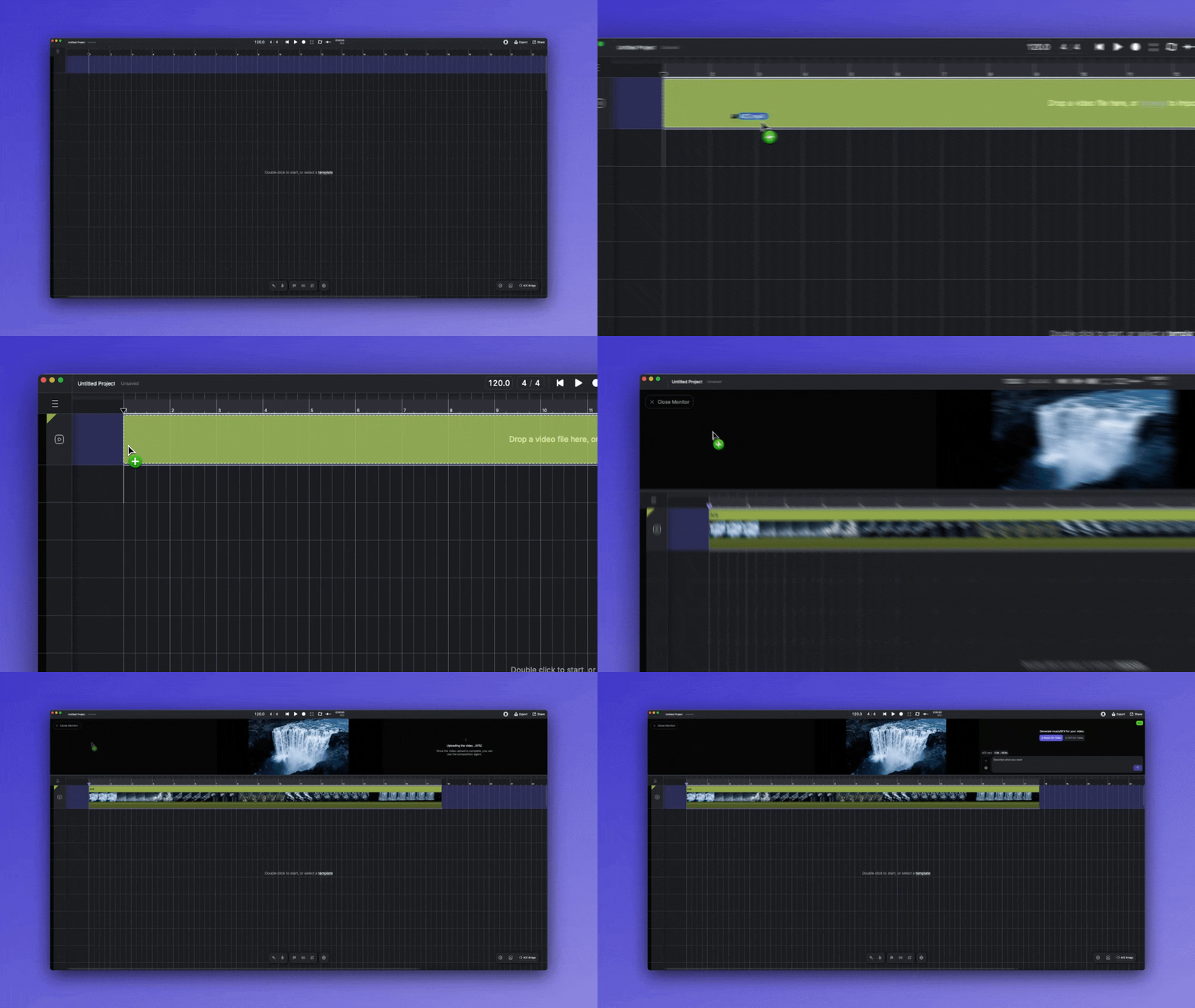
Assim que importares um vídeo para a Tela, o Monitor de Vídeo e a caixa de chat do agente aparecem. Depois, podes pedir ao agente para gerar música ou efeitos sonoros para todo o vídeo ou para um Alcance selecionado.
### Importar um vídeo
1. Arrasta o teu ficheiro de vídeo para a Tela.
2. O ACE Studio coloca-o automaticamente na Faixa de Vídeo.
3. O Monitor de Vídeo abre-se automaticamente. Depois de fechado, podes reabri-lo fazendo duplo clique num Clipe de Vídeo ou clicando no cabeçalho da Faixa.
Podes mostrar ou ocultar o [Faixa de Vídeo](/docs/product-wiki-pt/projeto/arrangement-in-canvas/video-track.md) a partir do cabeçalho da lista de faixas.
Usa o [Misturador](/docs/product-wiki-pt/projeto/mixing/mixer.md) para colocar em Mudo, Solo ou ajustar o volume do Áudio do vídeo.
Se o vídeo incluir Áudio incorporado, podes clicar com o botão direito no clipe de vídeo para separar o Áudio. O ACE Studio coloca o Áudio separado na Faixa de Áudio para edição separada.
{% hint style="info" %}
O Video Composer atualmente suporta ficheiros de vídeo com até 45 minutos e 2 GB.
{% endhint %}
{% hint style="info" %}
O ACE Studio atualmente suporta uma única faixa de vídeo global. Nesta Faixa de Vídeo, só podes inserir um segmento de vídeo de cada vez.
Podes substituir o vídeo, mas não podes reposicionar nem recortar a imagem dentro do ACE Studio.
{% endhint %}
Para mais informações, consulte [Importar arquivos](/docs/product-wiki-pt/projeto/file-management/import-files.md).
### A colaborar com o agente do Video Composer
#### Gerar Música e Efeitos Sonoros
1. Escolhe se queres gerar música ou efeitos sonoros.
2. Descreve o ambiente, a sincronização, o estilo ou os eventos que pretendes.
3. Gera para um Alcance selecionado, ou não seleciones nada para usar o vídeo completo.
4. Revê, edita e reorganiza os clipes gerados na linha de tempo.
5. Continua a conversar na mesma sessão para refinar resultados anteriores ou adicionar novas indicações.
#### Gerir sessões de chat
Clique no + ícone para iniciar uma nova sessão.
Clique no :clock: ícone para reabrir uma sessão anterior.
Usa uma nova sessão quando quiseres uma direção criativa diferente.
{% hint style="info" %}
A funcionalidade Video Composer está atualmente em beta.
{% endhint %}
---
# Agent Instructions
This documentation is published with GitBook. GitBook is the documentation platform designed so that both humans and AI agents can read, navigate, and reason over technical content effectively. Learn more at gitbook.com.
## Querying This Documentation
If you need additional information that is not directly available in this page, you can query the documentation dynamically by asking a question.
Perform an HTTP GET request on the current page URL with the `ask` query parameter, and the optional `goal` query parameter:
```
GET https://docs.acestudio.ai/docs/product-wiki-pt/ferramentas-de-ia/video-composer.md?ask=&goal=
```
`ask` is the immediate question: it should be specific, self-contained, and written in natural language.
`goal` is optional and describes the broader end goal you are ultimately trying to accomplish on behalf of the user. GitBook uses it to tailor the answer towards what is most useful for that goal.
The response will contain a direct answer to the question and relevant excerpts and sources from the documentation.
Use this mechanism when the answer is not explicitly present in the current page, you need clarification or additional context, or you want to retrieve related documentation sections.