> For the complete documentation index, see [llms.txt](https://docs.acestudio.ai/llms.txt). Markdown versions of documentation pages are available by appending `.md` to page URLs; this page is available as [Markdown](https://docs.acestudio.ai/docs/product-wiki-pt/ferramentas-de-ia/music-video/editing-and-iteration.md).
# Edição e iteração
Revise tomadas, ajuste imagens, edite a Tela manualmente, corrija o timing da música e retome um Projeto de videoclipe inacabado.
Seu videoclipe finalizado nunca fica bloqueado. Esta página aborda tudo o que você pode alterar depois (ou durante) uma produção — e como retomar um projeto que você deixou pela metade.
## Como Revisar um Plano
Diga ao Diretor o que está errado, em palavras simples: "o giro no refrão apresenta falhas", "a transição para a ponte está abrupta", "deixe o plano de abertura mais longo".
O Diretor transforma sua observação em um brief de geração preciso e regenera **apenas os planos afetados** — todo o resto permanece intocado. A nova versão substitui a antiga na [Tela](/docs/product-wiki-pt/projeto/arrangement-in-canvas/canvas.md) automaticamente.
## Como Editar os Documentos do Diretor
Todo documento que o Diretor escreve fica aberto para você — o plano criativo, os documentos de coreografia, cada roteiro de plano e até os prompts de geração dentro deles. Você pode ler qualquer um deles a qualquer momento e editá-los diretamente se quiser mudar algo; o Diretor trabalha com a versão mais recente.
Editar manualmente é a opção mais precisa. Dizer ao Diretor o que alterar funciona tão bem quanto.
## Como Ajustar uma Imagem Gerada
Para pequenas alterações em uma ficha de personagem, aparência por cena ou referência de cena — uma cor de cabelo diferente, outra roupa — abra a imagem e use Editar no visualizador de imagens.
Editar uma imagem no visualizador
As alterações feitas dessa forma se tornam uma nova versão do **mesmo ativo**, então a Biblioteca permanece organizada — sem pilhas de imagens quase duplicadas. Se você quiser uma imagem fundamentalmente diferente, em vez de um ajuste, diga isso ao Diretor.
## Como Navegar e Escolher Versões de Imagem
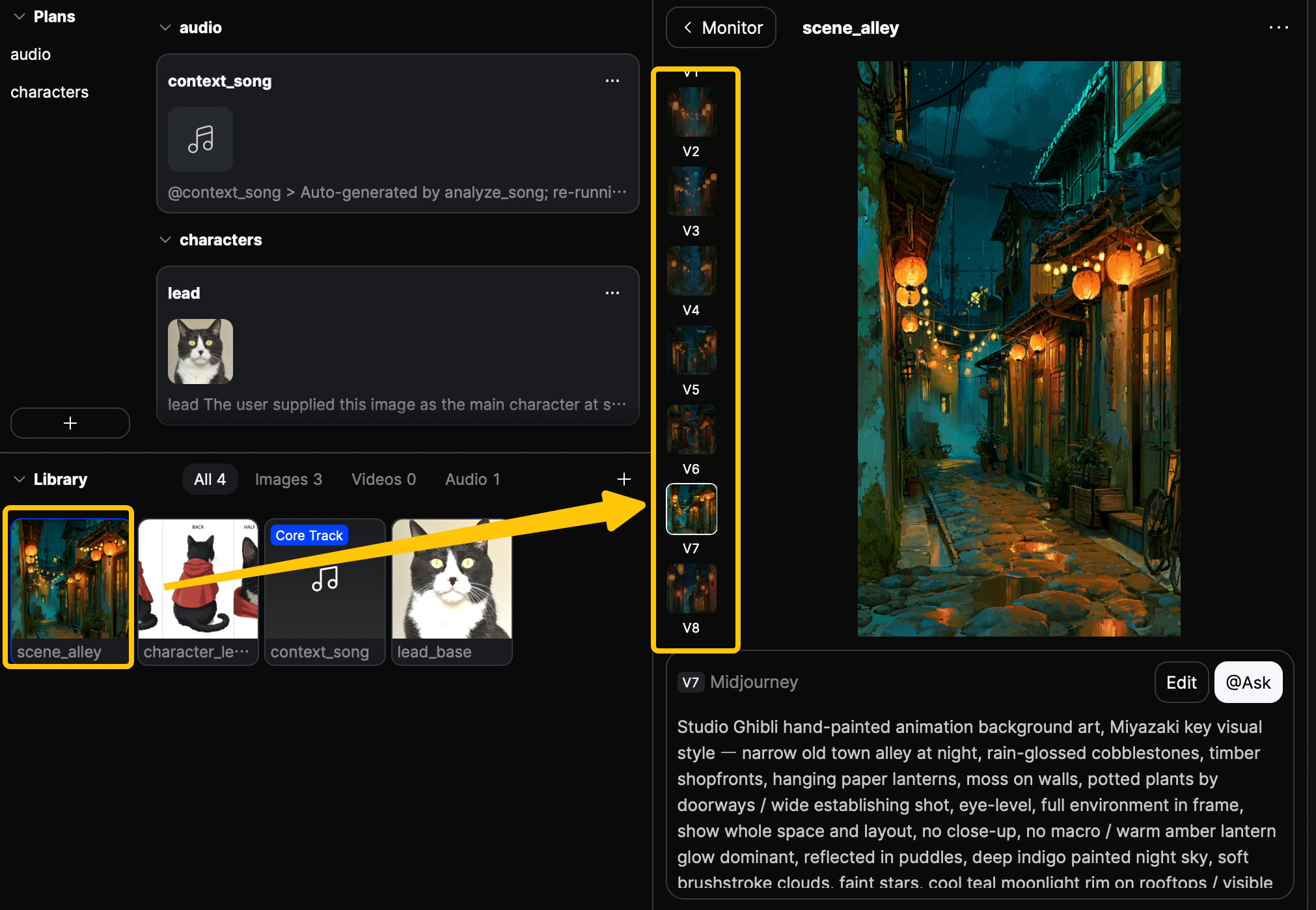
Quando você pede ao Diretor para revisar uma imagem, ele pode gerar várias versões do mesmo ativo. Para compará-las:
1. Clique na imagem na **Biblioteca** painel.
2. Uma lista de versões aparece ao lado da pré-visualização — V1, V2, V3…
3. Clique para pré-visualizar cada versão.
4. Diga ao Diretor qual usar, por exemplo: "Quero a V7."
Navegue pelas versões de um ativo na Biblioteca
Não se contente — continue pedindo revisões até ficar satisfeito. Regenerar imagens é muito mais barato do que refazer o vídeo depois.
## Como Adicionar seus Próprios Ativos à Biblioteca
Você mesmo pode colocar ativos na Biblioteca. Clique + no canto superior direito da Biblioteca para:
* **Fazer upload** de uma imagem — por exemplo, uma referência para seu personagem ou estilo visual. Imagens de referência funcionam melhor quando estão na Biblioteca antes do onboarding, para que o Diretor possa partir delas desde o início.
* **Criar Imagem** ou **Criar Vídeo** — gere um ativo totalmente novo diretamente da Biblioteca.
Adicione seus próprios ativos a partir da Biblioteca
## Como Editar a Tela Manualmente
Você sempre pode trabalhar diretamente na Tela: mover planos, apará-los, excluir um Clipe, ajustar o timing.
As edições manuais são tratadas como decisões criativas. O Diretor nunca as reverte automaticamente — nem mesmo quando retoma o trabalho depois. Se o Diretor achar que uma edição entra em conflito com a direção que vocês discutiram, ele pergunta a você primeiro em vez de desfazer qualquer coisa.
## Como Corrigir Seções da Música e o Timing das Letras
Os limites das seções e os timestamps das letras detectados durante a análise aparecem na Tela — e são editáveis. Eles também são a base de toda a produção: janelas de tempo dos planos, cortes sincronizados com a batida e sincronia labial são todos construídos a partir deles.
Para corrigi-los, ajuste os limites das seções e edite o texto e o timing das letras diretamente na Tela. Cada etapa posterior usa a versão mais recente da Tela, não a análise original.
{% hint style="warning" %}
Corrija o timing o quanto antes — idealmente logo após o onboarding, antes de o plano criativo ser escrito. Limites de seção errados colocam os planos no momento emocional errado; timing errado das letras quebra a sincronia labial, que é a coisa mais cara de refazer. Se você corrigir o timing mais tarde no projeto, avise ao Diretor que você o alterou para que ele possa avaliar quais planos finalizados são afetados.
{% endhint %}
## Como Retomar um Projeto Inacabado
Basta voltar e continuar conversando. Sem ritual de salvamento, sem resumo necessário.
Sempre que você reabrir um projeto, o Diretor lê o estado atual da área de trabalho — cada documento, cada ativo e sua versão ativa, e o layout real da Tela — e determina em que ponto a produção está. Por exemplo:
* Roteiros e visuais estão prontos, mas alguns planos ainda não foram renderizados → o Diretor informa quais planos faltam e pode continuar.
* A Tela está em parte storyboards, em parte vídeo finalizado → o Diretor sabe exatamente quais planos ainda estão em pré-visualização.
* Você deixou feedback antes de sair → diga "continue com as alterações da última vez."
{% hint style="info" %}
Sua sessão de videoclipe fica junto do seu projeto ACE Studio (.acep), dentro da pasta do projeto. Todos os ativos são armazenados localmente — então mantenha seus arquivos do projeto em segurança.
{% endhint %}
Tudo o que você precisa dizer é o que quer fazer em seguida:
* "Gere os planos restantes."
* "Assisti ao corte — o plano do segundo refrão precisa ser refeito."
* "Mudei alguns planos na Tela, verifique se tudo ainda funciona."
Se você editou a Tela manualmente enquanto estava ausente, essas edições são respeitadas como qualquer outra [edição manual](#how-to-edit-the-canvas-by-hand) — reconhecidas como suas, nunca desfeitas silenciosamente.
---
# Agent Instructions
This documentation is published with GitBook. GitBook is the documentation platform designed so that both humans and AI agents can read, navigate, and reason over technical content effectively. Learn more at gitbook.com.
## Querying This Documentation
If you need additional information that is not directly available in this page, you can query the documentation by asking a question.
Perform an HTTP GET request on the following URL with the `ask` and `goal` query parameters:
```
GET https://docs.acestudio.ai/docs/product-wiki-pt/ferramentas-de-ia/music-video/editing-and-iteration.md?ask=&goal=
```
`ask` is the immediate question: it should be specific, self-contained, and written in natural language.
`goal` is what the user is ultimately trying to achieve, the reason they need the answer. Sharing it helps GitBook give you a better, more relevant answer. A goal is most helpful when it describes the outcome the user wants rather than restating the question. For example, with `ask=how do I create an API token`, a goal like `automate deployments from our CI pipeline` lets GitBook tailor the answer to that use case.
The response will contain a direct answer to the question and relevant excerpts and sources from the documentation.
Use this mechanism when the answer is not explicitly present in the current page, you need clarification or additional context, or you want to retrieve related documentation sections.