> For the complete documentation index, see [llms.txt](https://docs.acestudio.ai/llms.txt). Markdown versions of documentation pages are available by appending `.md` to page URLs; this page is available as [Markdown](https://docs.acestudio.ai/docs/product-wiki-pt/ferramentas-de-ia/music-video/creating-a-promo-clip.md).
# Criando um Clipe Promocional
Transforme uma secção da sua música num clipe curto, pronto para redes sociais — para Reels, TikTok, Shorts e muito mais — por uma fração do custo de um vídeo completo.
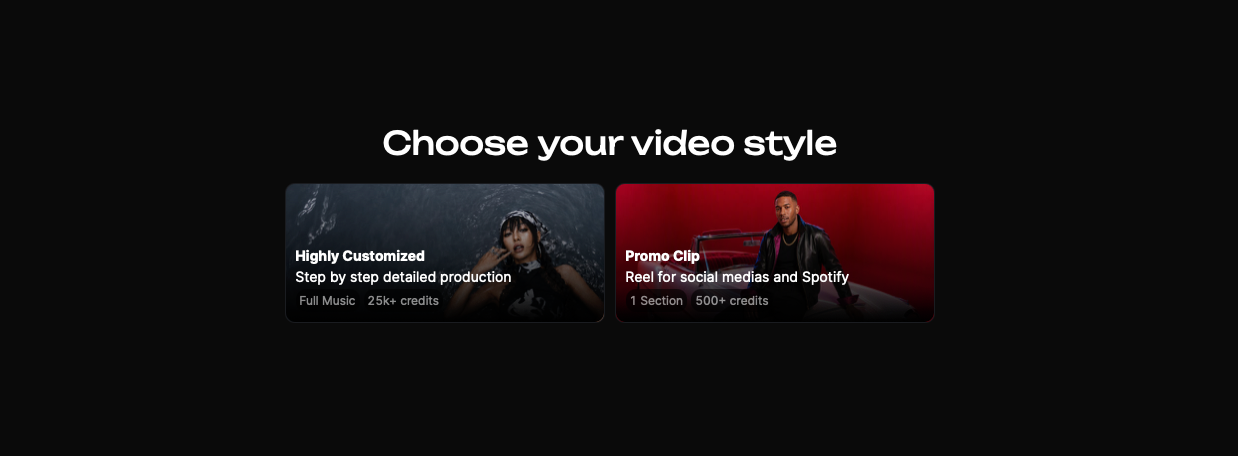
Um Clipe promocional é um vídeo musical curto feito a partir de uma única seção da sua música — criado para Instagram Reels, TikTok, YouTube Shorts e outras publicações sociais. É o mesmo [Diretor](/docs/product-wiki-pt/ferramentas-de-ia/music-video.md#your-director) e a mesma qualidade de produção de um vídeo completo, mas limitada a uma única seção: a partir de 500+ créditos em vez de 25k+.
## Como Criar um Clipe promocional
### 1. Inicie sua sessão
Abra seu Projeto no ACE Studio — uma música que você produziu, ou uma Faixa final que importou para um Projeto vazio. Clique Vídeo musical no canto superior direito, certifique-se de que sua música esteja na Faixa [Tela](/docs/product-wiki-pt/projeto/arrangement-in-canvas/canvas.md), e clique Iniciar sessão. (A mesma entrada de uma produção completa — veja [Criando um Vídeo musical](https://docs.acestudio.ai/docs/product-wiki-pt/ferramentas-de-ia/music-video/pages/8b5391ad900aae02a01054c1709b36aa6f6e3dcc#1.-start-your-session) para detalhes.)
### 2. Escolha "Clipe promocional"
Na tela "Escolha o estilo do seu vídeo", selecione **Clipe promocional**.
Escolha Clipe promocional
### 3. Escolha sua proporção de aspecto
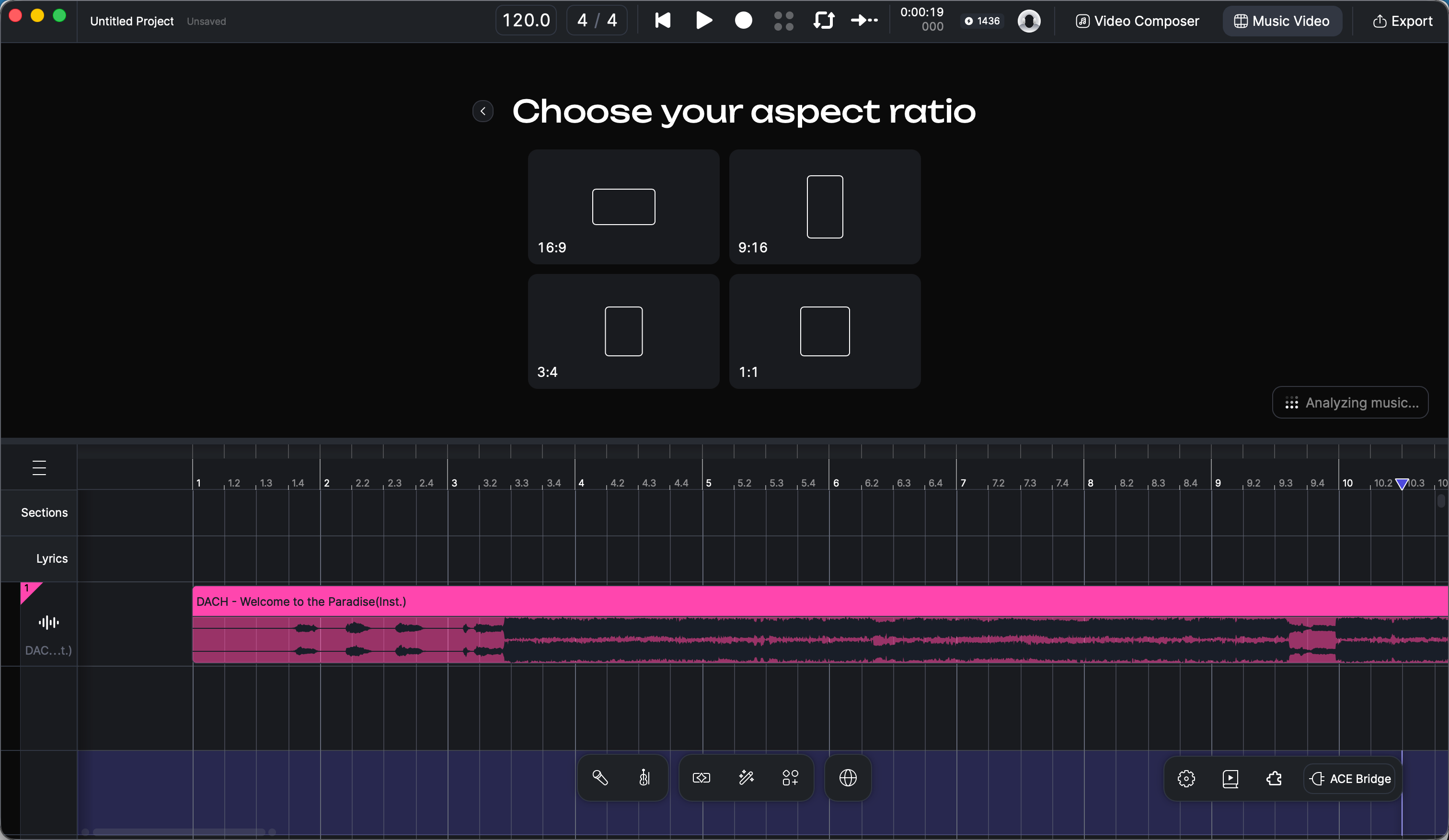
Escolha o Formato que se encaixa no local onde você vai publicá-lo:
* **9:16** — Instagram Reels, TikTok, YouTube Shorts
* **16:9** — YouTube, publicações em paisagem
* **1:1** — feed do Instagram, X (Twitter)
* **3:4** — Pinterest, alguns formatos do Instagram
Escolha sua proporção de aspecto
### 4. Descreva sua ideia
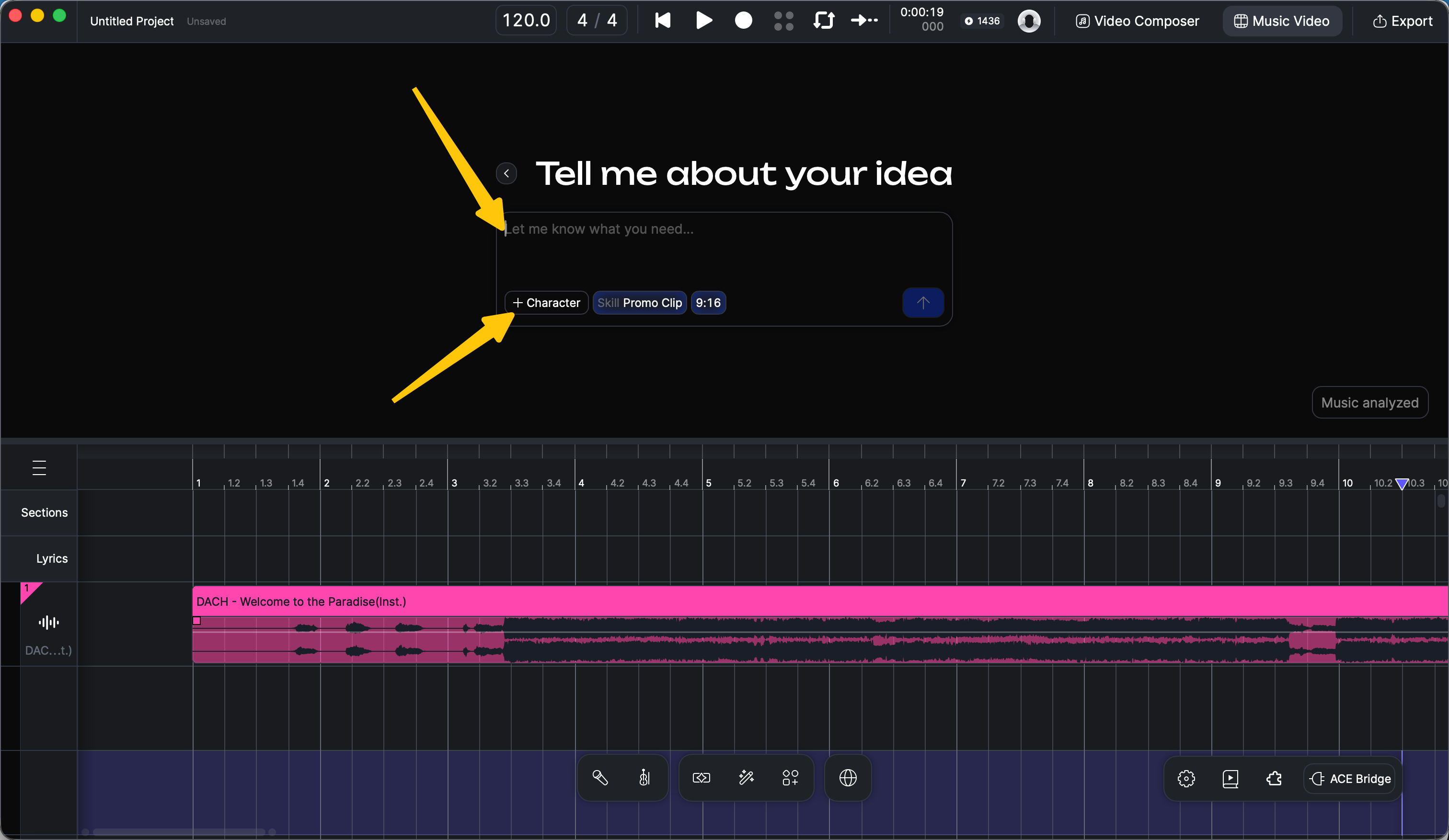
É aqui que você diz ao Diretor o que quer. Duas coisas acontecem nesta tela:
* **Descreva sua ideia** (obrigatório) — o estilo e a atmosfera que você busca. Você também pode descrever uma narrativa, pedir coreografia ou qualquer outra coisa — mas sempre tente incluir uma referência clara de estilo; isso faz uma grande diferença na qualidade.
* **Enviar um personagem** (opcional, mas recomendado) — clique + Personagem para enviar uma imagem de referência: seu personagem original, uma foto, seu animal de estimação — qualquer elemento visual que você queira como assunto principal do clipe.
Combinar um estilo com uma cena ou clima funciona especialmente bem, por exemplo:
* "animação no estilo Ghibli, um gato caminhando por uma cidade chuvosa"
* "fantasia sombria de Tim Burton, castelo gótico na neblina"
* "estética vaporwave com gradientes de pôr do sol e estátuas de mármore"
Descreva sua ideia — e, opcionalmente, envie um personagem
### 5. Escolha uma seção da música
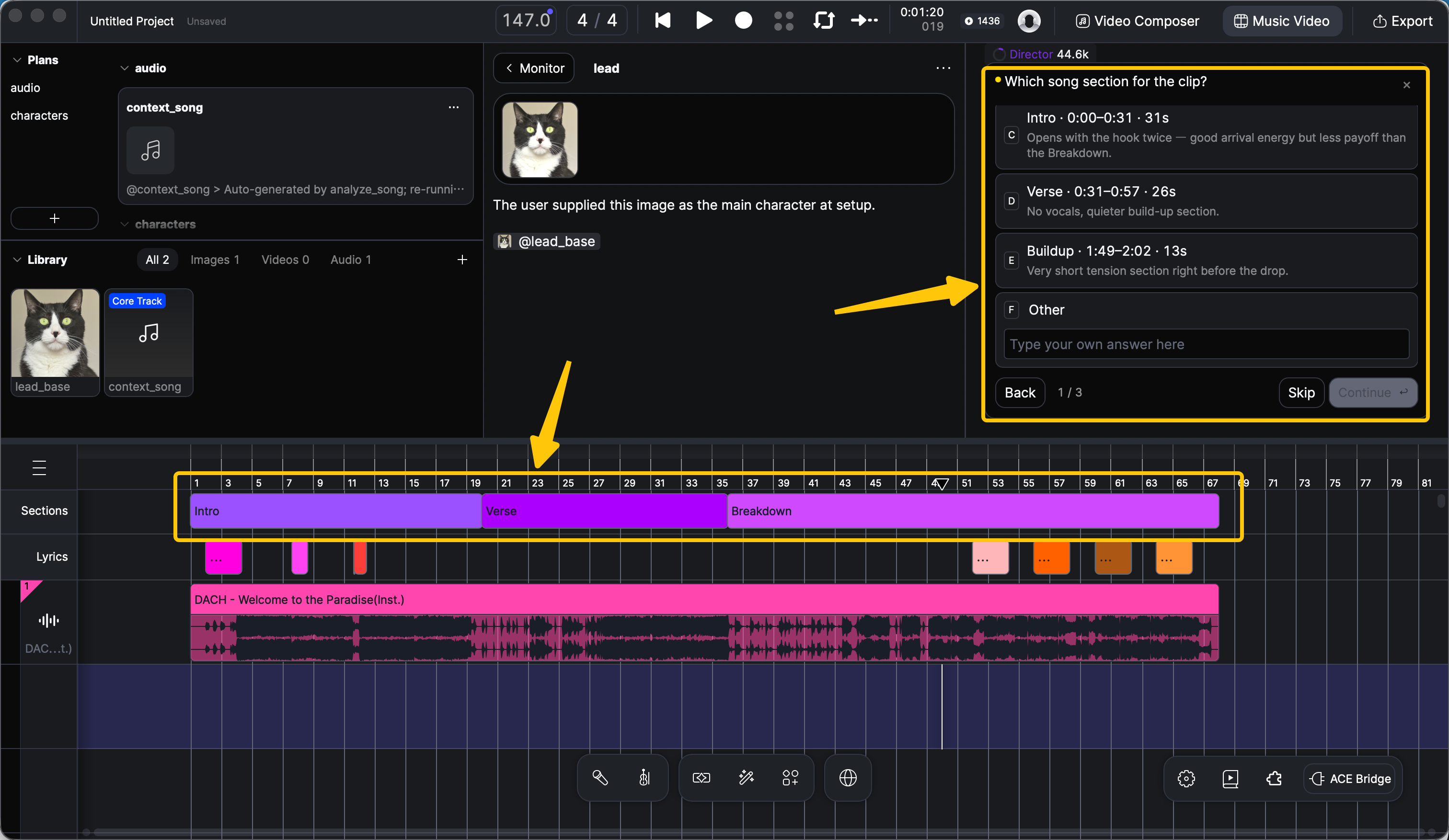
O Diretor analisa sua música e sugere seções para o clipe, cada uma com seu Alcance de tempo e uma nota sobre como ela soa — por exemplo `Intro · 0:00–0:31`, `Verso · 0:31–0:57`, `Crescendo · 1:49–2:02`. Escolha o que soar melhor como promoção — geralmente um refrão ou outra parte mais energética.
O Diretor sugere seções; a linha Seções na Tela mostra a análise
{% hint style="warning" %}
Verifique a segmentação automática antes de escolher. Observe a **Seções** linha na Tela — a análise pode não ter conseguido Dividir sua música perfeitamente. Se os limites parecerem incorretos, ajuste-os diretamente na Tela e, em seguida, escolha **Outro** e diga ao Diretor, por exemplo: "Ajustei a segmentação. Use o Refrão 1 para o Clipe." Veja [Corrigindo seções da música e a sincronização da letra](/docs/product-wiki-pt/ferramentas-de-ia/music-video/editing-and-iteration.md#how-to-fix-song-sections-and-lyric-timing).
{% endhint %}
### 6. Escolha seu Modelo de vídeo com antecedência
A escolha do seu Modelo afeta como o Diretor roteiriza o clipe — diferentes Modelos permitem diferentes durações máximas de plano. Se você já conhece o seu estilo, escolha o Modelo com antecedência; caso contrário, o padrão (MiniMax-H3) funciona muito bem na maioria dos casos. Veja [Escolhendo um Modelo de vídeo](/docs/product-wiki-pt/ferramentas-de-ia/music-video.md#choosing-a-video-model) para a comparação.
Você pode alternar entre Modelos no seletor abaixo da Entrada de chat, ou simplesmente dizer ao Diretor qual Modelo usar.
### 7. Refine, depois gere
A partir daqui, o Diretor orienta você pelas etapas restantes — design do personagem, cenas, storyboards — antes de gerar o vídeo.
Uma dica crucial: **corrija cada detalhe antes que a geração de vídeo comece.** Se o design de um personagem, uma cena ou uma paleta de cores não parecerem corretos, diga isso imediatamente. Regenerar imagens nesta etapa é barato; refazer o vídeo depois custa muito mais tempo e créditos. Quando o Diretor mostrar várias versões de uma imagem, navegue por elas e escolha a sua favorita — veja [Navegando e escolhendo versões de imagem](/docs/product-wiki-pt/ferramentas-de-ia/music-video/editing-and-iteration.md#how-to-browse-and-pick-image-versions).
Quando o Clipe for gerado, assista-o na Tela e exporte-o como qualquer outro Projeto — veja [Exportar arquivos](/docs/product-wiki-pt/projeto/file-management/export-files.md). Em seguida, publique-o. 🎬
---
# Agent Instructions
This documentation is published with GitBook. GitBook is the documentation platform designed so that both humans and AI agents can read, navigate, and reason over technical content effectively. Learn more at gitbook.com.
## Querying This Documentation
If you need additional information that is not directly available in this page, you can query the documentation dynamically by asking a question.
Perform an HTTP GET request on the current page URL with the `ask` query parameter, and the optional `goal` query parameter:
```
GET https://docs.acestudio.ai/docs/product-wiki-pt/ferramentas-de-ia/music-video/creating-a-promo-clip.md?ask=&goal=
```
`ask` is the immediate question: it should be specific, self-contained, and written in natural language.
`goal` is optional and describes the broader end goal you are ultimately trying to accomplish on behalf of the user. GitBook uses it to tailor the answer towards what is most useful for that goal.
The response will contain a direct answer to the question and relevant excerpts and sources from the documentation.
Use this mechanism when the answer is not explicitly present in the current page, you need clarification or additional context, or you want to retrieve related documentation sections.