> For the complete documentation index, see [llms.txt](https://docs.acestudio.ai/llms.txt). Markdown versions of documentation pages are available by appending `.md` to page URLs; this page is available as [Markdown](https://docs.acestudio.ai/docs/product-wiki-pt/ferramentas-de-ia/music-video/creating-a-music-video.md).

# Criando um videoclipe

Esta página orienta você por uma produção completa **Altamente personalizado** produção, da sua música ao vídeo finalizado. Você fornece Entrada criativa em alguns marcos importantes; o [Diretor](/docs/product-wiki-pt/ferramentas-de-ia/music-video.md#your-director) cuida de todo o resto.

Procura um Clipe curto para redes sociais em vez de um vídeo completo? Veja [Criando um Clipe promocional](/docs/product-wiki-pt/ferramentas-de-ia/music-video/creating-a-promo-clip.md).

## Como criar um vídeo musical

### 1. Inicie sua sessão

O Vídeo musical começa a partir do seu Projeto atual no ACE Studio. Pode ser uma música que você produziu no ACE Studio ou uma Faixa finalizada que importou para um Projeto vazio — qualquer uma das opções funciona.

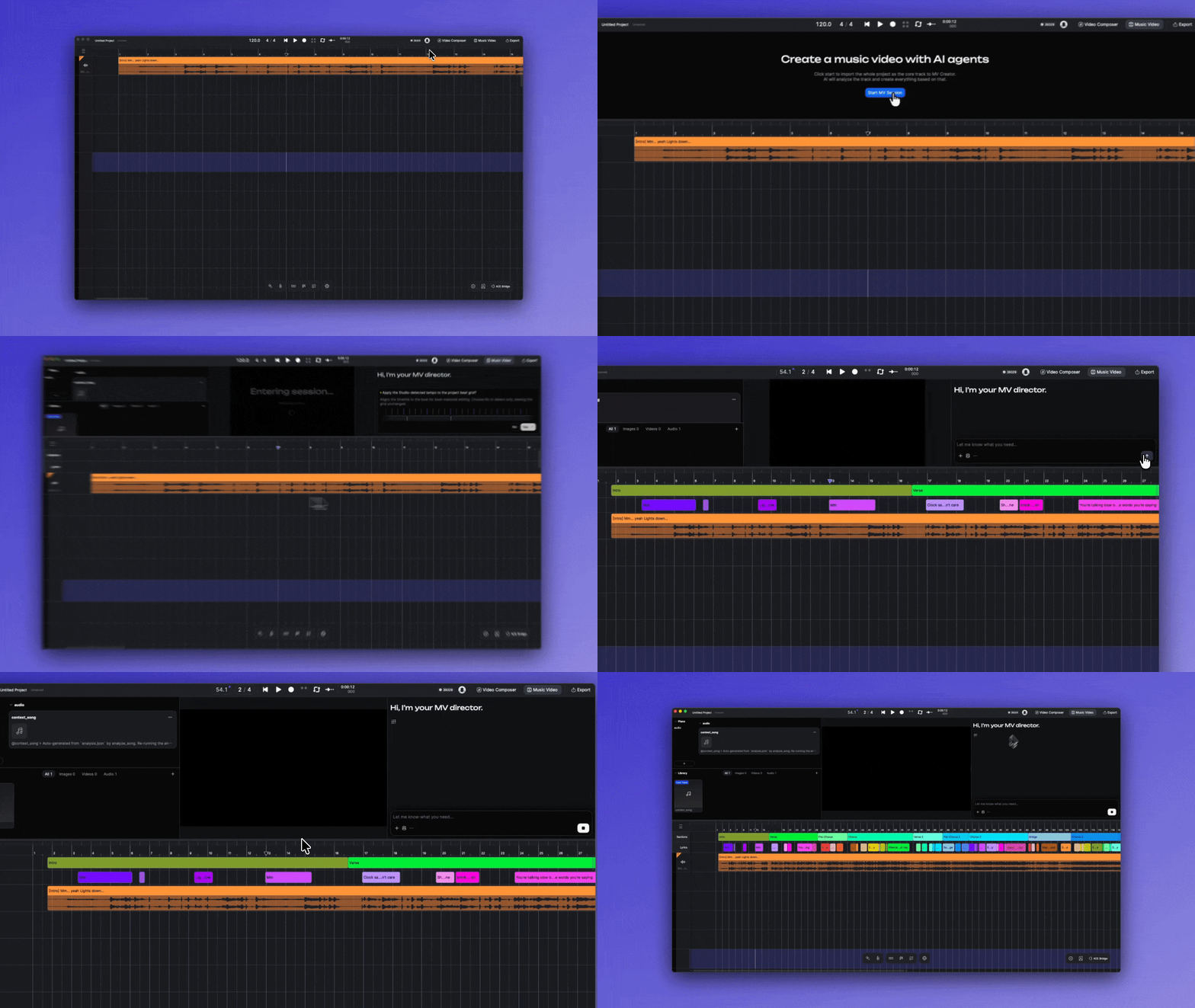
Clique <kbd>Vídeo musical</kbd> no canto superior direito. Com sua música posicionada na [Tela](/docs/product-wiki-pt/projeto/arrangement-in-canvas/canvas.md), clique <kbd>Iniciar sessão</kbd>. O Diretor renderiza todo o seu Projeto e usa o resultado como a música do seu vídeo.

<figure><img src="/files/7f3b93942f4d62cf1cd4ea2b3c8392c979b68732" alt=""><figcaption><p>O Vídeo musical fica no canto superior direito</p></figcaption></figure>

<figure><img src="/files/b885261c20904e5102b7592304c13d554f26eb6d" alt=""><figcaption><p>Coloque sua música na Tela e então inicie a sessão</p></figcaption></figure>

{% hint style="warning" %}
Se você alterar a música depois que a sessão tiver começado, avise o Diretor — ele não vai captar as mudanças do Projeto por conta própria. O Diretor ouvirá seu Projeto novamente, executará a análise outra vez e continuará a partir da nova versão.
{% endhint %}

### 2. Escolha "Altamente personalizado"

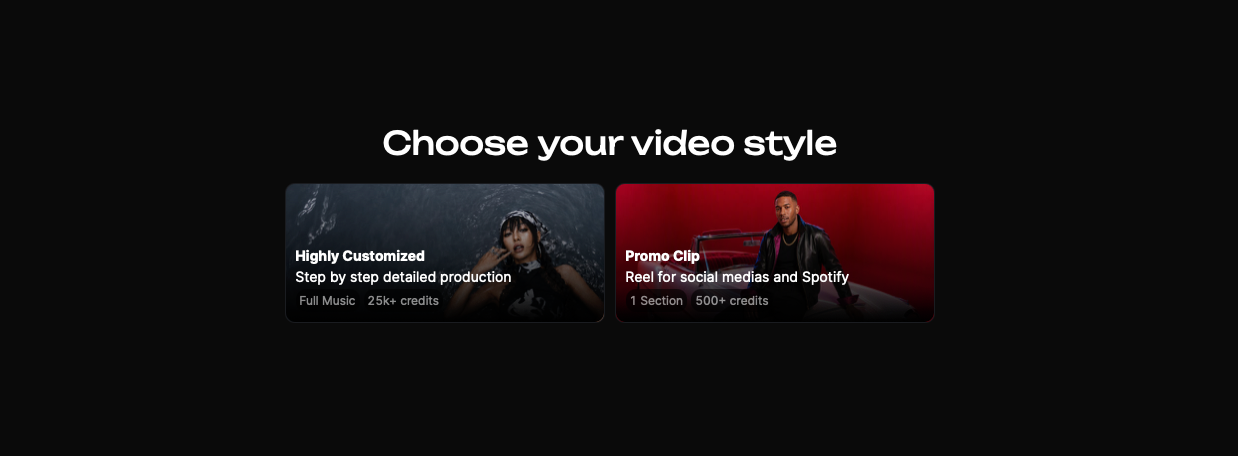
Em seguida, escolha o estilo do vídeo. Há duas opções:

* **Altamente personalizado** — um vídeo musical completo para a música inteira, com produção detalhada passo a passo (25k+ créditos). Esta página aborda esse fluxo.
* **Clipe promocional** — um Clipe curto de uma seção da sua música, para redes sociais (500+ créditos). Veja [Criando um Clipe promocional](/docs/product-wiki-pt/ferramentas-de-ia/music-video/creating-a-promo-clip.md).

Selecionar **Altamente personalizado**.

<figure><img src="/files/6a27f2efd45ac03a6255abb1e787bda884abdf2a" alt=""><figcaption><p>Escolha o estilo do vídeo</p></figcaption></figure>

### 3. Escolha sua relação de aspecto

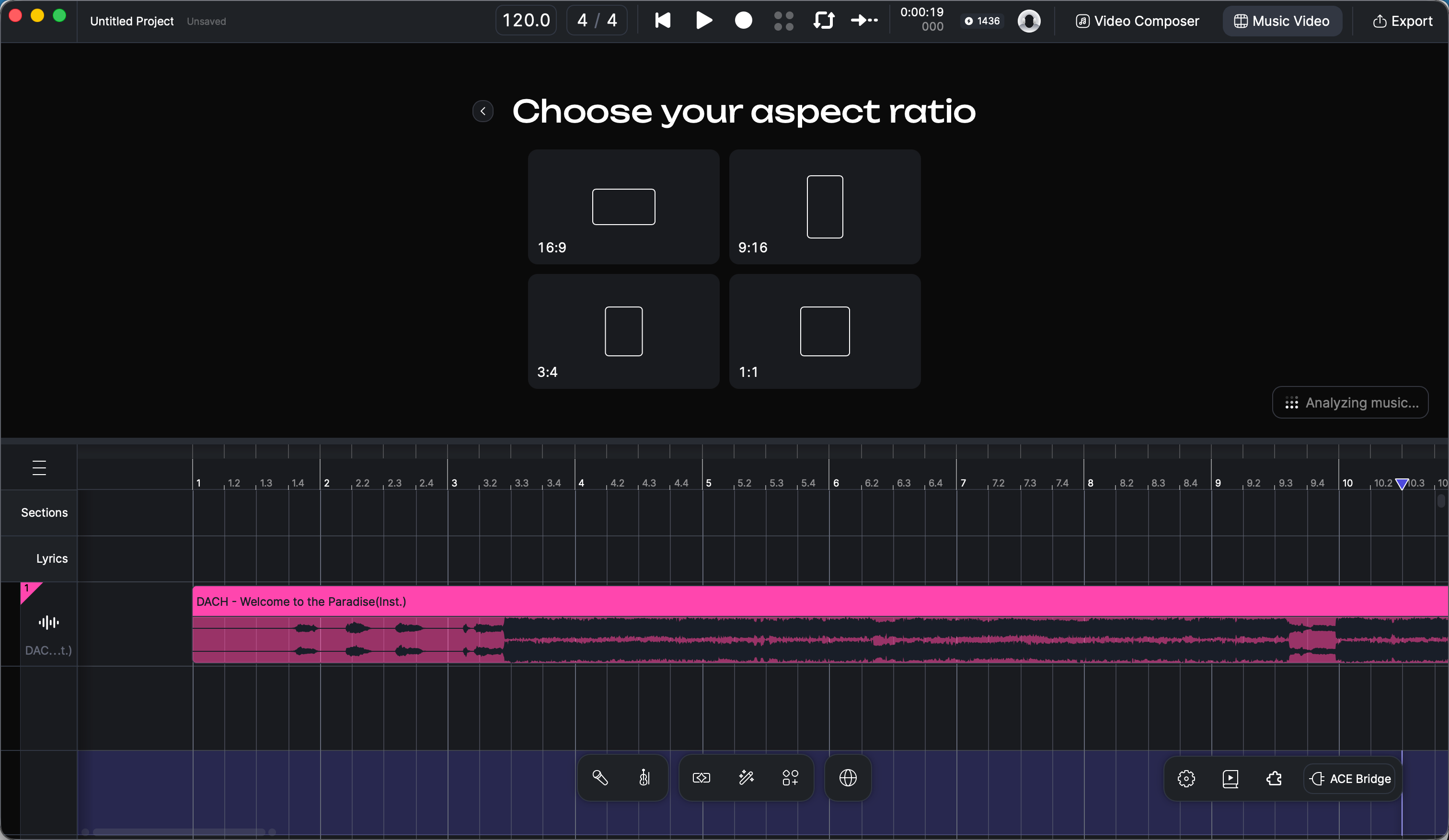
Escolha o Formato que se encaixa no local onde o vídeo será exibido: **16:9**, **9:16**, **3:4**, ou **1:1**.

Enquanto você faz suas escolhas, sua música é analisada automaticamente em segundo plano: Tempo, tom, clima, instrumentação e seções da música (verso, refrão, ponte). Se houver Letra, ela também é transcrita e sincronizada no tempo.

<figure><img src="/files/4b07ac5b6403a2259dd818401c3a142613c42bb8" alt=""><figcaption><p>Escolha sua relação de aspecto</p></figcaption></figure>

<figure><img src="/files/ee7df819f743d09e328ab88895732c9e74bd68d0" alt=""><figcaption><p>A música é analisada automaticamente</p></figcaption></figure>

### 4. Descreva sua ideia

Agora diga ao Diretor o que você tem em mente. Duas coisas acontecem nesta tela:

* **Descreva sua ideia** (obrigatório) — o estilo, o clima, um enredo, uma referência ao visual de um artista. Vale tudo, mas uma referência de estilo clara faz uma grande diferença na qualidade.
* **Enviar um personagem** (opcional, mas recomendado) — clique <kbd>+ Personagem</kbd> para enviar uma imagem de referência: seu personagem original, uma foto, seu pet — qualquer visual que você queira como sujeito principal do vídeo. As fichas de personagem serão construídas a partir da sua referência, em vez de serem geradas do zero.

{% hint style="info" %}
Tem mais imagens de referência — um estilo visual, um local? Você também pode adicioná-las à Biblioteca a qualquer momento e avisar o Diretor que elas estão lá. Veja [Adicionando seus próprios Ativos](/docs/product-wiki-pt/ferramentas-de-ia/music-video/editing-and-iteration.md#how-to-add-your-own-assets-to-the-library).
{% endhint %}

### 5. Responda às perguntas de Onboarding

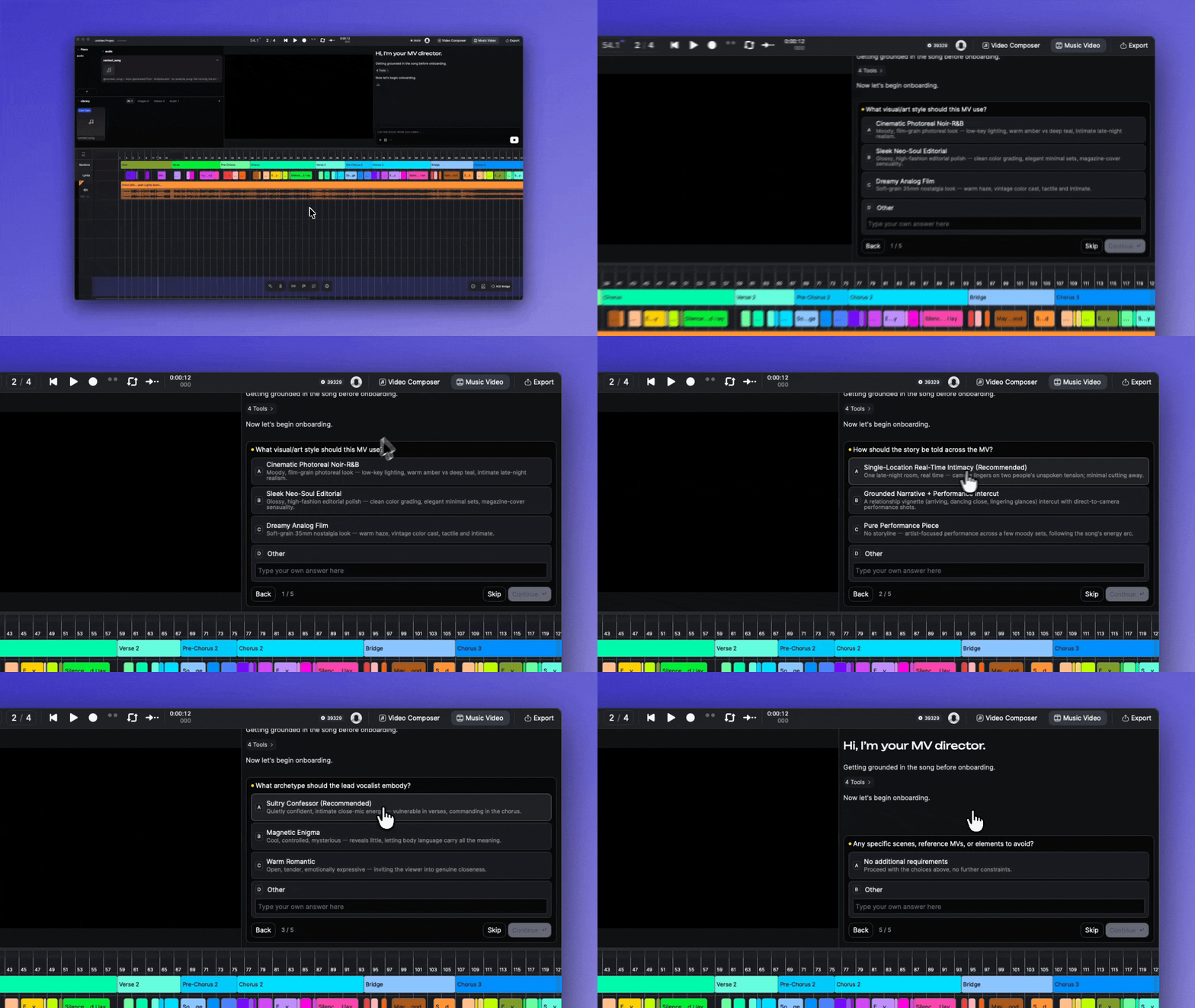
O Diretor faz três perguntas, apresentadas como cartões de opções:

* **Estilo visual** — por exemplo, realismo cinematográfico, granulação onírica de filme ou cyberpunk
* **Abordagem narrativa** — performance pura, narrativa leve ou guiada pela história
* **Personagem principal** — quem é o protagonista e como ele se sente

Você também pode adicionar qualquer outra coisa em formato livre — um clima, um local, uma referência ao estilo de um artista.

<figure><img src="/files/43d09c539718ef69f10139567f3702570f871b7e" alt=""><figcaption><p>Onboarding: algumas decisões, uma conversa</p></figcaption></figure>

{% hint style="warning" %}
Logo após o onboarding, este é o melhor momento para verificar as seções da música e o timing da Letra na Tela. Tudo o que vem depois — timing das tomadas, cortes alinhados ao beat, sincronização labial — é construído a partir deles. Veja [Corrigindo as seções da música e o timing da Letra](/docs/product-wiki-pt/ferramentas-de-ia/music-video/editing-and-iteration.md#how-to-fix-song-sections-and-lyric-timing).
{% endhint %}

### 6. Escolha o visual base

O Diretor gera várias fichas de personagem candidatas — imagens em múltiplas vistas mostrando seu personagem de frente, de lado e de costas. Escolha a que você mais gostar. Essa candidata se torna o **visual base**, e cada visual posterior é construído sobre ele para que seu personagem permaneça consistente em todo o vídeo.

<figure><img src="/files/7934f960d866866b9904665b382f5316cb6bc55c" alt=""><figcaption><p>Escolha uma candidata como visual base</p></figcaption></figure>

### 7. Revise as referências de estilo e de cena

O Diretor produz um guia de estilo — as regras de cor, luz e textura que mantêm todo o vídeo coerente — além de uma imagem de referência do ambiente para cada cena. As referências de cena estão sempre vazias: sem pessoas, apenas o espaço e a luz, para que os personagens sejam compositados com facilidade depois.

<figure><img src="/files/e775ae147f79e9c7de3d17d5e74c41e55d961306" alt=""><figcaption><p>As referências de cena são ambientes vazios</p></figcaption></figure>

### 8. Revise o plano criativo

Com o visual do seu personagem e das cenas definido, o Diretor escreve um plano criativo em nível de Projeto: a estrutura do vídeo seção por seção, o tom visual, 2–3 pontos de ancoragem de cena recorrentes e o estilo de edição. Leia, peça alterações se algo parecer fora do tom e confirme para seguir adiante.

O plano — como qualquer documento que o Diretor escreve — é editável diretamente, se você preferir alterar algo por conta própria. Veja [Editando os documentos do Diretor](/docs/product-wiki-pt/ferramentas-de-ia/music-video/editing-and-iteration.md#how-to-edit-the-directors-documents).

<figure><img src="/files/1a997e23215c8aa737c7a65441172e784a411fb2" alt=""><figcaption><p>O plano criativo</p></figcaption></figure>

### 9. Roteiros de tomadas

O Diretor escreve um roteiro para cada tomada: a janela exata de tempo na música, o que acontece nela, o clima e como ela faz a transição para as vizinhas. Este é o núcleo criativo da produção e é totalmente cuidado para você.

{% hint style="info" %}
Sua [escolha de Modelo de vídeo](/docs/product-wiki-pt/ferramentas-de-ia/music-video.md#choosing-a-video-model) afeta o roteiro — diferentes Modelos permitem diferentes durações máximas de tomadas. Se você tiver uma preferência, diga isso cedo: troque de Modelo no seletor abaixo da Entrada do chat ou apenas diga ao Diretor.
{% endhint %}

### 10. Visuais por cena

O Diretor veste seu personagem para cada cena — novo figurino e estilização para combinar com o ambiente, mantendo o mesmo rosto e cabelo do visual base.

### 11. Coreografia (Opcional)

Se o seu vídeo envolve dança ou performance física, o Diretor projeta os movimentos tomada por tomada e gera grades de keyframes de movimento para os trechos técnicos — giros, saltos — para que o movimento gerado permaneça preciso. Você também pode pedir dançarinos de apoio; eles recebem seus próprios visuais primeiro, e a coreografia é construída em torno deles.

Um vídeo puramente lírico, sem dança, pula esta etapa.

### 12. Pré-visualize o animatic

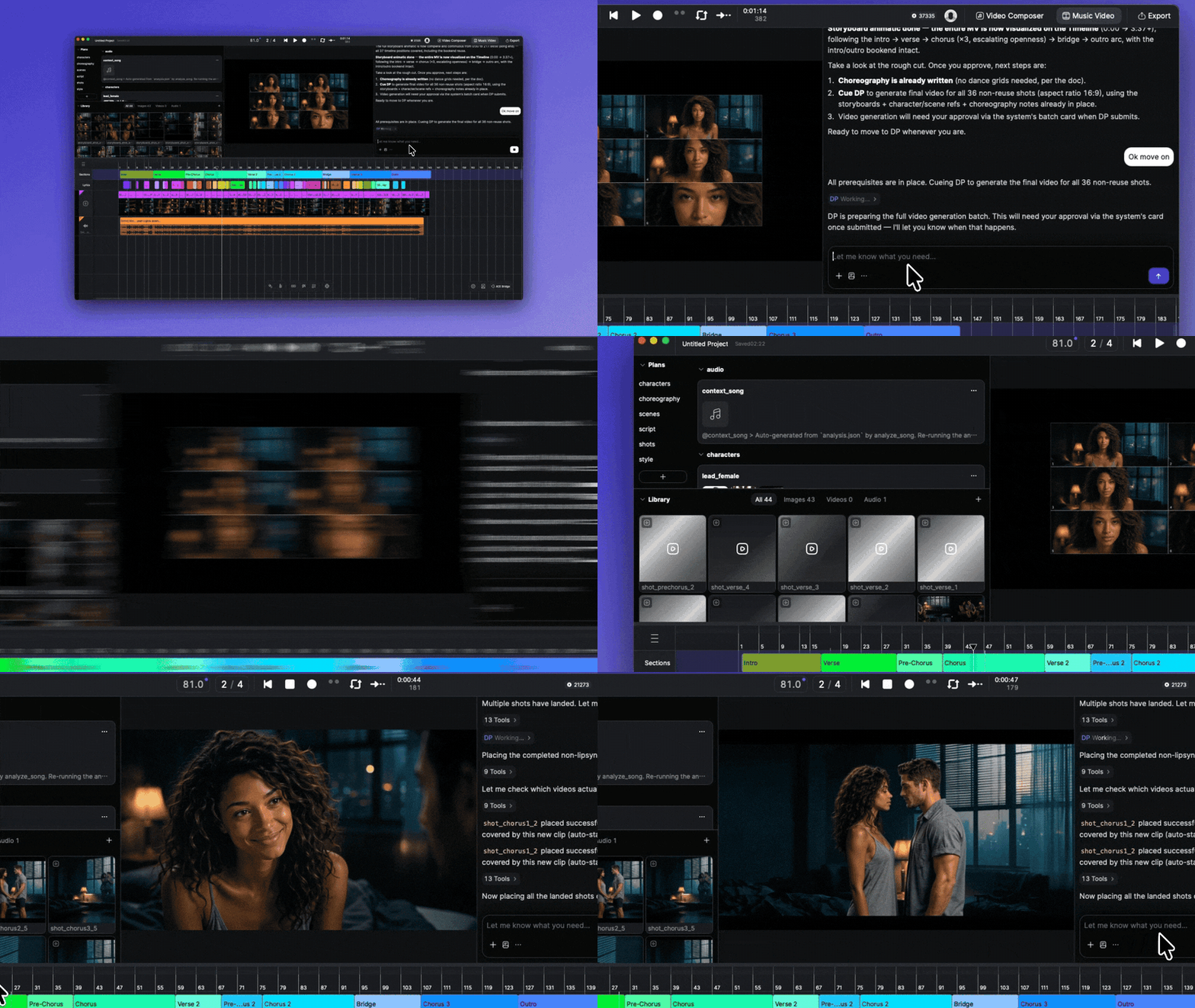
O Diretor desenha um storyboard para cada tomada e os organiza na Tela em seus respectivos intervalos de tempo. O resultado é um **animatic**: uma versão de pré-visualização de todo o vídeo que você pode Reproduzir antes de qualquer frame ser renderizado.

Este é o seu melhor ponto de verificação. Reproduzir tudo, arraste ou corte storyboards diretamente na Tela para ajustar o ritmo e avise o Diretor sobre qualquer tomada que você queira refazer.

### 13. Gerar o vídeo

Quando cada tomada tiver tudo o que precisa, o Diretor avisa que o vídeo está pronto para ser gerado. Confirme, e a Renderização começa para todo o vídeo de uma vez.

As tomadas são renderizadas em paralelo, então fique à vontade para se afastar e voltar depois. As tomadas com canto em cena recebem automaticamente uma etapa extra de refinamento de sincronização labial; vídeos instrumentais pulam essa etapa.

<figure><img src="/files/bb87db693129aa73db292e438ee483f6766f8a7d" alt=""><figcaption><p>Cada storyboard no lugar na Tela, pronto para gerar</p></figcaption></figure>

### 14. Assista e exporte

À medida que cada tomada é concluída, ela substitui automaticamente o espaço reservado do storyboard na Tela. Quando a última chegar, seu vídeo musical estará pronto — pressione Reproduzir e assista ali mesmo. Quando estiver satisfeito com o corte, exporte-o como qualquer outro Projeto — veja [Exportar arquivos](/docs/product-wiki-pt/projeto/file-management/export-files.md).

O corte finalizado é um ponto de partida, não um arquivo bloqueado. Percebeu um glitch, uma transição rígida ou uma tomada que você enquadraria de outro jeito? Veja [Edição e iteração](/docs/product-wiki-pt/ferramentas-de-ia/music-video/editing-and-iteration.md).


---

# Agent Instructions
This documentation is published with GitBook. GitBook is the documentation platform designed so that both humans and AI agents can read, navigate, and reason over technical content effectively. Learn more at gitbook.com.

## Querying This Documentation
If you need additional information that is not directly available in this page, you can query the documentation dynamically by asking a question.

Perform an HTTP GET request on the current page URL with the `ask` query parameter, and the optional `goal` query parameter:

```
GET https://docs.acestudio.ai/docs/product-wiki-pt/ferramentas-de-ia/music-video/creating-a-music-video.md?ask=<question>&goal=<endgoal>
```

`ask` is the immediate question: it should be specific, self-contained, and written in natural language.
`goal` is optional and describes the broader end goal you are ultimately trying to accomplish on behalf of the user. GitBook uses it to tailor the answer towards what is most useful for that goal.

The response will contain a direct answer to the question and relevant excerpts and sources from the documentation.

Use this mechanism when the answer is not explicitly present in the current page, you need clarification or additional context, or you want to retrieve related documentation sections.