# Editar notas
## Ferramentas para Notas
Existem 3 ferramentas com as quais você pode experimentar para edição de notas MIDI:
### Ferramenta Mover de Notas
Note mover é a ferramenta padrão para criar, selecionar, mover e redimensionar notas. (tecla de atalho V )
* Clique duplo e arraste para criar uma nota com comprimento específico.
* Clique em uma nota para selecioná-la. Arraste uma caixa de seleção para selecionar várias notas e criar uma seleção, você também pode selecionar várias notas clicando na primeira e na última nota enquanto mantém Shift . Então você pode mover, ajustar, excluir, recortar, copiar, duplicar elas.
* Arraste em qualquer nota ou nas notas selecionadas para movê-las.
* Ao mover notas, elas irão encaixar na grade por padrão. Mantenha Ctrl / ⌘ Command para mover sem encaixe.
* Você também pode usar as teclas de seta ↑↓←→ para mover notas. (mantenha Shift e use ↑↓ para deslocar por oitava)
* Arraste na borda esquerda/direita de uma nota para ajustar sua duração (tecla de atalho Shift + ←→). Ele encaixa na grade por padrão, mantenha Ctrl / ⌘ Command para ajustar sem encaixe.
* Ao selecionar várias notas, você pode ajustar suas durações conjuntamente.
### Pincel de Notas
Note brush é uma ferramenta para desenhar notas. (tecla de atalho B )
* Arraste para criar uma nota com comprimento específico. Ela irá encaixar na Grade por padrão, mantenha pressionado Ctrl / ⌘ Command para mover sem encaixe.
* Desenhe dentro do alcance de uma nota para criar uma nota melismática.
* Arraste em uma nota existente para movê-la.
* Arraste na borda esquerda/direita de uma nota para ajustar sua duração.
### Note Slicer
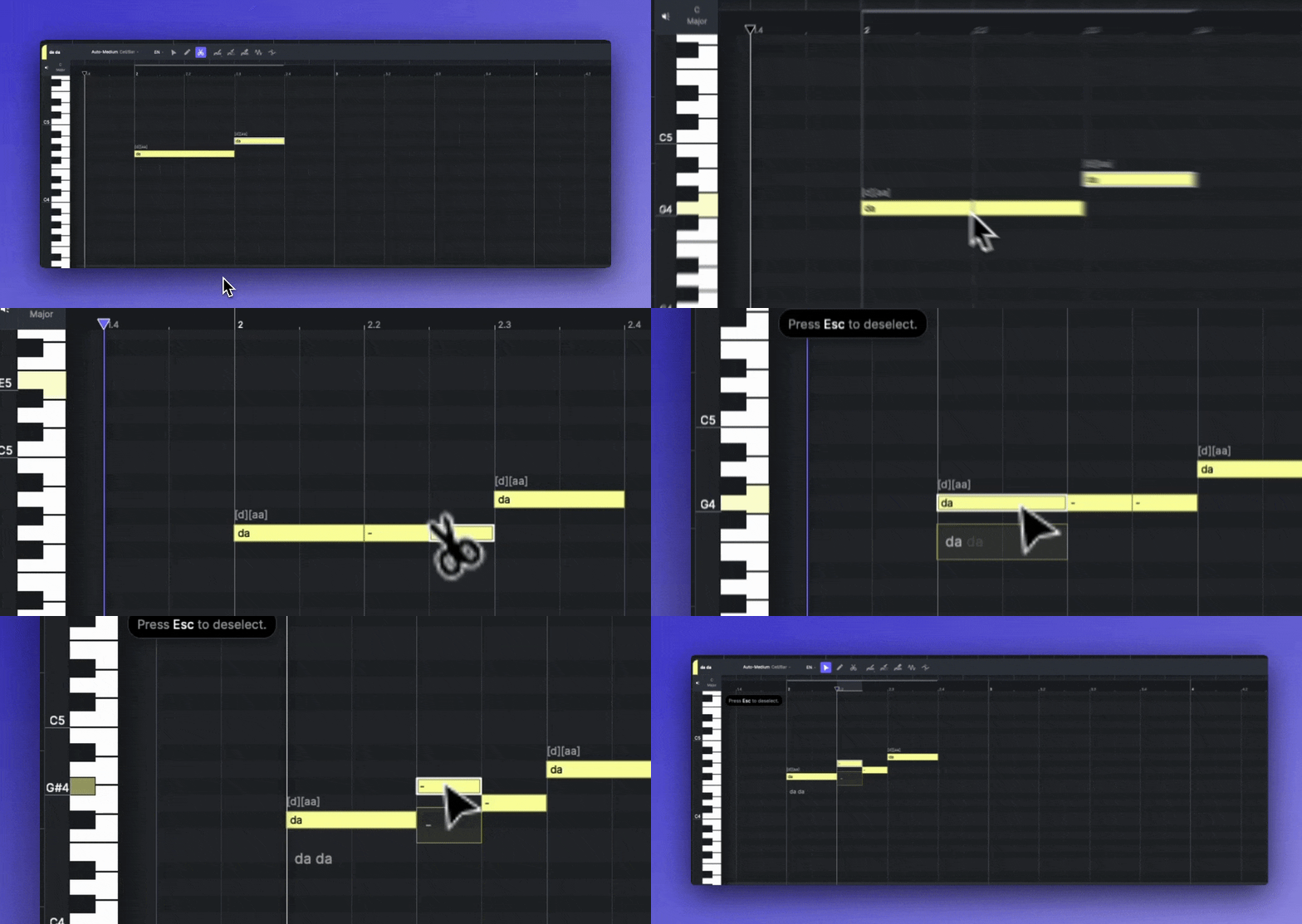
Note slicer é uma ferramenta para criar uma nota melismática dentro de outra nota. (tecla de atalho X )
* Clique em uma nota para dividir. Ela irá encaixar na Grade por padrão, mantenha pressionado Ctrl / ⌘ Command para desativar o encaixe.
{% hint style="success" %}
Dica: Adicionar uma nota curta de passagem (acciaccatura) no início pode realçar o fluxo natural da melodia.
{% endhint %}
### Grade e Encaixe
Configure Grade e Encaixe para controlar como as notas se alinham à grade. Isso assegura precisão ao editar a melodia.
* Auto-Estreitar: Ajusta automaticamente o tamanho da grade para espaçamento mais estreito baseado no nível de zoom do piano roll.
* Auto-Medium (padrão): Ajusta automaticamente o tamanho da grade para espaçamento médio com base no nível de zoom do Piano Roll.
* Auto-Wide: Ajusta automaticamente o tamanho da grade para espaçamento amplo baseado no nível de zoom do piano roll.
* 1-16 Célula/Compasso: Divide cada compasso em 1-16 células da grade.
* Desativar Ajuste: Desabilita o encaixe à grade. Permite posicionamento livre de notas e eventos sem alinhamento à linha do tempo.
{% hint style="success" %}
Dica: Você pode inserir tríades (triplets) selecionando 3 Célula/Compasso.
{% endhint %}
## Monofônico
Em uma faixa vocal, cada Clipe vocal só pode suportar conteúdo monofônico (melodia solo).
* Quando notas se sobrepõem ao serem movidas, a nota à esquerda será cortada para evitar sobreposição.
* Ao importar um arquivo MIDI, todas as notas sobrepostas serão transformadas em notas melismáticas.
{% hint style="info" %}
O comprimento de uma nota também tem um limite máximo. O comprimento máximo de nota suportado por diferentes modelos de síntese varia, conforme detalhado abaixo:
* No Verse25, o comprimento da nota deve ser menor que 20s.
* No Verse24 e anteriores, o comprimento da nota deve ser menor que 18s.
{% endhint %}
## Fundo de Acordes/Escala
Clique no botão de plano de fundo para ativar/desativar o plano de acordes/escala.
#### Escala
* Quando o plano de escala está ativado, tons dentro da escala serão destacados.
* Clique no botão de expandir no lado direito para abrir as configurações, onde você pode alternar a visualização de plano de fundo entre escala e acordes, definir escalas e tonalidades, e ocultar todos os tons fora da escala.
#### Acordes
* Quando o plano de acordes está ativado, os tons dentro dos acordes serão destacados.
* Clique no botão de expandir no lado direito para abrir as configurações, onde você pode alternar a visualização de plano de fundo entre escala e acordes, e ocultar todos os tons fora dos acordes.
> Para aprender sobre como criar uma progressão de acordes, consulte [faixa-de-acordes](https://docs.acestudio.ai/docs/product-wiki-pt/projeto/arranjo-na-canvas/faixa-de-acordes "mention").
## Pré-visualizar Som
Quando uma tecla do Piano Roll é clicada, ou quando uma nota é clicada, movida ou criada, a altura correspondente será reproduzida pelo som da tecla do piano por padrão. Você pode clicar no ícone de alto-falante no canto superior esquerdo das teclas do piano para desligar o som.
## Atalhos
| Ação | Tecla de Atalho |
| ------------------------------- | --------------------------------------------------- |
| Usar Ferramenta Mover de Notas | V |
| Usar Ferramenta Pincel de Notas | B |
| Use a ferramenta Note Slicer | X |
| Mover notas | ↑↓←→ |
| Mover notas por oitava | Shift + ↑↓ |
| Ajustar duração da nota | Shift + ←→ |
| Desativar encaixe | Segure Ctrl / ⌘ Command |
---
# Agent Instructions: Querying This Documentation
If you need additional information that is not directly available in this page, you can query the documentation dynamically by asking a question.
Perform an HTTP GET request on the current page URL with the `ask` query parameter:
```
GET https://docs.acestudio.ai/docs/product-wiki-pt/ai-vocal-synth/criar-vocais-de-ia/editar-notas.md?ask=
```
The question should be specific, self-contained, and written in natural language.
The response will contain a direct answer to the question and relevant excerpts and sources from the documentation.
Use this mechanism when the answer is not explicitly present in the current page, you need clarification or additional context, or you want to retrieve related documentation sections.