For the complete documentation index, see llms.txt. This page is also available as Markdown.

Claude Desktop e Cowork

Conecte o Claude Desktop (Chat e Cowork) ao ACE Studio via MCP.

Conecte o Claude Desktop ao ACE Studio por meio de um servidor MCP (Protocolo de Contexto de Modelo) local para inspecionar, organizar e editar seus projetos musicais diretamente no Claude.

Este guia mostra como configurar Chat e Cocriação no Claude Desktop.

Se você estiver usando Código modo (Claude Code), ele usa configurações de acesso separadas. Acesse Acesso Externo ao Agente para permitir que o agente se configure automaticamente ou use o claude mcp add comando de terminal.

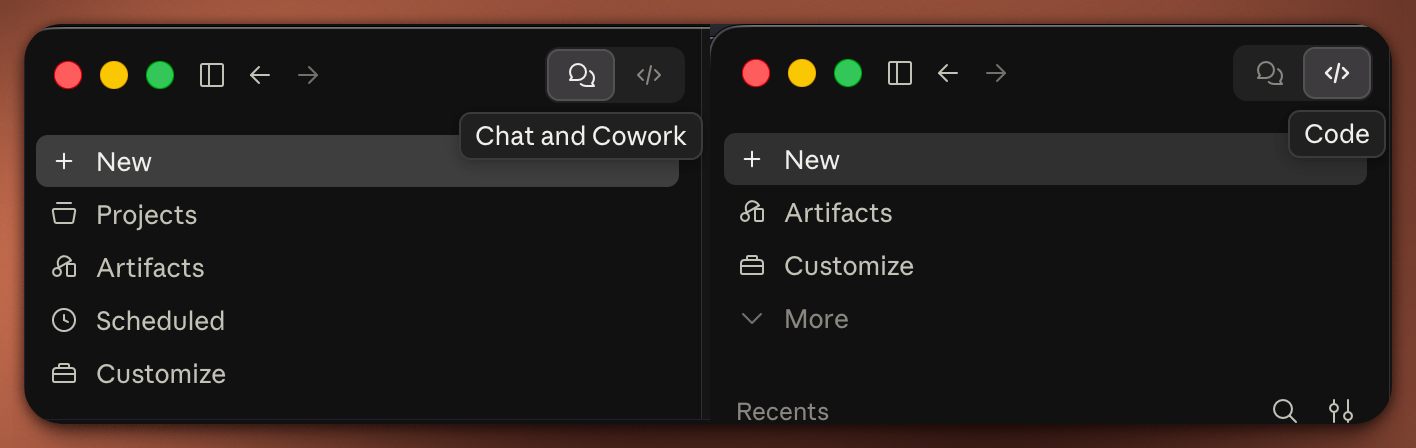
Alterne entre os modos usando o seletor de modo no canto superior esquerdo do Claude Desktop:

Mode selector in Claude Desktop showing Chat, Cowork, and Code
Seletor de modo no Claude Desktop

Etapa 1: Abra Configurações

Abrir Configurações no Claude Desktop:

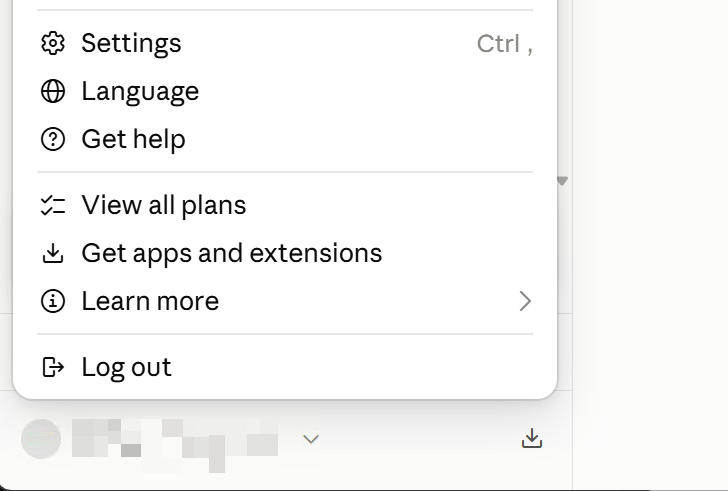
  • Clique no nome do seu perfil no canto inferior esquerdo e selecione Configurações, ou

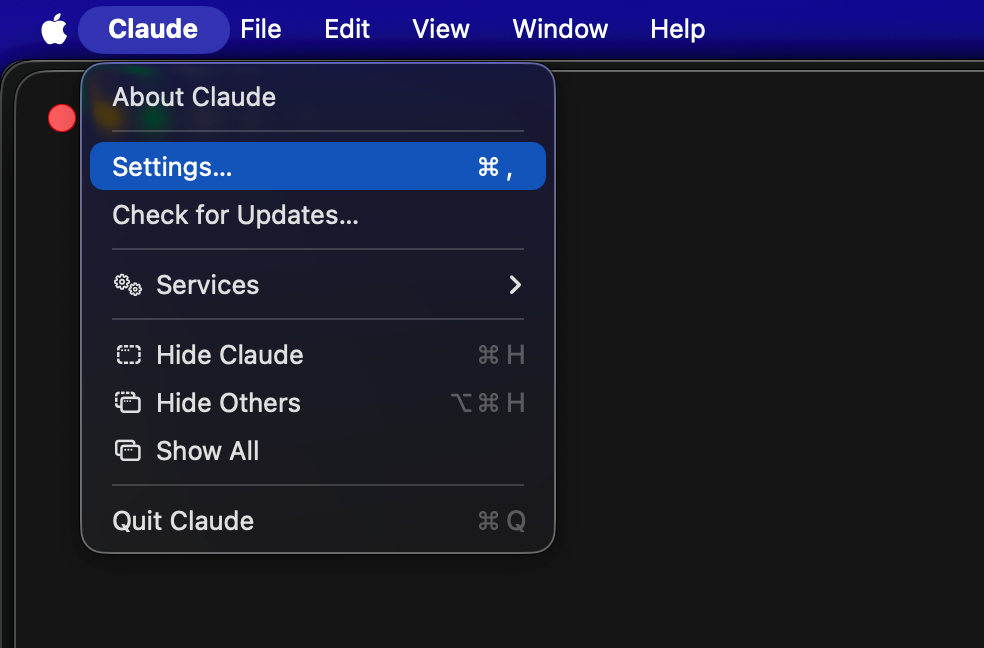
  • Use o menu do aplicativo: Claude → Configurações... (Cmd+, no macOS ou Ctrl+, no Windows).


Etapa 2: Abrir o Arquivo de Configuração

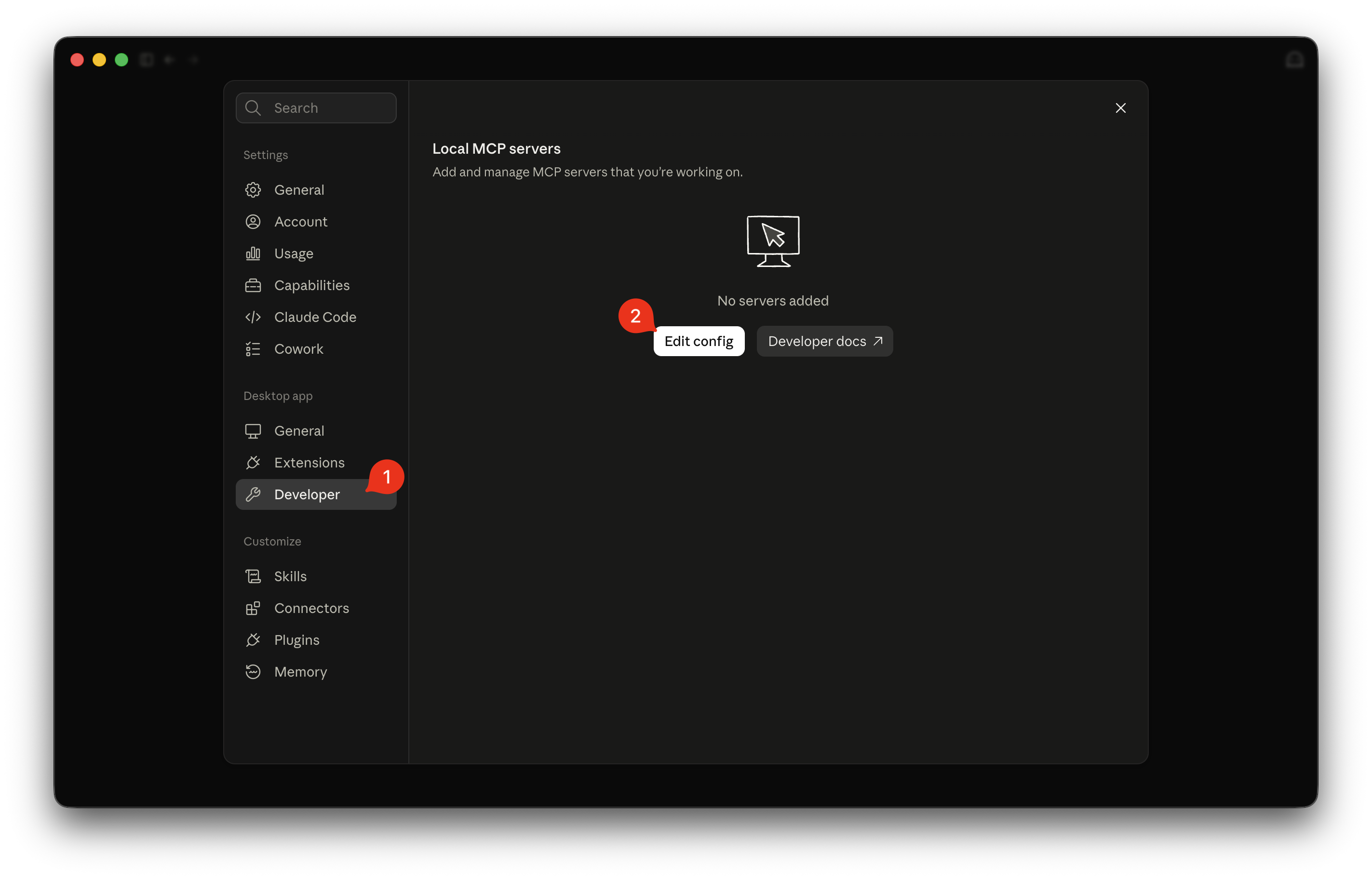
  1. Na janela Configurações, navegue até Desenvolvedor em Aplicativo para desktop seção.

  2. Clique no Editar Config botão.

Developer settings tab with Edit Config button
Clique em "Editar Config" nas Configurações do Desenvolvedor
O Claude Desktop abrirá o gerenciador de arquivos do seu sistema (Finder ou Explorador de Arquivos) com claude_desktop_config.json selecionado.


Passo 3: Adicionar servidor MCP do ACE Studio

  1. Abrir claude_desktop_config.json em qualquer Editor:

  2. No ACE Studio, abra Preferências → Geral → Acesso de Agente Externo e clique Copiar comando ao lado de Servidor MCP (stdio) para copiar o seu comando de arranque exato.

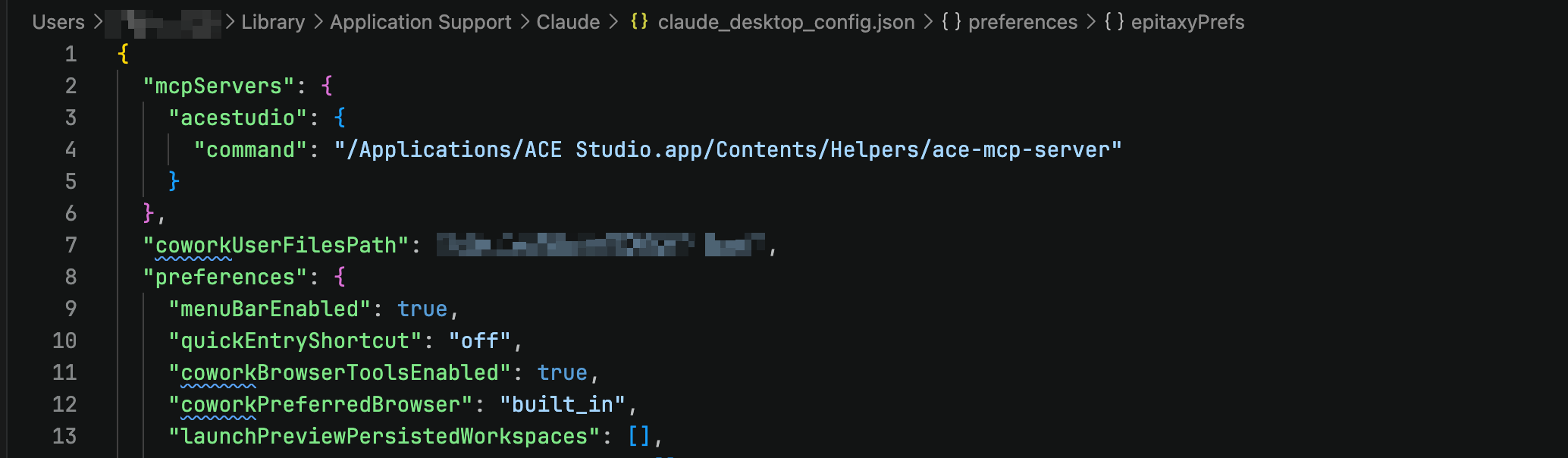
  3. Adicione o acestudio configuração abaixo Servidores MCP:

claude_desktop_config.json configured with acestudio server
claude_desktop_config.json com o servidor ACE Studio configurado
Escape de Caminho no Windows: Se você escrever manualmente caminhos do Windows usando barras invertidas em arquivos JSON, escape cada barra invertida como uma barra invertida dupla (\\), ou use barras normais (/).

  1. Salve o arquivo e então reinicie completamente o Claude Desktop completamente.


Etapa 4: Verifique e Comece a Usar

1. Confirme o status da conexão

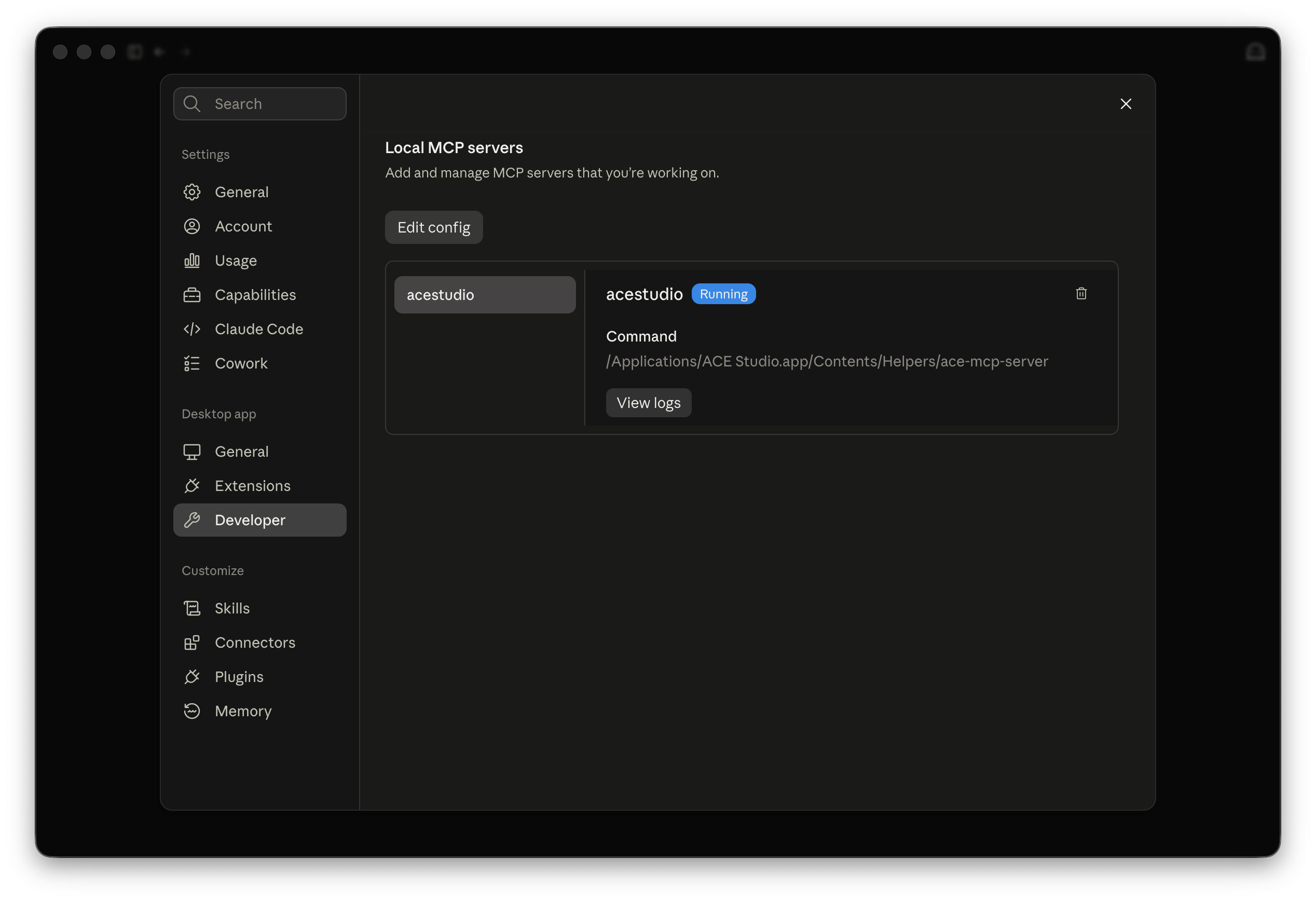
Abrir Configurações → Desenvolvedor no Claude Desktop. Agora você deve ver acestudio listado em Servidores MCP locais com status em execução.

Local MCP Servers showing acestudio connected
Servidores MCP locais exibindo conexão ativa com ACE Studio
2. Ative no Chat ou no Cowork

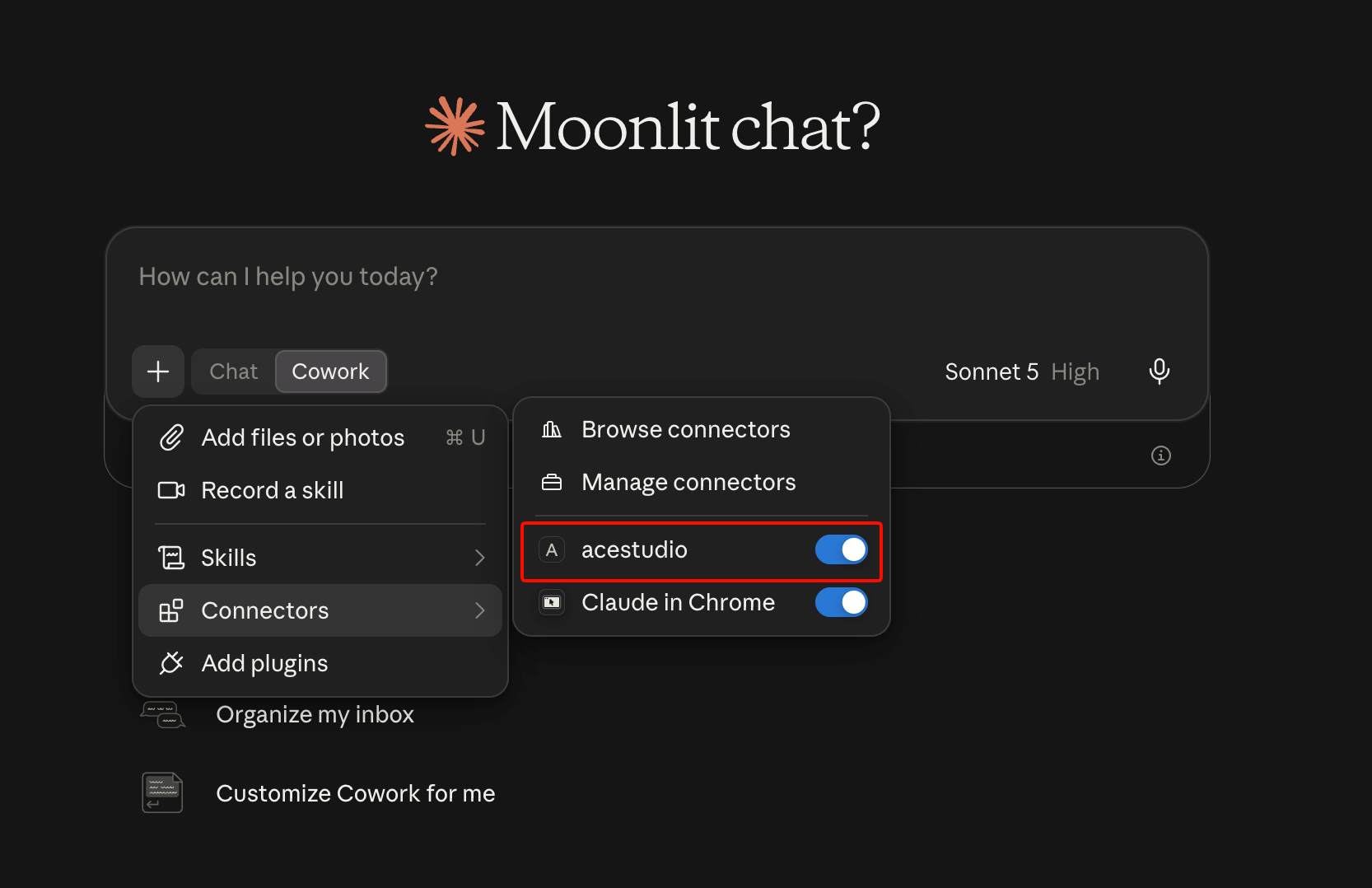
Ao iniciar uma conversa em Chat ou Cocriação, clique no + / Conectores botão abaixo da caixa de entrada de mensagens e certifique-se de que acestudio esteja ativado LIGADO.

Connectors menu showing acestudio connector enabled
Certifique-se de que o conector ACE Studio esteja ativo

3. Teste com um prompt

Certifique-se de que o ACE Studio esteja aberto e em execução e, em seguida, peça ao Claude:

Claude irá se conectar ao ACE Studio, inspecionar o projeto aberto e retornar os detalhes dele (Tempo, tonalidade, Faixas e clipes).

Última atualização