> For the complete documentation index, see [llms.txt](https://docs.acestudio.ai/llms.txt). Markdown versions of documentation pages are available by appending `.md` to page URLs; this page is available as [Markdown](https://docs.acestudio.ai/docs/product-wiki-pt/agente-de-ia/external-agent-access/chatgpt-for-desktop.md).

# ChatGPT para desktop

Conecte o ChatGPT para desktop (ChatGPT Work & Codex) ao ACE Studio via MCP.

Conecte o ChatGPT para desktop ao ACE Studio por meio de um servidor MCP local (Protocolo de Contexto de Modelo) para inspecionar, organizar e editar seus projetos musicais diretamente do seu espaço de trabalho de IA.

{% hint style="warning" %}
**Compatibilidade de Aplicativo e Modo:**

* **O ChatGPT Classic não é compatível:** O aplicativo desktop legado não suporta servidores MCP locais via STDIO. Atualize para o moderno [aplicativo desktop do ChatGPT](https://help.openai.com/en/articles/20001276-moving-to-the-new-chatgpt-desktop-app).
* **O modo Chat padrão não suporta MCP local:** No aplicativo desktop, o modo padrão **Chat** conecta-se apenas a Plugins remotos baseados em HTTP e a servidores MCP remotos configurados via ChatGPT Web / Modo de Desenvolvedor. Ele não consegue se comunicar com aplicativos desktop locais.
* **Use o Codex ou o ChatGPT Work:** Tanto o **Codex** modo quanto o **ChatGPT Work** são executados na sua máquina local e oferecem suporte total a servidores MCP locais via STDIO.
  {% endhint %}

***

### Recomendado: Configuração automatizada via Codex

Como o aplicativo desktop moderno do ChatGPT compartilha seu ambiente subjacente e a configuração de MCP entre **Codex** e **ChatGPT Work**, você não precisa navegar manualmente pelos menus de Configurações. Você pode deixar o Codex configurar tudo automaticamente para você:

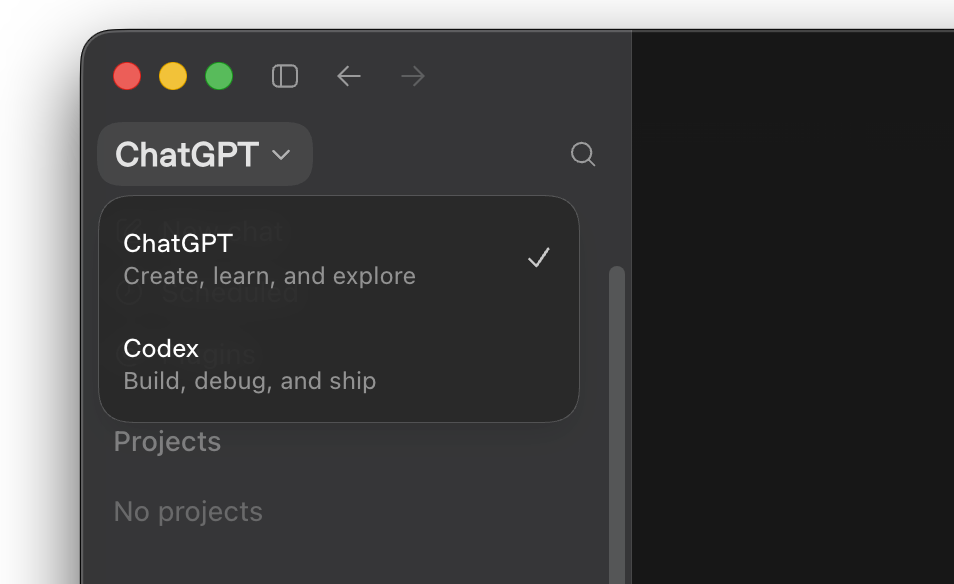
1. No aplicativo desktop do ChatGPT, abra o seletor de modo no canto superior esquerdo e alterne para **Codex**.
2. Copie o **Prompt de Configuração Automatizada** de [Acesso Externo ao Agente](/docs/product-wiki-pt/agente-de-ia/external-agent-access.md#path-a-let-your-ai-agent-configure-it-for-you) e envie-o ao Codex.
3. O Codex detectará automaticamente a instalação do ACE Studio, configurará o servidor MCP em `~/.codex/config.toml`, e disponibilizará as ferramentas tanto no Codex quanto no ChatGPT Work.

<figure><img src="https://2482672908-files.gitbook.io/~/files/v0/b/gitbook-x-prod.appspot.com/o/spaces%2Fsn71WYzecYYQw3KkF40b%2Fuploads%2Fgit-blob-bd6c9b89980a8bc1e9538fce71dee76ac0d9f710%2Fchatgpt-desktop-mode-switcher.png?alt=media" alt="Mode selector in ChatGPT for desktop showing Codex"><figcaption><p>Alterne para o Codex no seletor de modo no canto superior esquerdo para executar a configuração automatizada</p></figcaption></figure>

***

### Usando o ChatGPT Work

Depois de configurado, você pode continuar conversando no **Codex** modo ou alternar para **ChatGPT Work** para fluxos de trabalho conversacionais gerais:

1. Mude para a visualização principal de chat no aplicativo do ChatGPT.
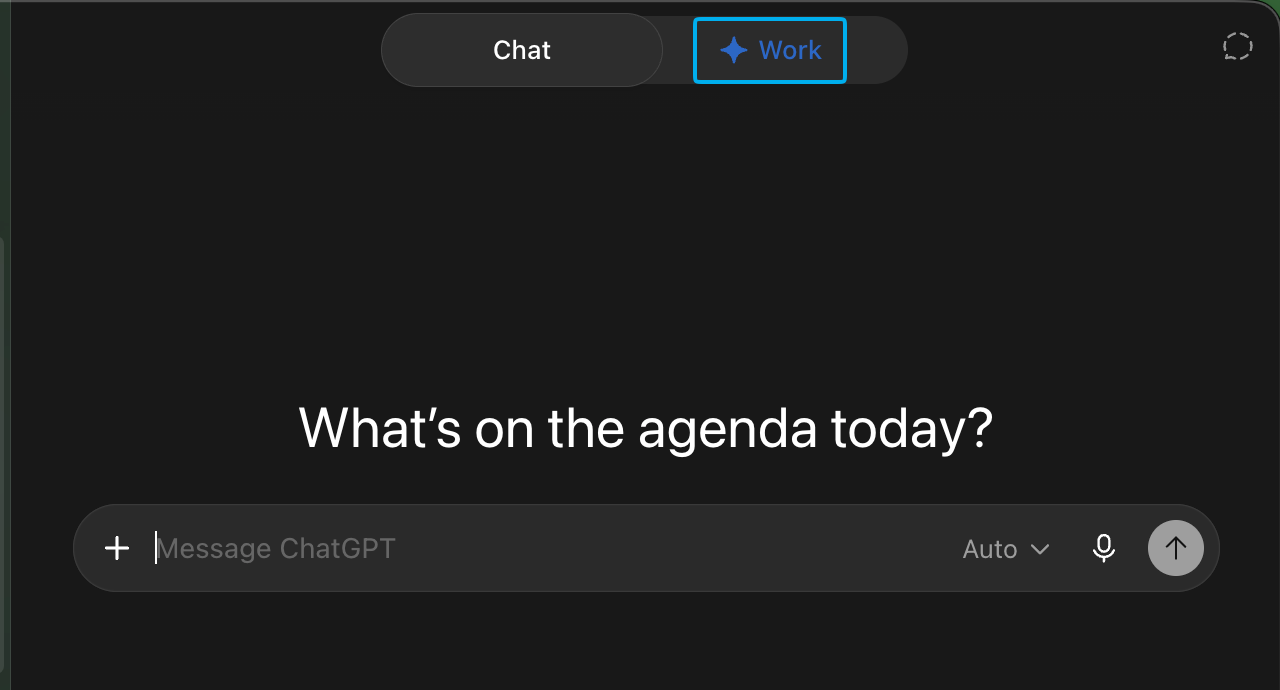
2. Na área de composição, na parte inferior da janela, clique no **Work** botão de alternância para ativar ferramentas locais e acesso ao computador.
3. Você verá **ACE Studio** ativo e pronto para ajudar com o seu projeto musical.

<figure><img src="https://2482672908-files.gitbook.io/~/files/v0/b/gitbook-x-prod.appspot.com/o/spaces%2Fsn71WYzecYYQw3KkF40b%2Fuploads%2Fgit-blob-344f4119c65e227b3f266921317c10f6851707c0%2Fchatgpt-desktop-work-mode-toggle.png?alt=media" alt="Toggle Work mode in ChatGPT prompt bar"><figcaption><p>Clique em "Work" na barra de prompt da área de composição para ativar as ferramentas locais</p></figcaption></figure>

***

### Alternativa: Configuração manual via Configurações

Se preferir configurar o servidor manualmente pela interface gráfica, siga estas etapas:

#### Etapa 1: Abra Configurações

Abrir **Configurações** no ChatGPT:

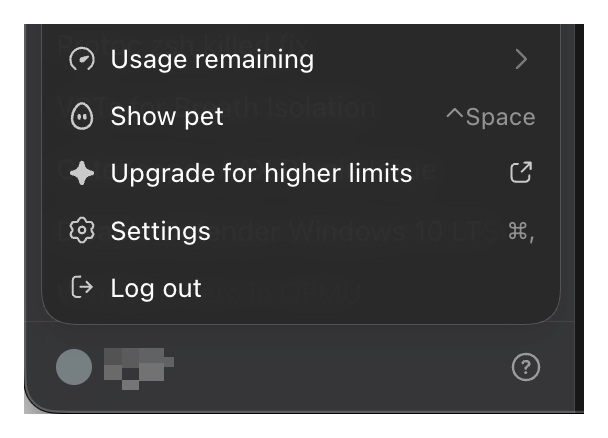
* Clique no avatar do seu perfil no canto inferior esquerdo e selecione **Configurações**, ou
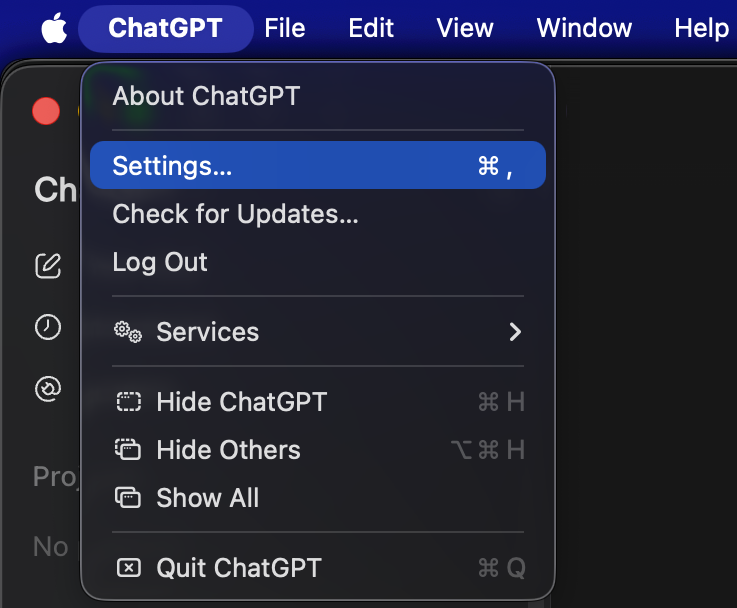
* Use o menu do aplicativo: **ChatGPT → Configurações...** (`Cmd+,` no macOS ou `Ctrl+,` no Windows).

{% tabs %}
{% tab title="Menu de Perfil" %}

<figure><img src="https://2482672908-files.gitbook.io/~/files/v0/b/gitbook-x-prod.appspot.com/o/spaces%2Fsn71WYzecYYQw3KkF40b%2Fuploads%2Fgit-blob-c73bd2c570889b3f528a729ea60e541a1823903a%2Fchatgpt-desktop-open-settings-profile.png?alt=media" alt="Open Settings from user profile menu"><figcaption><p>Acesse Configurações pelo menu de perfil no canto inferior esquerdo</p></figcaption></figure>
{% endtab %}

{% tab title="Menu do Aplicativo (macOS)" %}

<figure><img src="https://2482672908-files.gitbook.io/~/files/v0/b/gitbook-x-prod.appspot.com/o/spaces%2Fsn71WYzecYYQw3KkF40b%2Fuploads%2Fgit-blob-727975c5c9453671b9629dcef860e0870ee1a827%2Fchatgpt-desktop-open-settings-macos.png?alt=media" alt="Open Settings from macOS app menu"><figcaption><p>Acesse Configurações pela barra de menus do macOS</p></figcaption></figure>
{% endtab %}
{% endtabs %}

***

#### Etapa 2: Abra as Configurações do Servidor MCP

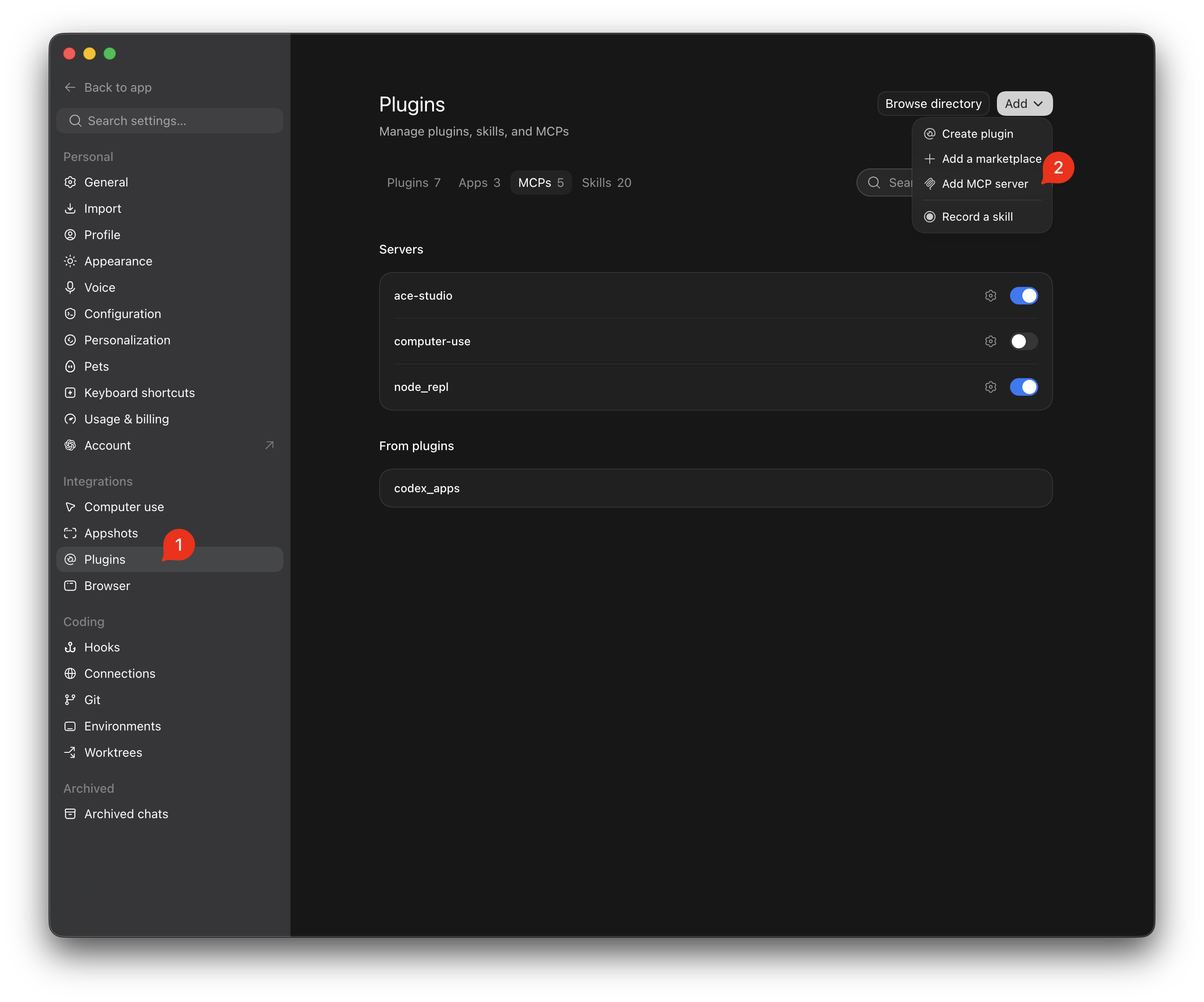
1. Na janela Configurações, navegue até **Plugins** em **Integrações** seção.
2. Clique no **Adicionar** botão no canto superior direito e selecione **Adicionar Servidor MCP**.

*(Você também pode alternar para a **MCPs** aba para ver ou gerenciar servidores adicionados anteriormente.)*

<figure><img src="https://2482672908-files.gitbook.io/~/files/v0/b/gitbook-x-prod.appspot.com/o/spaces%2Fsn71WYzecYYQw3KkF40b%2Fuploads%2Fgit-blob-32323cae32c3d154472d427b9348d229ba8d402e%2Fchatgpt-desktop-settings-plugins-add.png?alt=media" alt="Integrations Plugins settings with Add MCP Server menu"><figcaption><p>Selecione "Adicionar Servidor MCP" em Integrações → Plugins</p></figcaption></figure>

***

#### Passo 3: Adicionar servidor MCP do ACE Studio

Na **Adicionar Servidor MCP** caixa de diálogo, preencha os detalhes do servidor:

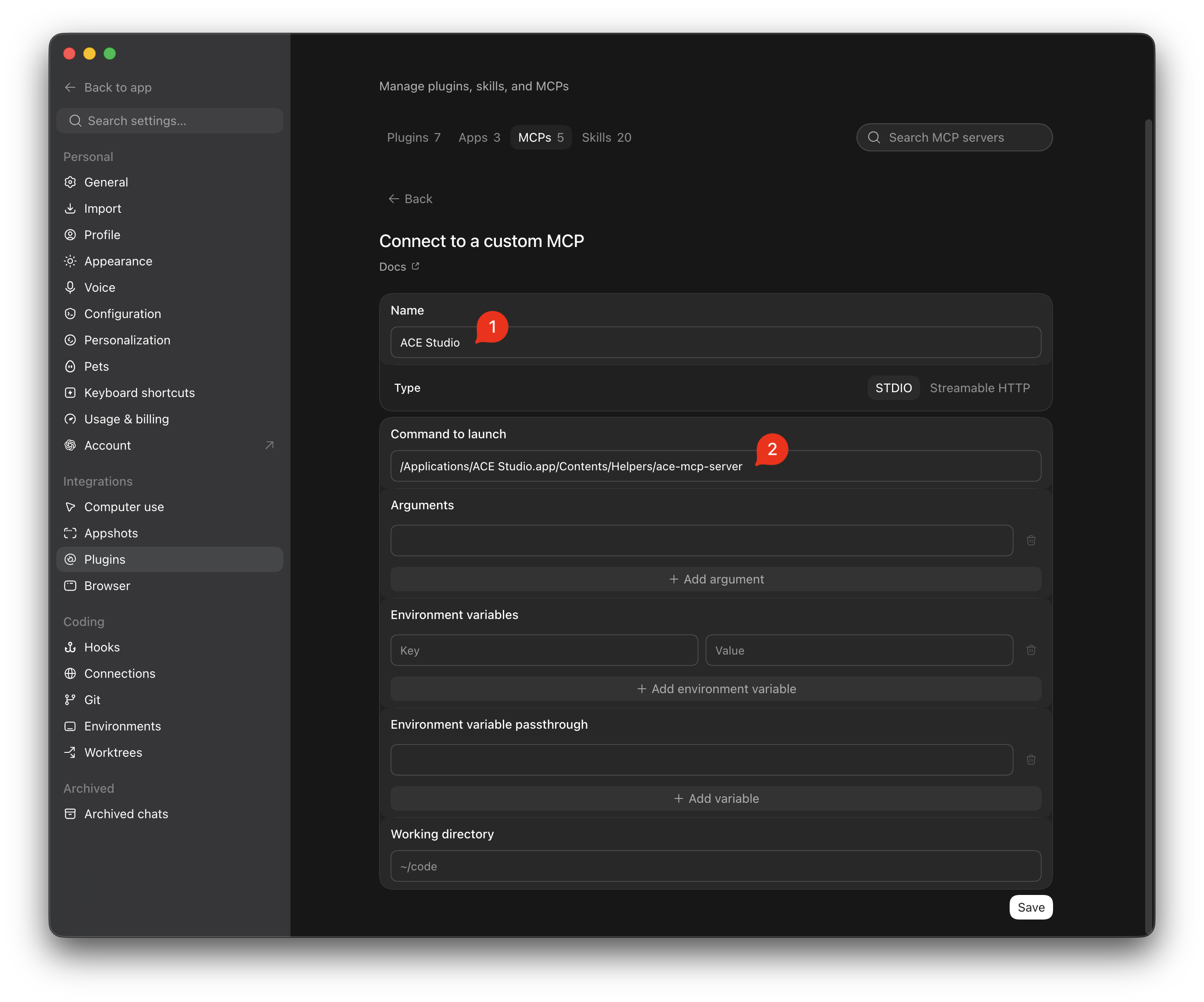
1. **Nome:** Enter `ACE Studio` (ou `acestudio`).
2. **Tipo:** Mantenha **STDIO** selecionado *(padrão)*.
3. **Comando para iniciar:** No ACE Studio, abra **Preferências → Geral → Acesso de Agente Externo**, clique em **Copiar comando** ao lado de **Servidor MCP (stdio)**, e cole aqui o comando exato.
4. Clique em **Salvar**.

<figure><img src="https://2482672908-files.gitbook.io/~/files/v0/b/gitbook-x-prod.appspot.com/o/spaces%2Fsn71WYzecYYQw3KkF40b%2Fuploads%2Fgit-blob-32124bf920da85e0990584a8d8c5ea4086ee22da%2Fchatgpt-desktop-add-mcp-server.png?alt=media" alt="Add MCP Server dialog with ACE Studio STDIO configuration"><figcaption><p>Insira os detalhes do servidor MCP e clique em Salvar</p></figcaption></figure>

{% hint style="info" %}
**Configuração Compartilhada do Codex:**\
Os servidores adicionados pela interface do desktop são salvos na sua configuração local do Codex (`~/.codex/config.toml`), tornando o ACE Studio acessível simultaneamente no ChatGPT Work, no Codex CLI e na extensão Codex IDE.
{% endhint %}

***

### Etapa 4: Verifique e Comece a Usar

1. Alterne para **Codex** modo ou certifique-se de que o **Work** modo esteja ativado no ChatGPT.
2. Certifique-se de que o ACE Studio esteja aberto e em execução; em seguida, pergunte:

```
Por favor, verifique as informações atuais do Projeto do ACE Studio
```

O ChatGPT se conectará ao ACE Studio por meio do servidor MCP local, inspecionará o Projeto aberto e retornará seus detalhes (Tempo, armadura de clave, Faixas e clipes).


---

# Agent Instructions
This documentation is published with GitBook. GitBook is the documentation platform designed so that both humans and AI agents can read, navigate, and reason over technical content effectively. Learn more at gitbook.com.

## Querying This Documentation
If you need additional information that is not directly available in this page, you can query the documentation dynamically by asking a question.

Perform an HTTP GET request on the current page URL with the `ask` query parameter, and the optional `goal` query parameter:

```
GET https://docs.acestudio.ai/docs/product-wiki-pt/agente-de-ia/external-agent-access/chatgpt-for-desktop.md?ask=<question>&goal=<endgoal>
```

`ask` is the immediate question: it should be specific, self-contained, and written in natural language.
`goal` is optional and describes the broader end goal you are ultimately trying to accomplish on behalf of the user. GitBook uses it to tailor the answer towards what is most useful for that goal.

The response will contain a direct answer to the question and relevant excerpts and sources from the documentation.

Use this mechanism when the answer is not explicitly present in the current page, you need clarification or additional context, or you want to retrieve related documentation sections.