> For the complete documentation index, see [llms.txt](https://docs.acestudio.ai/llms.txt). Markdown versions of documentation pages are available by appending `.md` to page URLs; this page is available as [Markdown](https://docs.acestudio.ai/docs/product-wiki-ja/purojekuto/transport.md).
# トランスポート
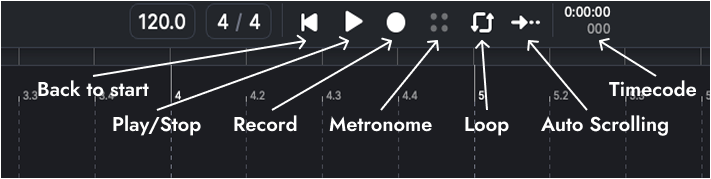
トランスポートは、プロジェクトの再生、録音、ループ、テンポ、タイムラインのナビゲーションを管理するためにACE Studioで使用するコントロールパネルです。
## テンポ
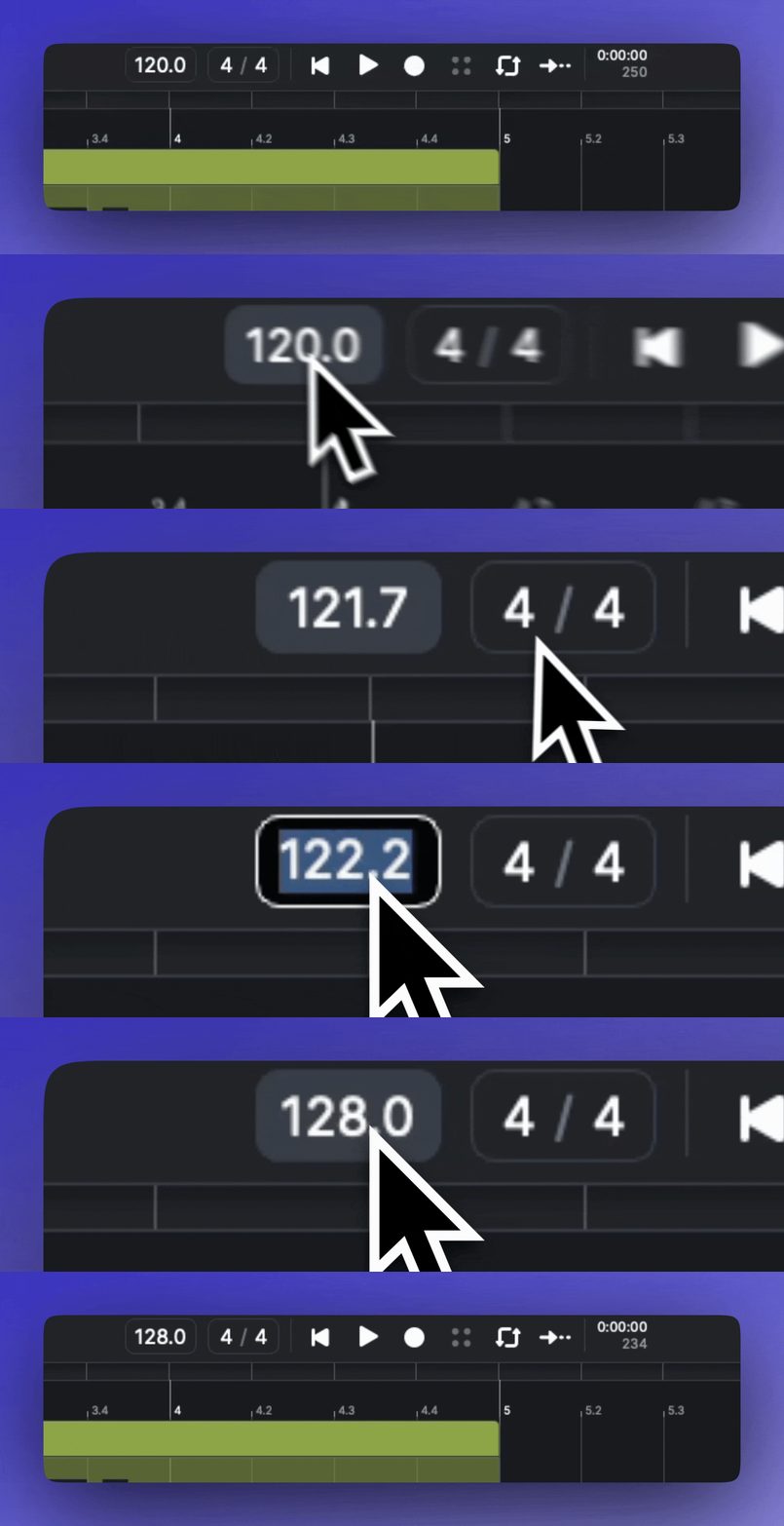
タイムラインの位置に応じて現在のテンポを設定します。(マルチテンポのプロジェクトでは、調整後のテンポはタイムラインがあるセクションにのみ適用されます。)
ダブルクリックして、正確なテンポ値を入力します。
ACE Studio は 1〜360 BPM のテンポ範囲に対応しています。
{% hint style="info" %}
プロジェクトにテンポ変更が含まれる場合は、 [テンポと拍子の変更](/docs/product-wiki-ja/purojekuto/arrangement-in-canvas/tempo-and-signature-change.md).
{% endhint %}
## 拍子
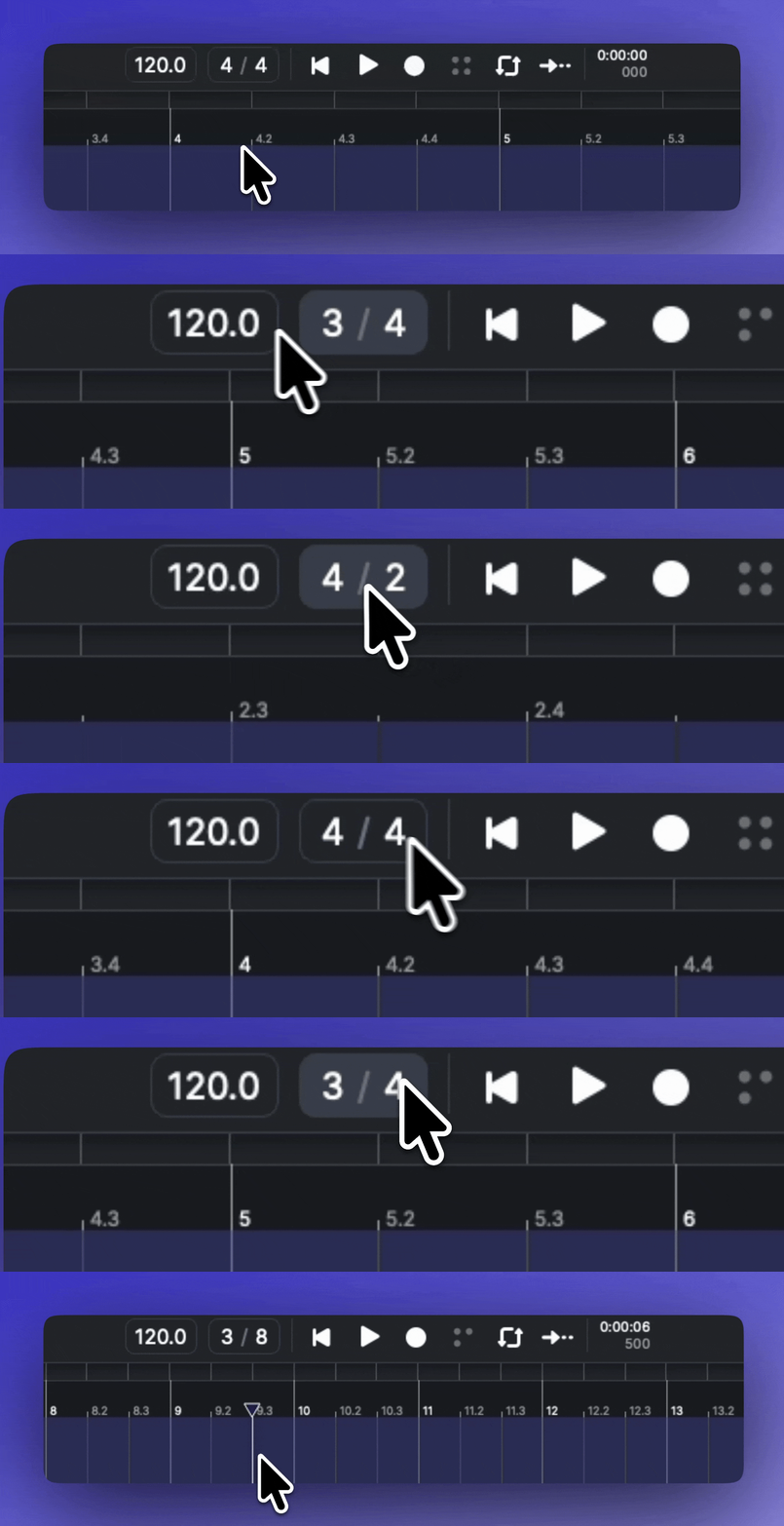
タイムラインの位置に応じて現在の拍子を設定します。(マルチ拍子のプロジェクトでは、調整後の拍子はタイムラインがあるセクションにのみ適用されます。)
ダブルクリックして、正確な拍子数値を入力します。
{% hint style="info" %}
プロジェクトに拍子変更が含まれる場合は、 [テンポと拍子の変更](/docs/product-wiki-ja/purojekuto/arrangement-in-canvas/tempo-and-signature-change.md).
{% endhint %}
## 再生/録音コントロール
#### 開始位置に戻る
クリックすると、タイムラインをプロジェクトの先頭に戻します。
* ショートカットキー Enter
#### 再生/停止
クリックすると再生を開始/停止します。
* ショートカットキー Space
再生は常にマーカーラインから開始されます。再生を停止して再度再生しても、マーカーラインを移動しない限り、前回と同じ開始位置から再生されます。
停止した位置から再生を続けるには、ショートカット Shift + Space.
#### 録音
クリックすると録音を開始/終了します。
* ショートカットキー R
再生が開始されていない場合、録音開始と同時に再生も開始されます。再生中に録音を開始することもできます。
録音の詳細については、 [録音](/docs/product-wiki-ja/purojekuto/arrangement-in-canvas/record.md).
## メトロノーム
クリックするとメトロノームのオン/オフを切り替えます。
## ループモード
クリックするとループモードのオン/オフを切り替えます。
### ループモードブラケット
ループモードが有効になると、ループモードブラケットがタイムルーラー上に表示されます。端をドラッグしてループモードブラケットの長さを調整したり、直接ドラッグして位置を変更したりできます。ループモードブラケットをクリックして、ループモードのオン/オフを切り替えることもできます。
範囲を選択したあと、ショートカット Ctrl/⌘Command+L を使って選択範囲をループモードブラケットに変換します。もう一度ショートカットを押すと、ループモードを終了します。
オーディオを書き出す際は、[範囲をループモードとして書き出し]を選択すると、ループモードブラケットの範囲内のオーディオを書き出せます。詳細については、 [ファイルをエクスポート](/docs/product-wiki-ja/purojekuto/file-management/export-files.md).
## 自動スクロール
このトリガーをクリックすると、自動スクロールのオン/オフを切り替えます。再生中は、タイムラインが表示領域の終端に達すると、Arrangement View と クリップビュー が自動的にスクロールします。
再生中に手動でビューをスクロールすると、自動スクロールは次回の再生まで一時的に無効になります。クリックすると再度有効にできます。
スクロールアニメーションは設定で変更できます。詳細については、 [設定](/docs/product-wiki-ja/akauntoto/preferences.md).
## タイムコード
これはタイムラインの時間位置を表示します。
---
# Agent Instructions
This documentation is published with GitBook. GitBook is the documentation platform designed so that both humans and AI agents can read, navigate, and reason over technical content effectively. Learn more at gitbook.com.
## Querying This Documentation
If you need additional information that is not directly available in this page, you can query the documentation dynamically by asking a question.
Perform an HTTP GET request on the current page URL with the `ask` query parameter, and the optional `goal` query parameter:
```
GET https://docs.acestudio.ai/docs/product-wiki-ja/purojekuto/transport.md?ask=&goal=
```
`ask` is the immediate question: it should be specific, self-contained, and written in natural language.
`goal` is optional and describes the broader end goal you are ultimately trying to accomplish on behalf of the user. GitBook uses it to tailor the answer towards what is most useful for that goal.
The response will contain a direct answer to the question and relevant excerpts and sources from the documentation.
Use this mechanism when the answer is not explicitly present in the current page, you need clarification or additional context, or you want to retrieve related documentation sections.