> For the complete documentation index, see [llms.txt](https://docs.acestudio.ai/llms.txt). Markdown versions of documentation pages are available by appending `.md` to page URLs; this page is available as [Markdown](https://docs.acestudio.ai/docs/product-wiki-ja/purojekuto/mixing/effects.md).
# エフェクト
トラックとマスターバスのエフェクトチェーンを構築・管理します。
ACE Studioのすべてのトラック—そしてマスターバス—には **Fxパネル** エフェクトチェーンを構築する場所です。
各エフェクトの詳細は、その下の各ページに記載されています:
* [**内蔵エフェクト**](/docs/product-wiki-ja/purojekuto/mixing/effects/built-in-effects.md) — ACE Studioに同梱されているエフェクト:EQ、ダイナミクス、リバーブ。
* [**サードパーティ製エフェクト**](/docs/product-wiki-ja/purojekuto/mixing/effects/third-party-effects.md) — 同じチェーンでお使いのVST3 / AUプラグインを使用します。
* [**ルームエフェクト**](/docs/product-wiki-ja/purojekuto/mixing/effects/room-effect.md) — ボーカルトラックの空間定位を設定する機能で、FXチェーンとは別です。
***
### Fxパネルを開く
* トラックを選択し、 **FX** タブに切り替えます。
* パネルのヘッダーには、編集中のトラックが表示されます。
* そこにはトラックの色、名前、インデックス、または **マスター** マスターバス用に表示されます。
### エフェクトを追加する
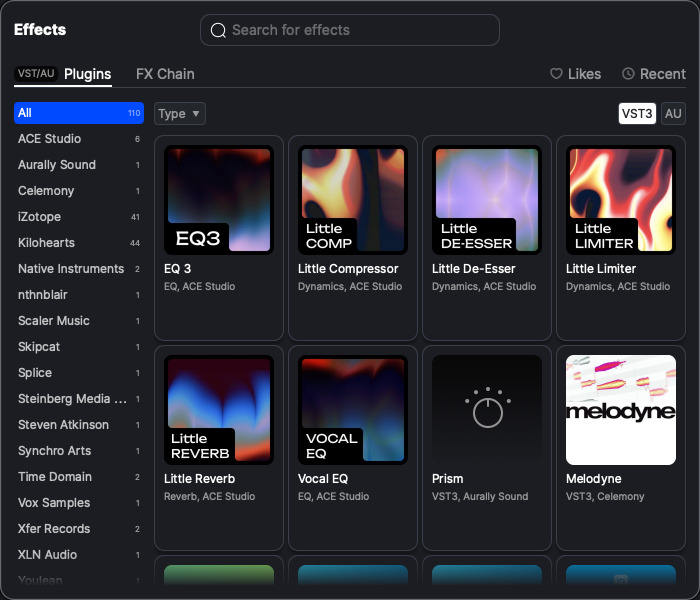
クリック **+ Insert** インサートリストの最下部にあります。これをクリックすると、 **FXライブラリ**が開き、内蔵エフェクト、サードパーティ製プラグイン、保存したFXチェーンが並んで表示されます。
* **ベンダー一覧** — 左側の列では、エフェクトがメーカー別にグループ化され、各名前の横に件数が表示されます。 **すべて** がデフォルトで選択されています。ACE Studioの内蔵エフェクトは、 **ACE Studio** ベンダーの下にあります。
* **タイプ** — EQ、ダイナミクス、リバーブなどのカテゴリで絞り込みます。この方法でフィルタできるのはVST3プラグインのみです。
* **VST3 / AU** — macOSでは、プラグイン形式を切り替えます。ACE Studioは選択を記憶します。
* **検索** — 一覧全体を名前で絞り込みます。
* **いいね** — いいねしたエフェクトです。カードにカーソルを合わせ、ハートをクリックしていいねします。
* **最近使用** — 最近使用したエフェクトです。
* **FXチェーン** — 事前設定済みのチェーンと保存済みのFXチェーンです。
各カードには、エフェクトの画像、名前、そしてフォーマット、タイプ、ベンダーを含むサブタイトルが表示されます。たとえば *VST3、EQ、FabFilter*.
フォーマットやプラグインウィンドウなど、プラグイン固有の詳細については、 [サードパーティ製エフェクト](/docs/product-wiki-ja/purojekuto/mixing/effects/third-party-effects.md).
エフェクトは **チップ** としてインサートチェーンに追加されます。
### インサートチェーン
インサートは **上から下へ直列に処理します**.
信号は最初のエフェクトを通り、次に2つ目、その次へと流れていきます。
* **並べ替え:** チップを上下にドラッグします。
* 白い線でドロップ位置が表示されます。
* **複数選択:** チップをクリックして選択します。
* Cmd/Ctrl-クリックでさらにチップを追加します。
* Shift-クリックで範囲を選択します。
* **右クリック** チップを **コピー / 貼り付け / 削除 / すべて選択 / バイパス / 有効化-無効化 / FXチェーンを保存…**.
### チップのコントロール
すべてのエフェクトチップには、同じヘッダーコントロールがあります:
* **パワーボタン** — 左側の小さな丸いアイコンです。エフェクトのオン/オフを切り替えます。
* 色で状態を示します:
* **青** — 有効で、処理中です。
* **黄** — バイパスされています。
* オーディオはそのまま通過します。
* バイパスは右クリックメニューで切り替えます。
* **グレー** — 無効です。
* **エフェクト名** — クリックしてチップを選択します。
* **展開 / 折りたたみ用のシェブロン** — 内蔵エフェクトでは、これを開くとチップ内にコントロールがインライン表示されます。
* もう一度クリックすると折りたたまれます。
* サードパーティ製プラグインは代わりに専用ウィンドウで開きます。
{% hint style="info" %}
**無効化とバイパス。** *無効化* は、エフェクトを信号経路から完全に取り除きます。 *バイパス* は、配置したまま処理をスキップします。どちらも設定は保持されます。
{% endhint %}
### 値の編集
展開された内蔵エフェクト内では、コントロールの動作は一貫しています:
* **ノブ** — 上下、または斜め方向にドラッグして値を変更します。
* **値を入力** — ノブの数値をダブルクリックすると、正確な値を入力できます。
* **リセット** — どのノブでもダブルクリックすると初期値に戻ります。
* **しきい値ライン** — Compressor と De-Esser では、メーター上のラインを直接ドラッグします。
### チェーンを保存する
好みのチェーンに調整したら、エフェクトを選択して右クリックし、 **FXチェーンを保存**.
これにより、エフェクトと設定を含むチェーン全体が再利用可能なプリセットとして保存されます。
保存したチェーンは、FXライブラリの **FXチェーン**.
その後、同じ構成を別のトラックに適用できます。
保存したチェーンは、プロジェクト間で共有されるローカルフォルダに保存されます。
名前の変更、削除、共有を行うには、 **Finderで管理** をmacOSで、または **フォルダで管理** をWindowsで選択します。
---
# Agent Instructions
This documentation is published with GitBook. GitBook is the documentation platform designed so that both humans and AI agents can read, navigate, and reason over technical content effectively. Learn more at gitbook.com.
## Querying This Documentation
If you need additional information that is not directly available in this page, you can query the documentation by asking a question.
Perform an HTTP GET request on the following URL with the `ask` and `goal` query parameters:
```
GET https://docs.acestudio.ai/docs/product-wiki-ja/purojekuto/mixing/effects.md?ask=&goal=
```
`ask` is the immediate question: it should be specific, self-contained, and written in natural language.
`goal` is what the user is ultimately trying to achieve, the reason they need the answer. Sharing it helps GitBook give you a better, more relevant answer. A goal is most helpful when it describes the outcome the user wants rather than restating the question. For example, with `ask=how do I create an API token`, a goal like `automate deployments from our CI pipeline` lets GitBook tailor the answer to that use case.
The response will contain a direct answer to the question and relevant excerpts and sources from the documentation.
Use this mechanism when the answer is not explicitly present in the current page, you need clarification or additional context, or you want to retrieve related documentation sections.