> For the complete documentation index, see [llms.txt](https://docs.acestudio.ai/llms.txt). Markdown versions of documentation pages are available by appending `.md` to page URLs; this page is available as [Markdown](https://docs.acestudio.ai/docs/product-wiki-ja/purojekuto/file-management/export-files.md).
# ファイルを書き出す
ACE Studioからさまざまなオーディオ、MIDI、プロジェクトファイルを書き出します。
## オーディオをエクスポートするファイル
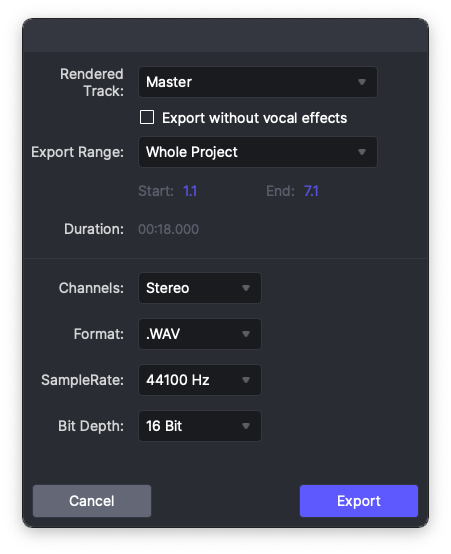
「 書き出し トランスポートのボタンでオーディオ書き出しウィンドウを開けます。[ファイル]メニューから「オーディオをエクスポート」も選べます。
> **キーボードショートカット:**
>
> Mac: ⌘ Command + Shift + R
>
> Windows: Ctrl + Shift + R
選択したトラックを、指定した範囲とフォーマットでオーディオファイルとして書き出せます。
* 対象トラック:
* マスター - マスタートラックからオーディオを1つのオーディオファイルとして書き出します。
* 選択したトラック - 選択したトラックを1つずつ個別ファイルとして書き出します。
* すべての個別トラック - ミュートされていないすべてのトラックを1つずつ個別ファイルとして書き出します。
* ボーカルエフェクトを含めずに書き出す: 書き出し時にすべてのボーカルエフェクトをオフにします。
* 書き出し範囲:
* プロジェクト全体 - プロジェクト全体の範囲を、先頭から最後のクリップまで書き出します。
* ループモード - ループブラケットの範囲を書き出します。
* チャンネル: この設定では、書き出したファイルのオーディオチャンネル数を決定します。
* フォーマット: このオプションでは、書き出すオーディオのファイル形式を選択できます。フォーマットごとに、音質やファイルサイズの特性が異なります。
* サンプルレート: サンプルレートとは、1秒あたりに取得されるオーディオサンプル数を指します。サンプルレートが高いほど、より多くのディテールと広い周波数帯域を記録できるため、より高い忠実度が得られますが、ファイルサイズは大きくなります。
* ビット深度: ビット深度は、オーディオのダイナミックレンジ、つまり最も小さい音と最も大きい音の差を決定します。ビット深度が高いほどダイナミックレンジが広く、ノイズフロアは低くなります。
{% hint style="success" %}
一般的な音楽制作シーンでは:
* 最高品質(マスタリング、アーカイブ、配信): 最終マスターやプロジェクトのアーカイブには、可能な限り高い品質が必要です。
推奨: .WAV、44100 Hz/48000 Hz、24ビット。
* 個人での視聴・共有向け: 日常的な用途でファイルサイズを重視する場合は、MP3が標準です。
推奨: .MP3、320 kbps。
{% endhint %}
## ビデオファイルを書き出す
[ファイル]メニューから「ビデオを書き出す」を選択すると、ビデオ書き出しウィンドウを開けます。
プロジェクト内のビデオを、指定した範囲とフォーマットで書き出せます。
* この機能は、プロジェクトにビデオが含まれている場合にのみ使用できます。
* 書き出し範囲:
* プロジェクト全体 - プロジェクト全体の範囲を書き出します。
* ループモード - ループブラケットの範囲を書き出します。
* ビデオ範囲 - ビデオクリップの範囲を書き出します。
* ソースフォーマット: 読み込んだビデオの元のフォーマットを表示します。
* ファイルタイプ: このオプションでは、書き出すビデオのファイル形式を選択できます。
* ビデオコーデック: このオプションでは、書き出すビデオのコーデックを選択できます。
* オーディオコーデック: このオプションでは、書き出すビデオのオーディオコーデックを選択できます。
* ソースコーデックを使用: 可能な場合は元のコーデックを維持します。
* エンコーダー設定: 解像度、フレームレート、ビットレート、オーディオビットレートを調整します。
## MIDI/UfDataファイルを書き出す
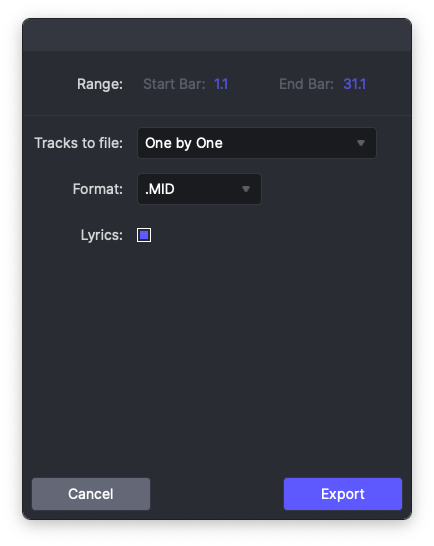
[ファイル]メニューで「MIDIを書き出す」を選択すると、選択範囲を \*.mid または \*.ufdata ファイルとして書き出し、書き出し設定ウィンドウを表示できます。
> **キーボードショートカット:**
>
> Mac: ⌘ Command + Shift + E
>
> Windows: Ctrl + Shift + E
ノートの書き出しに加えて、書き出し設定ウィンドウで歌詞や音素を含めるかどうかも指定できます。複数トラックの内容を1つのファイルにまとめるか、各 MIDI トラックを1つずつ書き出すかも選択できます。
## 内部ファイルを書き出す
### サンプル(.clips)
「\*.clips」は、クリエイティブライブラリ内のサンプル用フォーマットです [クリエイティブライブラリ](/docs/product-wiki-ja/kurieitiburaiburari/samples.md)。トラックとクリップが含まれます。
サンプルを書き出すには、まず選択範囲を作成し、[ファイル]メニューから「選択範囲をボーカルサンプルとして書き出す」を選択します。
### テンプレート(.acet)
「\*.acet」は、テンプレート用フォーマットです [クリエイティブライブラリ](/docs/product-wiki-ja/kurieitiburaiburari/samples.md)プロジェクトフォルダ全体をパックとしてまとめます。
テンプレートを書き出すには、まずプロジェクトを保存し、[ファイル]メニューから「プロジェクトをソングテンプレートとして書き出す」を選択します。
---
# Agent Instructions
This documentation is published with GitBook. GitBook is the documentation platform designed so that both humans and AI agents can read, navigate, and reason over technical content effectively. Learn more at gitbook.com.
## Querying This Documentation
If you need additional information that is not directly available in this page, you can query the documentation by asking a question.
Perform an HTTP GET request on the following URL with the `ask` and `goal` query parameters:
```
GET https://docs.acestudio.ai/docs/product-wiki-ja/purojekuto/file-management/export-files.md?ask=&goal=
```
`ask` is the immediate question: it should be specific, self-contained, and written in natural language.
`goal` is what the user is ultimately trying to achieve, the reason they need the answer. Sharing it helps GitBook give you a better, more relevant answer. A goal is most helpful when it describes the outcome the user wants rather than restating the question. For example, with `ask=how do I create an API token`, a goal like `automate deployments from our CI pipeline` lets GitBook tailor the answer to that use case.
The response will contain a direct answer to the question and relevant excerpts and sources from the documentation.
Use this mechanism when the answer is not explicitly present in the current page, you need clarification or additional context, or you want to retrieve related documentation sections.