> For the complete documentation index, see [llms.txt](https://docs.acestudio.ai/llms.txt). Markdown versions of documentation pages are available by appending `.md` to page URLs; this page is available as [Markdown](https://docs.acestudio.ai/docs/product-wiki-ja/purojekuto/arrangement-in-canvas/tempo-and-signature-change.md).
# テンポと拍子の変更
ACE Studioの追加トラックで、プロジェクトのテンポと拍子を制御します。
テンポおよび拍子トラックは、プロジェクト全体のテンポと拍子を制御するグローバルトラックです。これらは固有のトラックであり、常にトラックリストの上部に固定表示されます。
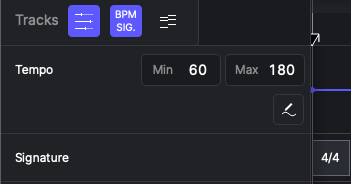
テンポおよび拍子トラックを表示または非表示にするには、】【 BPM/SIG トラックリストのヘッダーにあるボタンをクリックします。このボタンは、両方のトラックの表示/非表示を同時に切り替えます。
## テンポの変更
クリックしてテンポトラックを開くでは、オートメーションレーンを使用してプロジェクト全体に動的なテンポ変更を作成できます。テンポポイントと、それらを結ぶラインで構成されています。
### **テンポポイント**
テンポポイントは、特定の時点における特定のBPM値を定義するノードです。
* ポイントの追加:
* カーブをクリックすると、その位置に新しいテンポポイントを作成できます。
* クリックしてドラッグすると、ポイントを作成し、その位置とBPM値をすぐに調整できます。
* ポイントの調整:
* ポイントを上下にドラッグしてBPM値を変更し、左右にドラッグしてタイミングを変更します。ポイントを隣接するポイントより先へ移動することはできません。
* デフォルトでは、ポイントを左右に移動するとグリッドにスナップします。 Ctrl / ⌘Command を押しながらドラッグすると、スナップを無効にできます。
* ポイントを右クリックすると、コンテキストメニューで値を直接入力することもできます。
* ポイントの削除:ポイントをダブルクリックするか、右クリックしてメニューから「削除」を選択します。
{% hint style="info" %}
注:すべてのプロジェクトは、先頭に120 BPMのデフォルトテンポポイントが配置された状態で開始します。この初期ポイントは移動または削除できませんが、BPM値は変更できます。
{% endhint %}
### テンポカーブの調整
2つのテンポポイント間のラインは、テンポの遷移を表します。デフォルトでは、これはリニアな(直線)変化です。
* ラインセグメントにカーソルを合わせると、中央にカーブハンドルが表示されます。
* このハンドルを上下にドラッグしてカーブを調整すると、より滑らかな、または急激なテンポ遷移を作成できます。
* カーブハンドルをダブルクリックすると、遷移を直線にリセットできます。
### テンポブラシ
テンポブラシでは、「描画」することでテンポを編集できます。
* クリックしてテンポトラックを開くのヘッダーにあるテンポブラシアイコンをクリックして、有効にします。
* ブラシが有効な状態で、トラック上を直接クリック&ドラッグして連続したテンポカーブを描画できます。この操作により、細かいテンポポイントが自動的に連続して作成されます。
### テンポカーブの制限範囲の調整
デフォルトでは、テンポカーブは次の表示範囲内で動作します。 **60~180 BPM**.
テンポポイントをこのデフォルト範囲外に調整すると、表示の上限と下限は新しいテンポポイントに合わせて自動的に調整されます。
手動で制御するには、次の項目を展開します。 [ミキサー](/docs/product-wiki-ja/purojekuto/mixing/mixer.md) パネルで、テンポカーブ表示の上限と下限を直接入力できます。
{% hint style="info" %}
ACE Studioでサポートされるプロジェクトのテンポ範囲は次のとおりです。 **10~360 BPM**.
{% endhint %}
## 拍子の変更
拍子トラックでは、マーカーを使用してプロジェクト内の各セクションに拍子を設定します。
拍子マーカーはカードとして表示され、小節の先頭に配置する必要があります。
* マーカーの追加:マーカーのない小節の先頭にマウスカーソルを合わせます。半透明の + アイコンが表示されます。クリックすると新しい拍子マーカーが追加され、最初は前のマーカーの値がコピーされます。
* マーカーの調整:
* マーカーをドラッグして別の小節へ移動します。
* マーカーをクリックして選択します。選択すると、コピー、ペースト、または削除できます。
* マーカー値の編集:
* マーカーをダブルクリックして編集モードに入ります。
* 分子と分母を個別に編集できます。 Tab を押すと、2つの入力フィールドを切り替えられます。
* 押して Enter を押すか、別の場所をクリックして変更を確定します。
{% hint style="info" %}
注:すべてのプロジェクトは、先頭にデフォルトの4/4拍子マーカーが配置された状態で開始します。このマーカーは移動または削除できませんが、値は編集できます。
{% endhint %}
---
# Agent Instructions
This documentation is published with GitBook. GitBook is the documentation platform designed so that both humans and AI agents can read, navigate, and reason over technical content effectively. Learn more at gitbook.com.
## Querying This Documentation
If you need additional information that is not directly available in this page, you can query the documentation by asking a question.
Perform an HTTP GET request on the following URL with the `ask` and `goal` query parameters:
```
GET https://docs.acestudio.ai/docs/product-wiki-ja/purojekuto/arrangement-in-canvas/tempo-and-signature-change.md?ask=&goal=
```
`ask` is the immediate question: it should be specific, self-contained, and written in natural language.
`goal` is what the user is ultimately trying to achieve, the reason they need the answer. Sharing it helps GitBook give you a better, more relevant answer. A goal is most helpful when it describes the outcome the user wants rather than restating the question. For example, with `ask=how do I create an API token`, a goal like `automate deployments from our CI pipeline` lets GitBook tailor the answer to that use case.
The response will contain a direct answer to the question and relevant excerpts and sources from the documentation.
Use this mechanism when the answer is not explicitly present in the current page, you need clarification or additional context, or you want to retrieve related documentation sections.