> For the complete documentation index, see [llms.txt](https://docs.acestudio.ai/llms.txt). Markdown versions of documentation pages are available by appending `.md` to page URLs; this page is available as [Markdown](https://docs.acestudio.ai/docs/product-wiki-ja/purojekuto/arrangement-in-canvas/clips.md).
# クリップ
クリップは、オーディオおよびMIDIコンテンツを整理・編集し、専用ツールを適用するためのACE Studioの基本単位です。
## 概要
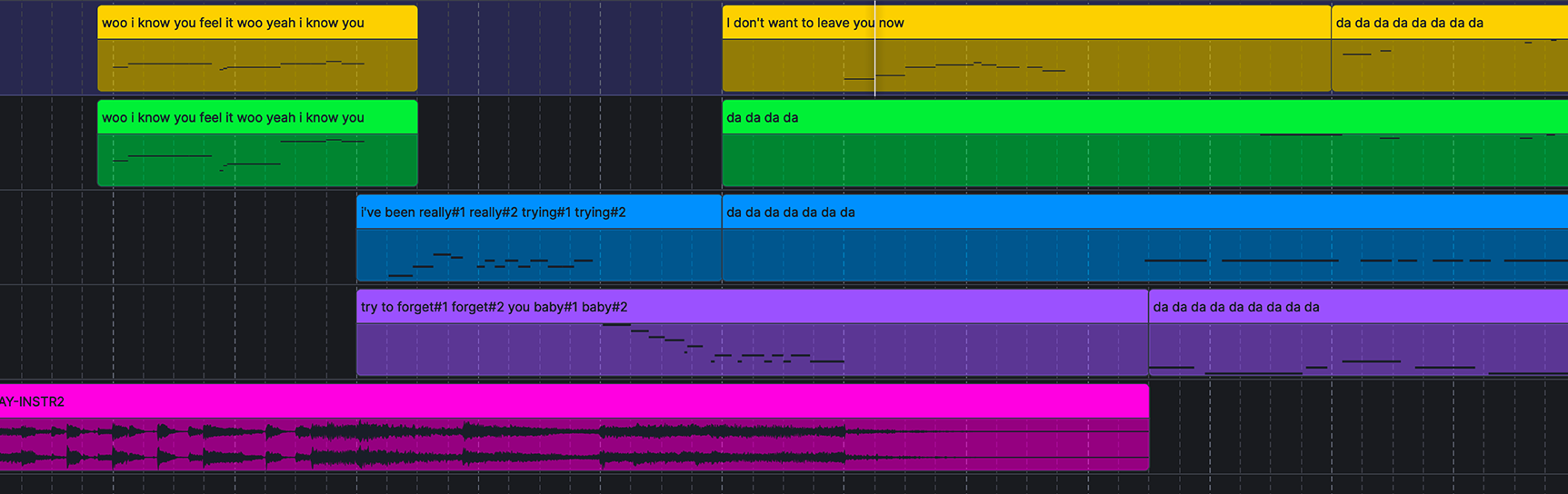
クリップは、トラック上の基本単位で、オーディオまたはMIDIコンテンツを保持します。各クリップには名前付きのタイトルバーがあり、本体にはメインコンテンツのサムネイルが表示されます。
## 基本編集
キャンバスでは、選択範囲内でクリップ全体またはクリップの一部を編集できます。クリップのタイトルバーをクリックすると、そのクリップの範囲全体を覆う選択範囲を作成できます。編集したいクリップの一部を覆うようにドラッグして選択範囲を作成します。その後、コピー、クローン、削除など、クリップに対してさまざまな操作を行えます。
内容の編集
クリップの本体をダブルクリックしてエディターを開くと、内容を編集できます。
クリップの移動
選択範囲を作成したら、タイトルバーをドラッグしてクリップを移動します。選択範囲がクリップの一部しか覆っていない場合、その部分は移動時に切り出されます(「トラックを選択一で分割」)。
クリップの削除
選択範囲を作成したら、 削除 を使って、選択範囲で覆われた部分を削除できます。選択範囲がクリップ全体を覆っている場合、そのクリップは完全に削除されます。選択範囲がクリップの一部だけを覆っている場合、選択範囲で覆われたクリップの部分はトリミングされます。
長さの調整
クリップの長さは、左右の端をドラッグして調整できます。また、選択範囲を作成してクリップの一部を削除することもできます。
フェードとクロスフェード
クリップにカーソルを合わせると、クリップの左上/右上に小さな四角が2つ表示されます。四角を横にドラッグして、クリップのフェードイン/アウトを作成します。フェードカーブ上のハンドルをドラッグして、傾きを調整します。
2つのクリップが連結されている場合、四角をクリップをまたいでドラッグするとクロスフェードが作成されます。
クリップの分割
クリップを分割する方法は2つあります:
* 特定の位置でクリップを分割する:分割したい位置にマーカーラインを置き、右クリックメニューの「トラックを選択一で分割」機能を使います。
* クリップから一部分を切り出す:分割したい部分を覆う選択範囲を作成し、右クリックメニューの「トラックを選択一で分割」機能を使います。
ショートカットキー Ctrl / ⌘Command + E .
クリップを無効化
無効化されたクリップは暗い色で表示され、音声合成も再生もされません。
クリップを無効化するには、次の方法があります:
* クリップのタイトルバーをクリックし、右クリックメニューから無効化します。
* クリップ内にマーカーラインを置き、右クリックメニューから無効化します。
クリップの一部を無効化するには、次の方法があります:
* 無効化したい部分を覆う選択範囲を作成し、右クリックメニューから無効化します。
ショートカットキー 0.
色の変更
クリップの色は、現在のトラックの色に従います。クリップの色は右クリックメニューから指定できます。
## MIDIクリップ
MIDIクリップは、ボーカル トラック、AI楽器 トラック、または楽器 トラックをダブルクリックして作成できます。MIDI、MusicXML、UfDataファイルをクリップとしてインポートすることもできます。
{% tabs %}
{% tab title="ボーカルクリップ" %}
ボーカルクリップには、MIDIノート、歌詞、ボーカルコントロールパラメータが含まれます。
ボーカル トラックでMIDIファイルを新規作成またはインポートして、ボーカルクリップを作成できます。
{% endtab %}
{% tab title="楽器クリップ" %}
楽器クリップには、MIDIノート、アーティキュレーション、表現制御パラメータが含まれます。
AI楽器 トラックまたは楽器 トラックでMIDIファイルを新規作成またはインポートして、楽器クリップを作成できます。
{% endtab %}
{% tab title="一般MIDIクリップ" %}
一般MIDIクリップには、MIDIノートが含まれます。
空のMIDI トラックでMIDIファイルを新規作成またはインポートして、一般MIDIクリップを作成できます。
{% endtab %}
{% endtabs %}
> 種類の変換:
>
> MIDIクリップの種類によって、保持する情報は異なります。たとえば、ボーカルクリップには歌詞が含まれ、楽器クリップにはアーティキュレーションが含まれます。特定の種類のMIDIクリップを別の種類のトラックに移動すると、その固有情報は失われます。
## オーディオクリップ
オーディオクリップは、オーディオトラックに含まれる、インポートまたは録音されたオーディオファイルです。
---
# Agent Instructions
This documentation is published with GitBook. GitBook is the documentation platform designed so that both humans and AI agents can read, navigate, and reason over technical content effectively. Learn more at gitbook.com.
## Querying This Documentation
If you need additional information that is not directly available in this page, you can query the documentation dynamically by asking a question.
Perform an HTTP GET request on the current page URL with the `ask` query parameter, and the optional `goal` query parameter:
```
GET https://docs.acestudio.ai/docs/product-wiki-ja/purojekuto/arrangement-in-canvas/clips.md?ask=&goal=
```
`ask` is the immediate question: it should be specific, self-contained, and written in natural language.
`goal` is optional and describes the broader end goal you are ultimately trying to accomplish on behalf of the user. GitBook uses it to tailor the answer towards what is most useful for that goal.
The response will contain a direct answer to the question and relevant excerpts and sources from the documentation.
Use this mechanism when the answer is not explicitly present in the current page, you need clarification or additional context, or you want to retrieve related documentation sections.