> For the complete documentation index, see [llms.txt](https://docs.acestudio.ai/llms.txt). Markdown versions of documentation pages are available by appending `.md` to page URLs; this page is available as [Markdown](https://docs.acestudio.ai/docs/product-wiki-ja/daw-lian-xie/ace-bridge-2.md).
# ACE Bridge 2
ACE Bridge 2プラグインを使用して、オーディオとMIDIを同期するためにACE StudioをDAWに接続します。
ACE Bridge 2 は、ACE Studio とお使いのDAWの間に強力なリアルタイム接続を構築する、VST3/AU/AAXの楽器プラグインです。
シームレスなオーディオストリーミング、MIDI録音、高度な同期を可能にし、ACE Studio を制作ワークフローに直接統合します。
## インストール
Windows の場合 :windows: - ACE Bridge 2 プラグインは、ACE Studio のインストーラーとともに自動的にインストールされ、ACE Studio を再インストールすることで再インストールできます。
macOS の場合 :apple: - ACE Studio は初回起動時に ACE Bridge 2 のインストールを促します。インストールはいつでも次の場所から管理できます **設定 → プラグイン** ACE Studio 内で。
{% hint style="info" %}
macOS では、ACE Studio が ACE Bridge を管理できるように「バックグラウンドでの使用を許可」を有効にする必要があります。
{% endhint %}
インストール後、お使いのDAWの VST3/AU/AAX の楽器プラグイン一覧に表示されます。
## 基本ワークフロー
1. **プラグインを挿入:** DAW の MIDI トラックに、ACE Bridge 2 を楽器プラグインとして追加します。
2. **ACE Studio に接続:** Bridge を ACE Studio に接続する前に、必ず ACE Studio が起動していることを確認してください。\
3. **シンガー/楽器を選択:**
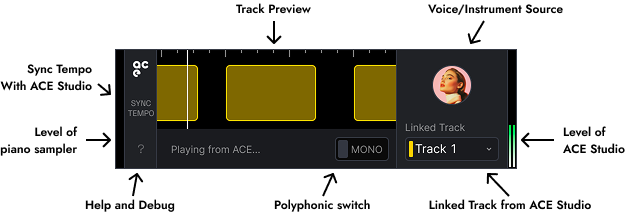
* をクリック + してシンガーまたは楽器を選択します。これにより、ACE Studio に新しいトラックが作成され、この Bridge インスタンスにリンクされます。
* または、この Bridge を既存のトラックにリンクすることもできます。\

4. **Auto モードで Bridge を使用:**
* **MIDI を録音するには:** DAW で MIDI を含むパートを再生すると、Bridge は **録音** 状態になり、トラック上のすべての MIDI をキャプチャして、リアルタイムで ACE Studio に送信します。\

* **オーディオを再生するには:** リンクされた ACE Studio トラックにクリップがあるパートを再生すると、Bridge は自動的に **再生** 状態に切り替わり、合成されたオーディオを ACE Studio から DAW のトラックへストリーミングします。\

5. **トラックのプレビュー:** リンクされた ACE Studio トラックのクリップと再生ヘッド位置がこの領域に表示されます。これにより、DAW を離れずに ACE Studio で何が起きているかを確認できます。
{% hint style="info" %}
DAW から ACE Studio に MIDI を録音すると、Bridge からピアノサンプラーの音が聞こえます。
{% endhint %}
## 複数インスタンス
これで、異なる MIDI トラック上で ACE Bridge 2 の複数インスタンスを実行し、複数の ACE Studio トラックを同時に制御できます。
* 各 Bridge インスタンスは独立しています。
* ACE Studio の 1 つのトラックを同時にリンクできる Bridge インスタンスは 1 つだけです。
## テンポ同期
### ARA テンポ同期
揺るぎないテンポ、拍子、トランスポートの同期には、付属の **ACE Bridge ARA** プラグインを使用してください。
**機能:**
* DAW のテンポマップと拍子の変更を ACE Studio に完全に同期します。
* ACE Studio と DAW のトランスポート(再生/停止/シーク)を双方向で同期できます。
**設定方法:**
これには、DAW 内の「ダミー」オーディオクリップに ARA プラグインをアタッチする必要があります。
{% tabs %}
{% tab title="Logic Pro" %}
1. Apple Silicon で Logic の ARA を使用するには、Logic を **Rosetta モード**.
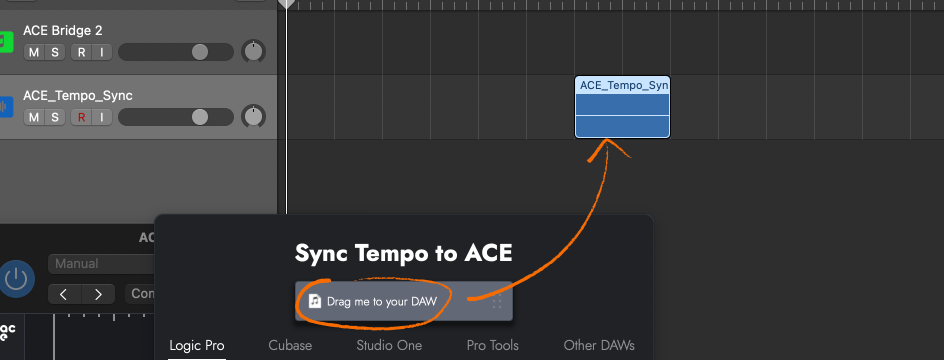
2. をクリックしてください テンポ同期 ACE Bridge のボタンをクリックし、その後、無音のダミーオーディオを Logic のオーディオトラックにドラッグします。
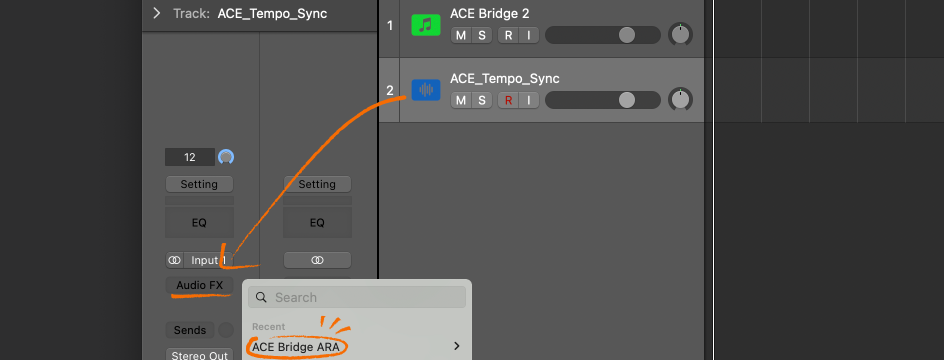
3. 適用する **ACE Bridge ARA** プラグインを **オーディオFX** そのダミーオーディオトラックに。
4. プラグインを起動し、ACE Studio に接続します。 **ACE Bridge ARA** Cubase
{% endtab %}
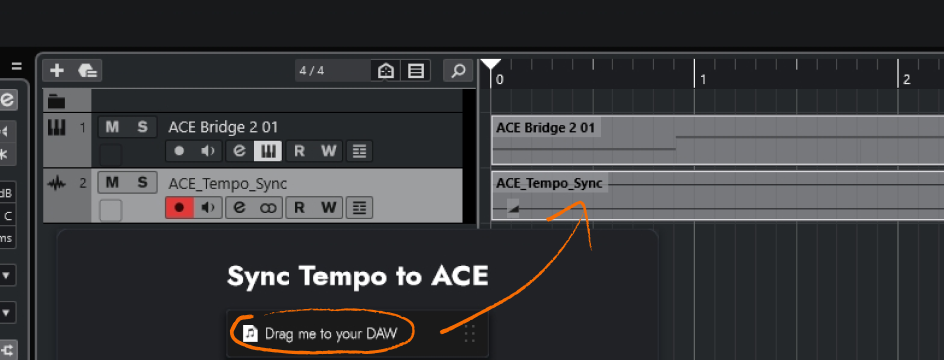
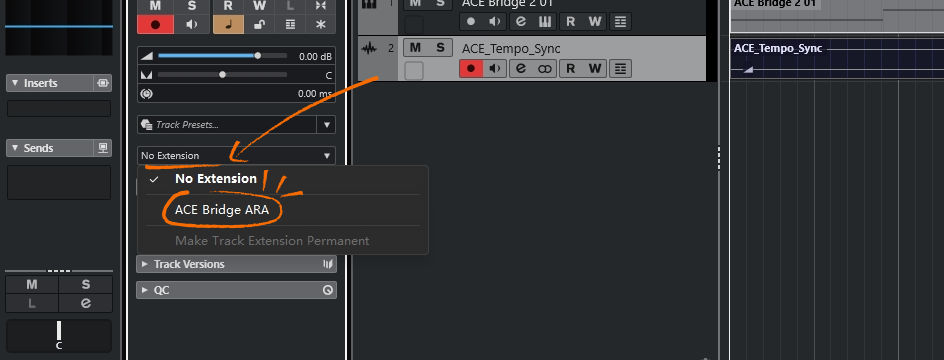
{% tab title="ACE Bridge のボタンをクリックし、その後、無音のダミーオーディオを Cubase のオーディオトラックにドラッグします。" %}
1. をクリックしてください テンポ同期 ACE Bridge のボタンをクリックし、その後、無音のダミーオーディオを Cubase のオーディオトラックにドラッグします。
2. 適用する **ACE Bridge ARA** プラグインを **拡張機能** そのダミーオーディオトラックに。
3. プラグインを起動し、ACE Studio に接続します。 **ACE Bridge ARA** Cubase
{% endtab %}
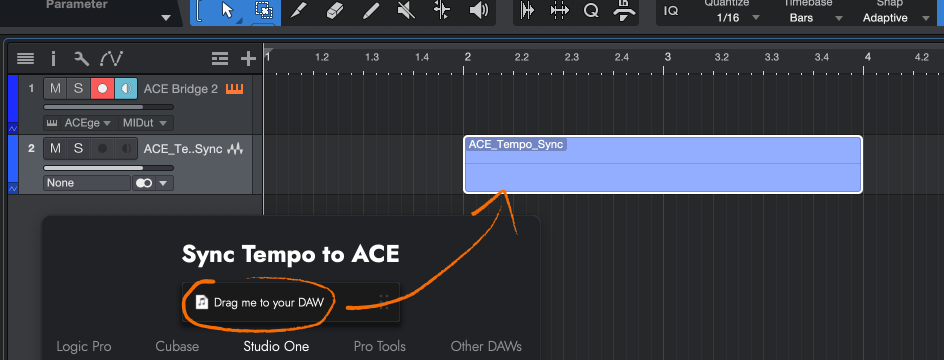
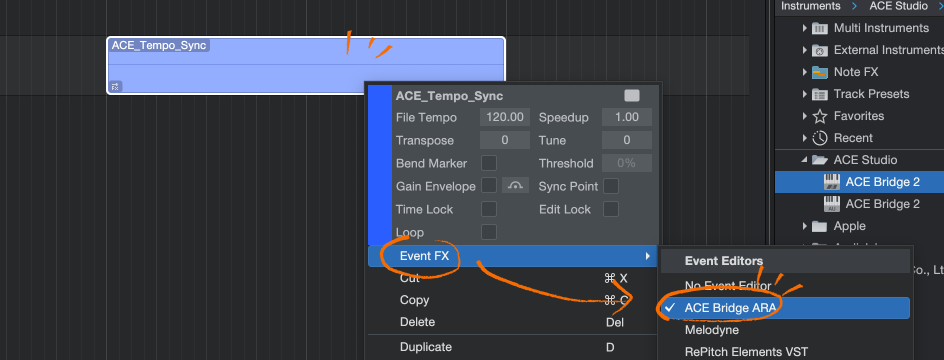
{% tab title="Studio One" %}
1. をクリックしてください テンポ同期 ACE Bridge のボタンをクリックし、その後、無音のダミーオーディオを Logic のオーディオトラックにドラッグします。
2. 適用する **ACE Bridge ARA** プラグインを **イベントFX** そのダミーオーディオクリップに。
3. プラグインを起動し、ACE Studio に接続します。 **ACE Bridge ARA** Cubase
{% endtab %}
{% endtabs %}
{% hint style="danger" %}
**注意:Pro Tools の ARA サポートについて**
同梱の Pro Tools ARA プラグインは、 *開発者デモ* 技術プレビュー専用です。現在は動作しません。製品環境でこのプラグインを使用しようとしないでください。完全な機能は今後のアップデートで利用可能になります。
{% endhint %}
他の ARA 対応 DAW で ARA プラグインを使用する手順については、DAW のユーザーマニュアルを参照してください。
### 再生中にテンポを同期
お使いの DAW が ARA をサポートしていない場合は、ACE Bridge の テンポ同期 ボタンをクリックし、「再生中にテンポを同期」スイッチをオンにします。
このモードでは、再生が始まるたびに、プラグインが現在のテンポと拍子を ACE Studio に反映します。
{% hint style="success" %}
今後もブリッジプラグインに新機能を追加していきます。
ご意見をお待ちしています:
{% endhint %}
{% hint style="warning" %}
DAW でプラグインが見つからない場合は、 [Can’t find ACE Bridge plugin in your DAW?](/trouble-shooting/ace-bridge-issues/cant-find-ace-bridge-plugin-in-your-daw.md).
Logic、Studio One、Cubase、Reaper をご利用の方は、こちらをご確認ください [ACE Bridge 2: Special settings in DAW](/trouble-shooting/ace-bridge-issues/ace-bridge-2-special-settings-in-daw.md) ACE Bridge 2 使用中に
{% endhint %}
{% hint style="warning" %}
**デバッグモード**
ACE Bridge 2 使用中に何らかの問題が発生した場合は、 ? ACE Bridge 2 の左下隅にあるボタンをクリックしてヘルプパネルを開き、右上隅でデバッグモードを有効にして一時的なログ記録を有効にします。ACE Studio から書き出されたログファイルには、ACE Bridge 2 のログも含まれます。問題の説明とともにログファイルを へ送信してください。解決をお手伝いします。
{% endhint %}
## ACE Bridge 1
{% hint style="danger" %}
ACE Studio 1.9.7 以降、ACE Bridge 1 はサポートされていません。ACE Bridge 2 に切り替えてください。旧ブリッジプラグインを引き続き使用する必要がある場合は、ACE Studio を 1.9.7 より前のバージョンにダウングレードする必要があります。
{% endhint %}
---
# Agent Instructions
This documentation is published with GitBook. GitBook is the documentation platform designed so that both humans and AI agents can read, navigate, and reason over technical content effectively. Learn more at gitbook.com.
## Querying This Documentation
If you need additional information that is not directly available in this page, you can query the documentation dynamically by asking a question.
Perform an HTTP GET request on the current page URL with the `ask` query parameter, and the optional `goal` query parameter:
```
GET https://docs.acestudio.ai/docs/product-wiki-ja/daw-lian-xie/ace-bridge-2.md?ask=&goal=
```
`ask` is the immediate question: it should be specific, self-contained, and written in natural language.
`goal` is optional and describes the broader end goal you are ultimately trying to accomplish on behalf of the user. GitBook uses it to tailor the answer towards what is most useful for that goal.
The response will contain a direct answer to the question and relevant excerpts and sources from the documentation.
Use this mechanism when the answer is not explicitly present in the current page, you need clarification or additional context, or you want to retrieve related documentation sections.
 3. **シンガー/楽器を選択:**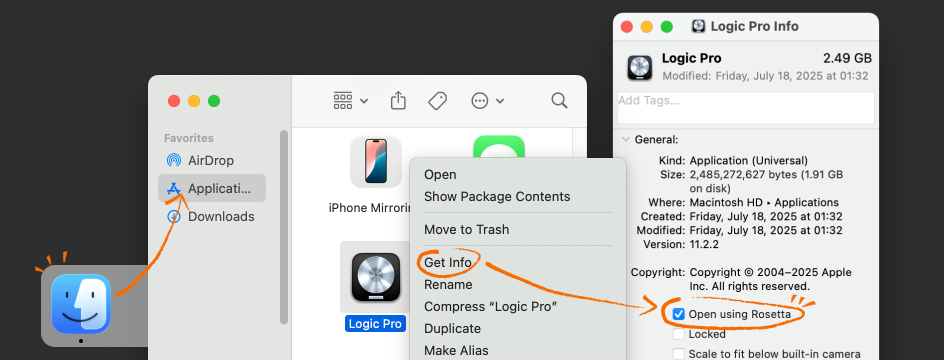
 {% endhint %}
## ACE Bridge 1
{% hint style="danger" %}
ACE Studio 1.9.7 以降、ACE Bridge 1 はサポートされていません。ACE Bridge 2 に切り替えてください。旧ブリッジプラグインを引き続き使用する必要がある場合は、ACE Studio を 1.9.7 より前のバージョンにダウングレードする必要があります。
{% endhint %}
{% endhint %}
## ACE Bridge 1
{% hint style="danger" %}
ACE Studio 1.9.7 以降、ACE Bridge 1 はサポートされていません。ACE Bridge 2 に切り替えてください。旧ブリッジプラグインを引き続き使用する必要がある場合は、ACE Studio を 1.9.7 より前のバージョンにダウングレードする必要があります。
{% endhint %}