> For the complete documentation index, see [llms.txt](https://docs.acestudio.ai/llms.txt). Markdown versions of documentation pages are available by appending `.md` to page URLs; this page is available as [Markdown](https://docs.acestudio.ai/docs/product-wiki-ja/aitsru/voice-changer.md).
# ボイスチェンジャー
ACE Studioのボイスチェンジャーを使用して、ボーカルをさまざまなボイスや楽器サウンドに変換します。
## ボイスチェンジャーとは
ボイスチェンジャーは、ボーカルトラックのシンガーを別のシンガー、あるいは楽器のサウンドへ変換できるツールです。ボイスチェンジャーは声質を変えるだけでなく、特定のスタイル要素も調整しながら、メロディーと歌詞はそのまま保持します。
## ボイスチェンジャーの使い方
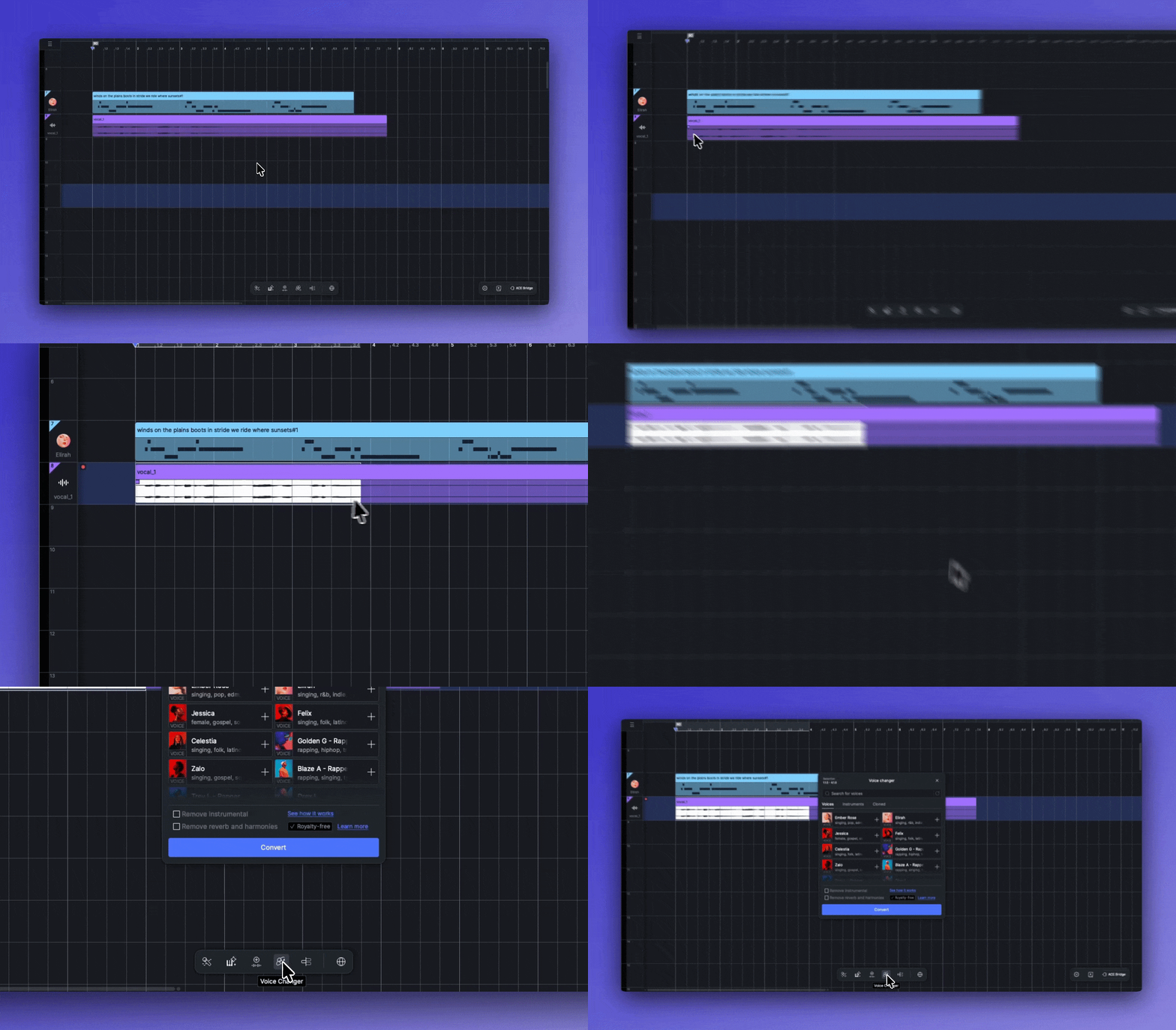
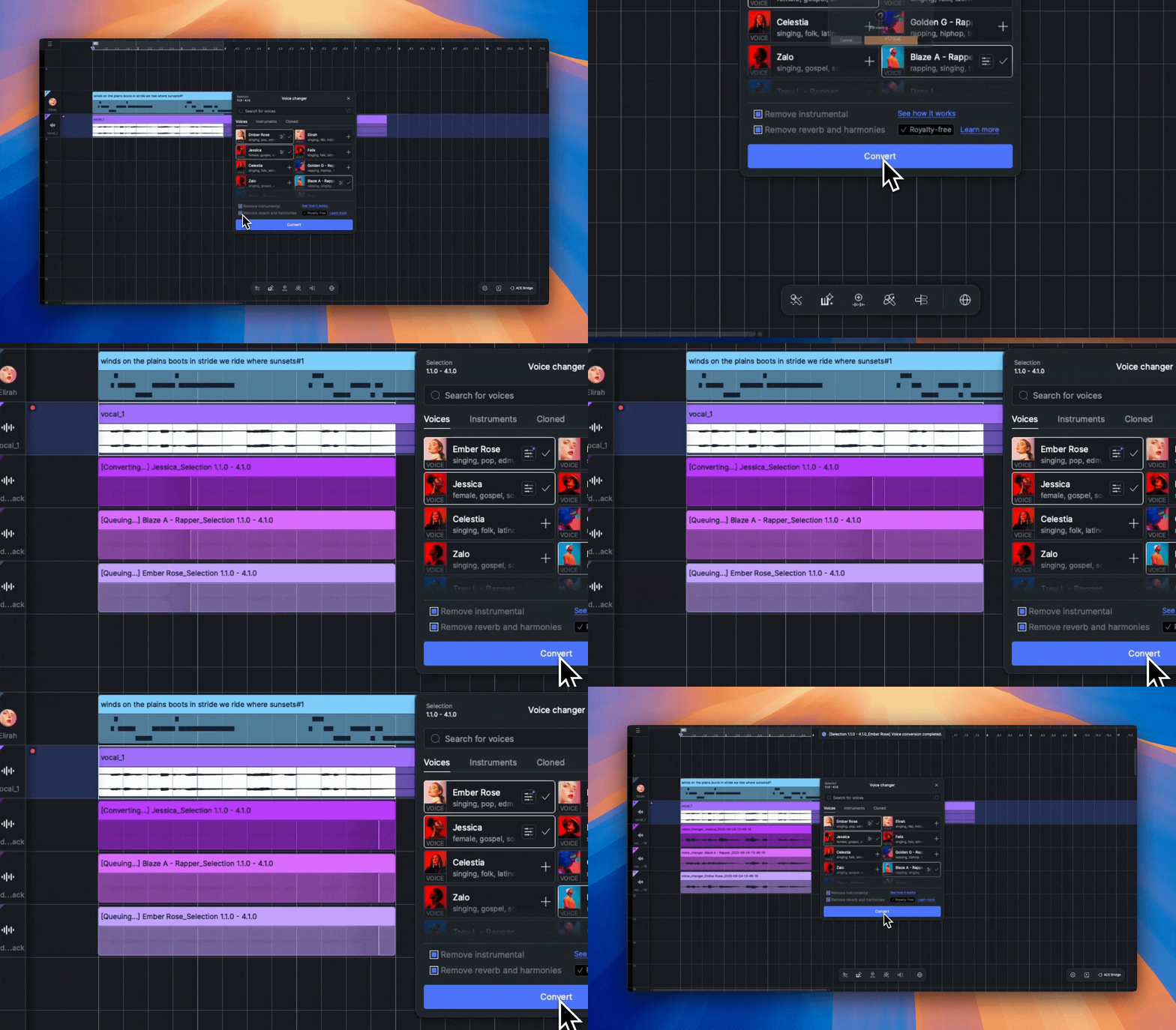
ボイスチェンジャーは、タイムライン上で選択した範囲に対して動作します。キャンバス上をクリックしてドラッグし、選択範囲を作成します。これにより、ボイスチェンジャー効果を適用する正確な範囲が指定されます。
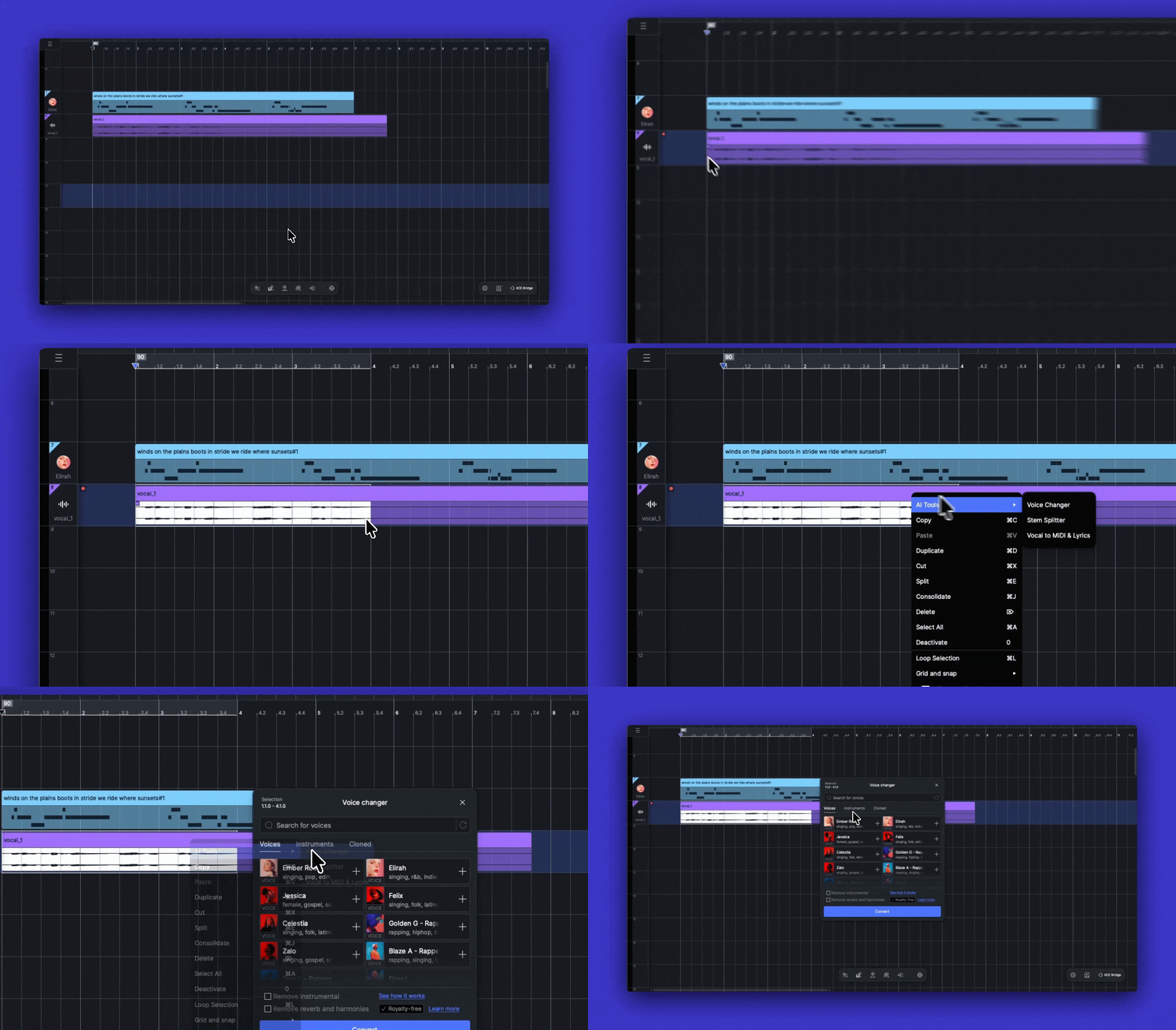
ボイスチェンジャーパネルを開く方法は2つあります:
* 「 **ボイスチェンジャー** メインツールバーのアイコン。
* 範囲を選択した状態で右クリックし、コンテキストメニューを開きます。AIツールのサブメニューに移動し、 **ボイスチェンジャー**.
## ボイス
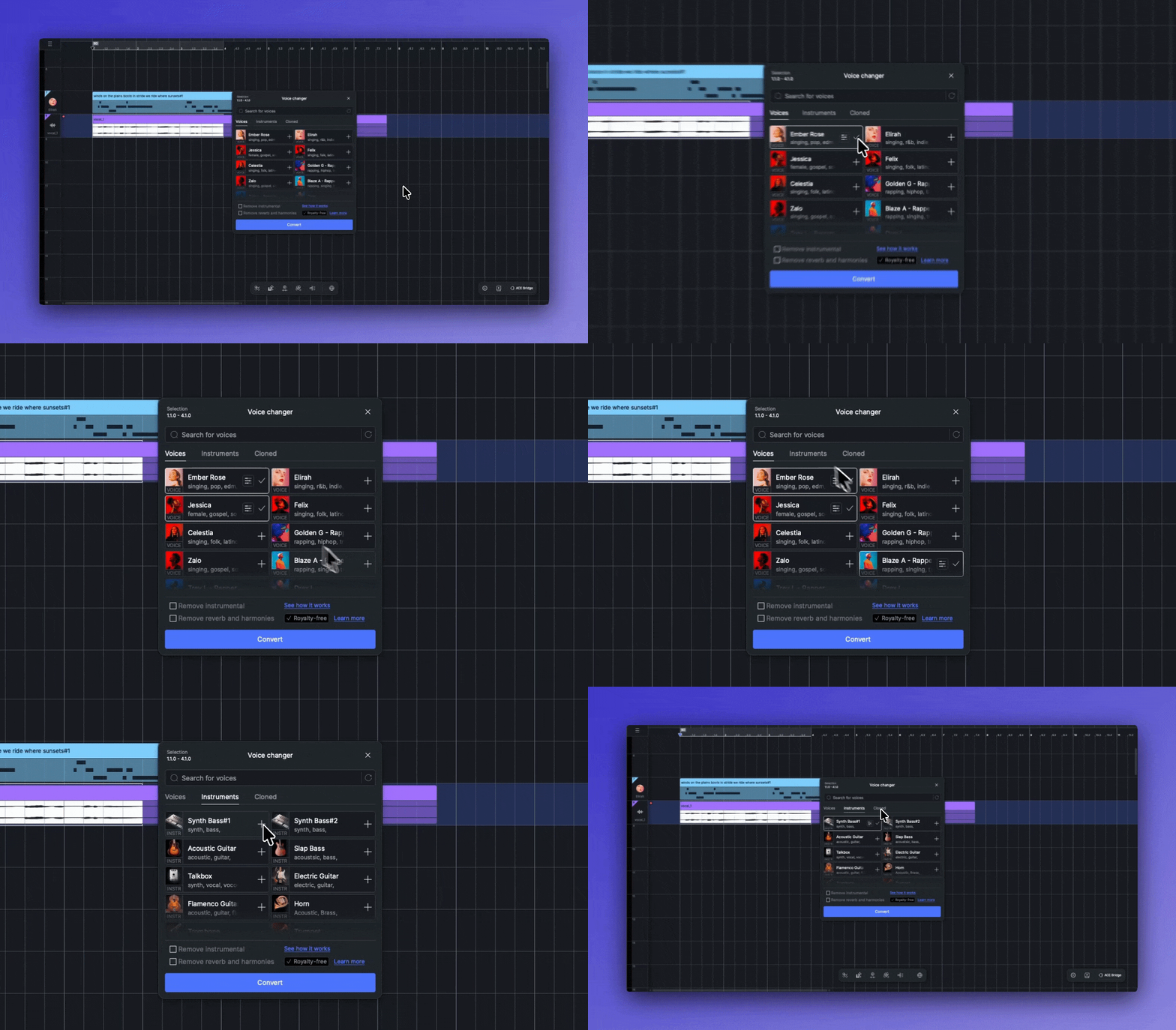
ボイスチェンジャーパネルの一覧は、3つのタブに分かれています:
* **ボイス:** ソースをターゲットのシンガーへ変換する、すべてのプリセットのボイスチェンジャー用ボイスを収録しています。
* **楽器:** ソースをターゲットの楽器サウンドへ変換する、すべてのプリセットのボイスチェンジャー用楽器を収録しています。
* **クローン:** カスタマイズしたボイスチェンジャー用ボイスと楽器がすべて収録されています。ボイスチェンジャー用にあなたのシンガーをクローンする方法については、こちらを参照してください [ボイスチェンジャー用ボイスのクローニング](/docs/product-wiki-ja/boisukurningu/cloning-a-voice-for-voice-changer.md).
検索バーをクリックして検索モードを有効にします。各ボイス/楽器には名前といくつかのタグが付けられています。テキスト検索で、探しているボイス/楽器を見つけることができます。
対象のボイスチェンジャーを選択するには、それをクリックします。複数のボイスと楽器を選択して、一括で変換できます。もう一度クリックすると選択を解除します。
ボイスまたは楽器の画像をクリックすると、そのサウンドをプレビューできます。
## 設定
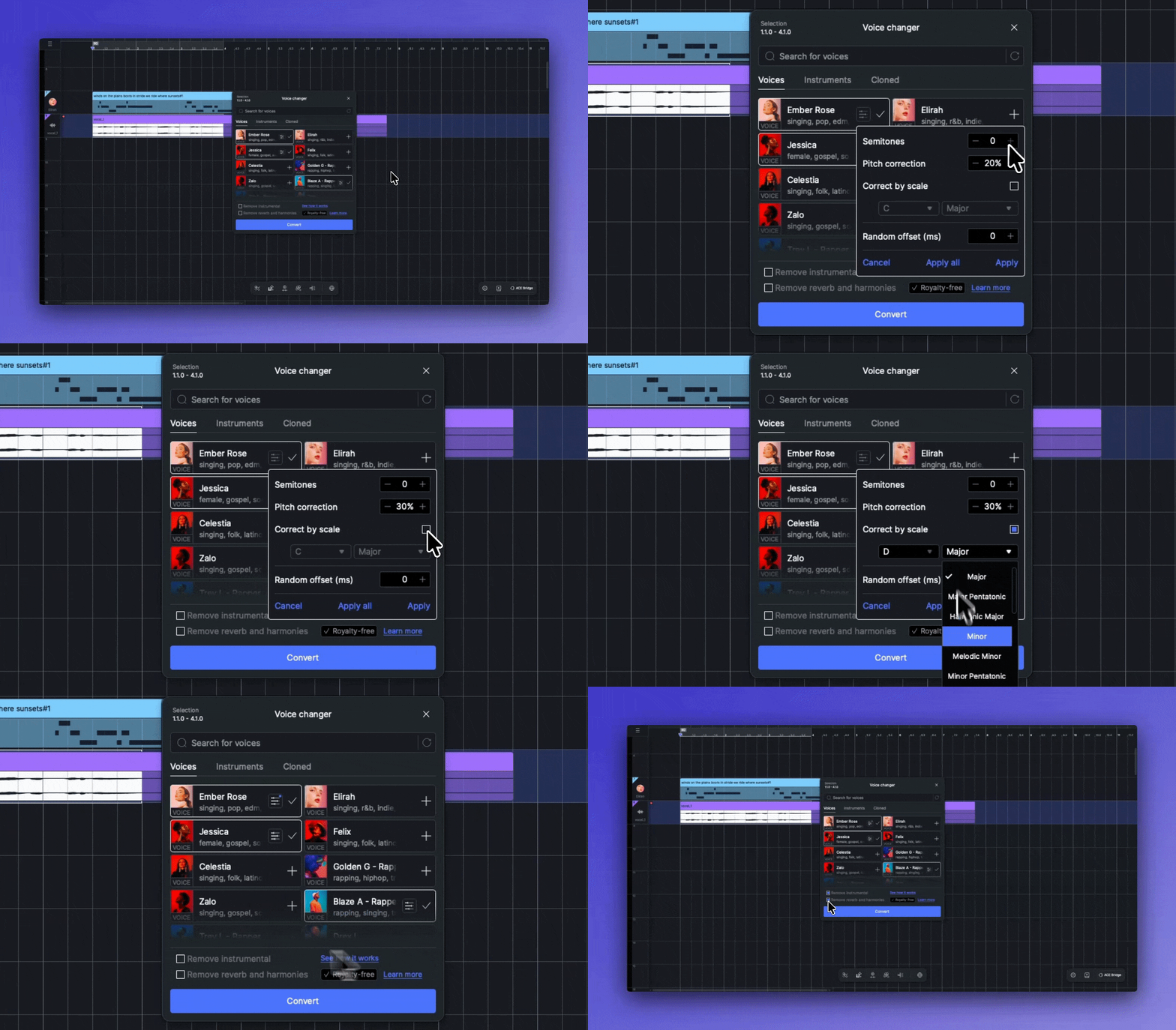
ボイス/楽器が選択されたら、設定ボタンをクリックして以下のパラメータを調整できます:
* セミトーン:ピッチをセミトーン単位で調整します。
* ピッチ補正:オーディオにピッチ補正を適用します。
* 音階に合わせて補正:指定した音階に基づいてピッチ補正を行います。音階の種類とモードを選択できます。
* ランダムオフセット:ランダムな時間オフセットをミリ秒単位で追加します。
チェック **伴奏を除去** 変換前に、ソースコンテンツから伴奏部分を除去します。
チェック **リバーブとハーモニーを除去** 変換前に、ソースコンテンツからリバーブとハーモニーを除去します。
[キャンセル]をクリックすると、現在の設定変更を元に戻してパネルを閉じます。クリック **すべてに適用** 設定を関連するすべてのオーディオクリップに適用します。クリック **適用** 現在選択されているオーディオクリップに設定を適用します。
## 変換
対象のボイスまたは楽器を選択したら、 変換 変換を開始するボタンをクリックします。変換されたクリップはタイムラインの下に表示されます。
{% hint style="warning" %}
楽器サウンドに変換したい場合は、通常の歌唱ボーカルを入力ソースにすると、表現形式の大きな違いにより理想的な楽器サウンドにならない場合があります。より良い変換結果を得るには、楽器サウンドを模したボーカルオーディオの使用をおすすめします。
{% endhint %}
{% hint style="info" %}
カスタムのボイスチェンジャー用ボイスと楽器を作成する方法については、こちらを参照してください [ボイスチェンジャー用ボイスのクローニング](/docs/product-wiki-ja/boisukurningu/cloning-a-voice-for-voice-changer.md).
{% endhint %}
---
# Agent Instructions
This documentation is published with GitBook. GitBook is the documentation platform designed so that both humans and AI agents can read, navigate, and reason over technical content effectively. Learn more at gitbook.com.
## Querying This Documentation
If you need additional information that is not directly available in this page, you can query the documentation dynamically by asking a question.
Perform an HTTP GET request on the current page URL with the `ask` query parameter, and the optional `goal` query parameter:
```
GET https://docs.acestudio.ai/docs/product-wiki-ja/aitsru/voice-changer.md?ask=&goal=
```
`ask` is the immediate question: it should be specific, self-contained, and written in natural language.
`goal` is optional and describes the broader end goal you are ultimately trying to accomplish on behalf of the user. GitBook uses it to tailor the answer towards what is most useful for that goal.
The response will contain a direct answer to the question and relevant excerpts and sources from the documentation.
Use this mechanism when the answer is not explicitly present in the current page, you need clarification or additional context, or you want to retrieve related documentation sections.