> For the complete documentation index, see [llms.txt](https://docs.acestudio.ai/llms.txt). Markdown versions of documentation pages are available by appending `.md` to page URLs; this page is available as [Markdown](https://docs.acestudio.ai/docs/product-wiki-ja/aitsru/music-video/editing-and-iteration.md).
# 編集とイテレーション
ショットの修正、画像の調整、キャンバスの手動編集、楽曲タイミングの修正、未完成のミュージックビデオプロジェクトの再開を行います。
完成したミュージックビデオは、決してロックされません。このページでは、制作の後(または途中)で変更できるすべてと、途中で離れた プロジェクト に戻る方法を説明します。
## ショットを修正する方法
ディレクターに、何が問題かを平易な言葉で伝えてください: 「サビのスピンが乱れる」「ブリッジへの切り替わりが唐突に感じる」「冒頭ショットをもっと長くして」。
ディレクターはあなたの指示を正確な生成ブリーフに変換し、再生成します **影響を受けたショットのみ** — それ以外はすべてそのままです。新しいバージョンが古いものを置き換えます。 [キャンバス](/docs/product-wiki-ja/purojekuto/arrangement-in-canvas/canvas.md) 自動的に。
## ディレクターのドキュメントを編集する方法
ディレクターが作成したすべてのドキュメントは閲覧できます — クリエイティブプラン、振付ドキュメント、各ショットのスクリプト、そしてその中の生成プロンプトまで。どれもいつでも確認でき、変更したい箇所があれば直接編集できます。ディレクターは常に最新バージョンをもとに作業します。
手動編集が、最も厳密な方法です。何を変更するかをディレクターに伝えても、同じように機能します。
## 生成画像を微調整する方法
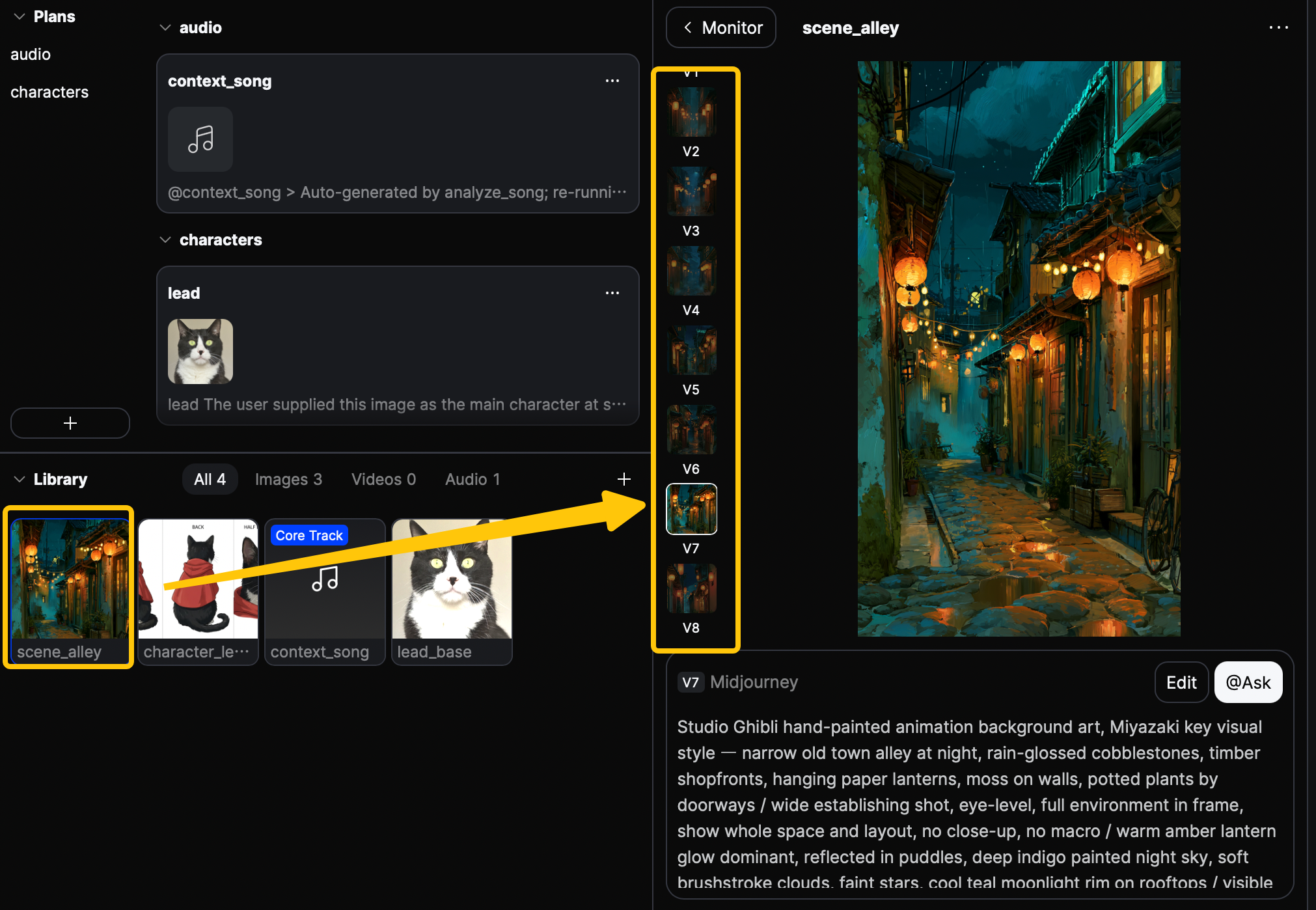
キャラクターシート、シーンごとの見た目、またはシーン参照に対する小さな変更 — たとえば髪色を変える、衣装を変える — を行うには、画像を開いて 編集 を画像ビューアーで使ってください。
## キャンバスを手動で編集する方法
キャンバス上ではいつでも直接作業できます。ショットの移動、トリミング、クリップの削除、タイミング調整が可能です。
手動編集はクリエイティブな判断として扱われます。ディレクターはそれを自動で元に戻すことはありません — その後作業を再開しても同様です。編集が打ち合わせた方向性と矛盾しているとディレクターが判断した場合も、勝手に戻すのではなく、まず確認します。
## 楽曲セクションと歌詞タイミングを修正する方法
解析中に検出されたセクション境界と歌詞タイムスタンプはキャンバス上に表示され、編集も可能です。これらは制作全体の基盤でもあり、ショットの時間範囲、ビートに合わせたカット、リップシンクはすべてこれを土台にしています。
修正するには、セクション境界を調整し、キャンバス上で歌詞テキストとタイミングを直接編集します。その後のすべての工程は、元の解析ではなく、キャンバス上の最新バージョンを使用します。
{% hint style="warning" %}
タイミングはできるだけ早く修正してください — 理想はオンボーディング直後、クリエイティブプランが書かれる前です。セクション境界が誤っていると、ショットが感情的にずれた場面に配置されます。歌詞タイミングが誤っているとリップシンクが崩れ、やり直しコストが最も高くなります。プロジェクトの後半でタイミングを修正した場合は、どこを変更したかをディレクターに伝え、どの完成済みショットが影響を受けるかを判断できるようにしてください。
{% endhint %}
## 未完了のプロジェクトを再開する方法
戻ってきて、そのまま会話を続けるだけです。保存の儀式も、要約も不要です。
プロジェクトを再開するたびに、ディレクターは現在のワークスペース状態 — すべてのドキュメント、すべてのアセットとその有効なバージョン、そしてキャンバスの実際の配置 — を読み取り、制作がどこまで進んでいるかを判断します。たとえば:
* スクリプトとルックは準備できているが、一部のショットが未レンダリング → ディレクターが、残っているショットと続行可能な箇所を教えてくれます。
* キャンバスがストーリーボードと完成動画の中間段階にある → ディレクターは、どのショットがまだプレビュー段階かを正確に把握しています。
* 終了前にフィードバックを残していた → 「前回の変更を続けて」と伝えてください。
{% hint style="info" %}
あなたのミュージックビデオセッションは、プロジェクトフォルダ内の ACE Studio プロジェクト(.acep)に保存されます。すべてのアセットはローカルに保存されるため、プロジェクトファイルは安全に保管してください。
{% endhint %}
次にやりたいことを伝えるだけです:
* 「残りのショットを生成してください。」
* 「カットを確認しました — 2回目のサビのショットは作り直しが必要です。」
* 「キャンバス上でいくつかのショットを移動しました。すべて問題なく動作するか確認してください。」
留守の間にキャンバスを手動で編集していた場合、その編集も他のものと同様に尊重されます [手動編集](#how-to-edit-the-canvas-by-hand) — あなたの変更として認識され、黙って元に戻されることはありません。
---
# Agent Instructions
This documentation is published with GitBook. GitBook is the documentation platform designed so that both humans and AI agents can read, navigate, and reason over technical content effectively. Learn more at gitbook.com.
## Querying This Documentation
If you need additional information that is not directly available in this page, you can query the documentation by asking a question.
Perform an HTTP GET request on the following URL with the `ask` and `goal` query parameters:
```
GET https://docs.acestudio.ai/docs/product-wiki-ja/aitsru/music-video/editing-and-iteration.md?ask=&goal=
```
`ask` is the immediate question: it should be specific, self-contained, and written in natural language.
`goal` is what the user is ultimately trying to achieve, the reason they need the answer. Sharing it helps GitBook give you a better, more relevant answer. A goal is most helpful when it describes the outcome the user wants rather than restating the question. For example, with `ask=how do I create an API token`, a goal like `automate deployments from our CI pipeline` lets GitBook tailor the answer to that use case.
The response will contain a direct answer to the question and relevant excerpts and sources from the documentation.
Use this mechanism when the answer is not explicitly present in the current page, you need clarification or additional context, or you want to retrieve related documentation sections.