> For the complete documentation index, see [llms.txt](https://docs.acestudio.ai/llms.txt). Markdown versions of documentation pages are available by appending `.md` to page URLs; this page is available as [Markdown](https://docs.acestudio.ai/docs/product-wiki-ja/aitsru/music-video/creating-a-promo-clip.md).
# プロモクリップの作成
楽曲の一 հատվածを、フル動画よりもはるかに低コストで、Reels、TikTok、Shortsなどに対応した短いソーシャル向けクリップに仕上げます。
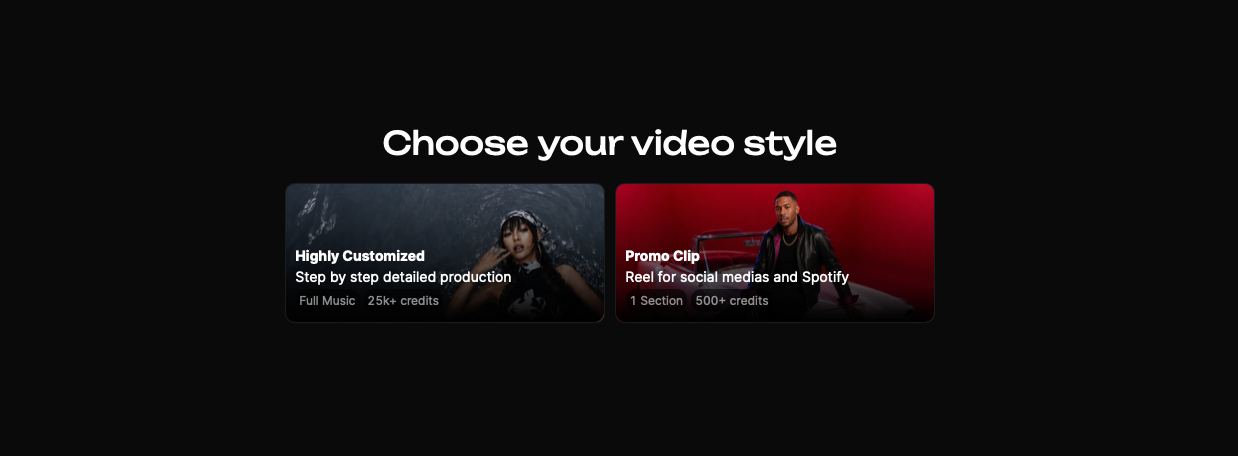
プロモ クリップは、楽曲の1セクションから作成する短いミュージックビデオです。Instagram Reels、TikTok、YouTube Shorts、その他のソーシャル投稿向けに作られています。これは同じ [ディレクターが](/docs/product-wiki-ja/aitsru/music-video.md#your-director) フルビデオと同じ制作クオリティを、1セクションに絞って提供します。25k+クレジットではなく、500+クレジットから作成できます。
## プロモ クリップの作成方法
### 1. セッションを開始する
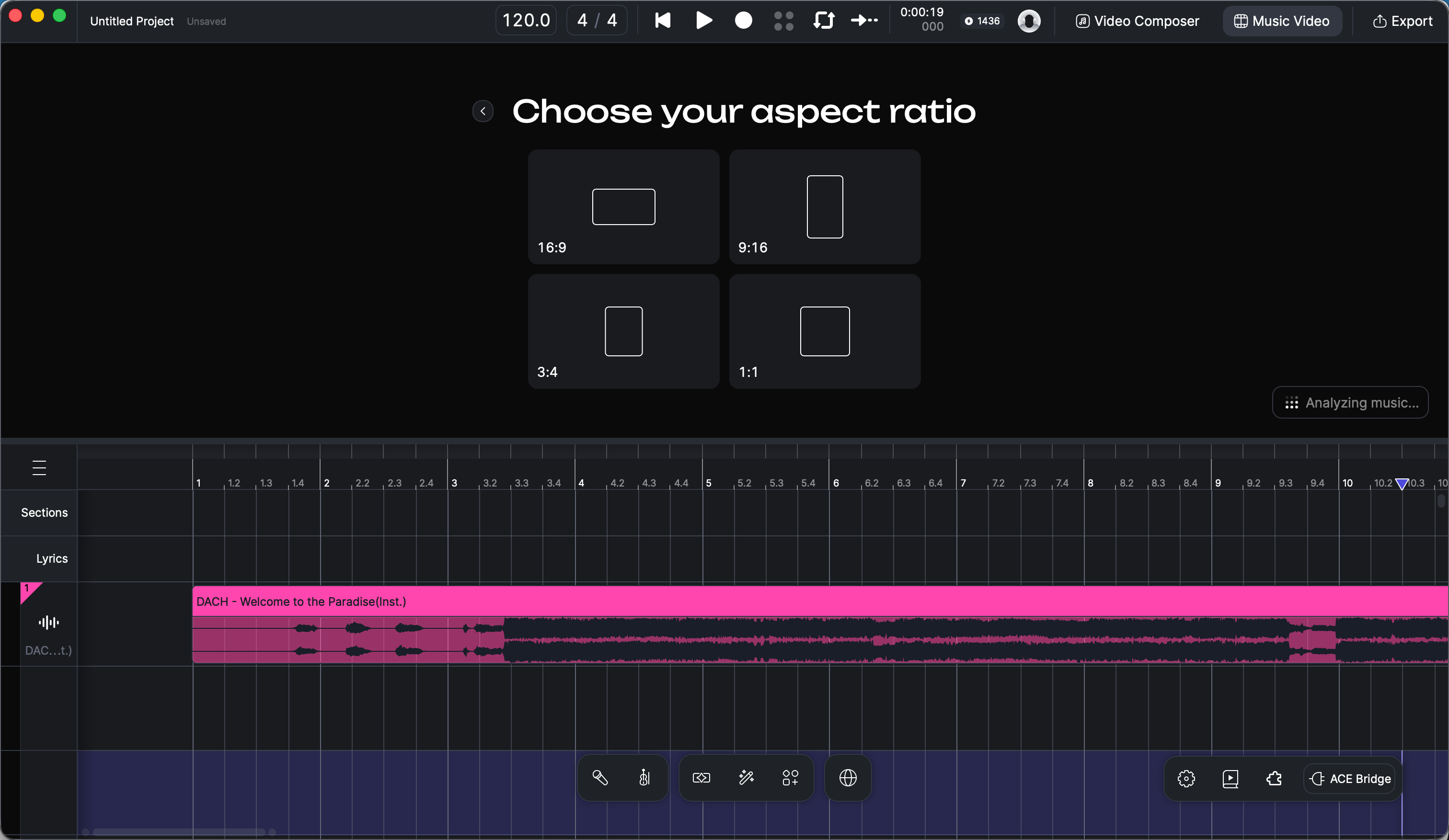
ACE Studioでプロジェクトを開きます。制作した楽曲、または空のプロジェクトにインポートした完成済みトラックを開いてください。クリック ミュージックビデオ 右上隅にあるをクリックし、音楽が [キャンバス](/docs/product-wiki-ja/purojekuto/arrangement-in-canvas/canvas.md)に配置されていることを確認してから、をクリックします セッションを開始。(フル制作と同じ開始方法です。詳細は [ミュージックビデオの作成](https://docs.acestudio.ai/docs/product-wiki-ja/aitsru/music-video/pages/f0f0bba37947f7348573ee2885bfcfed09d86cce#1.-start-your-session) をご覧ください。)
### 2.「プロモ クリップ」を選択
「動画スタイルを選択」画面で、 **プロモーションクリップ**.
{% hint style="warning" %}
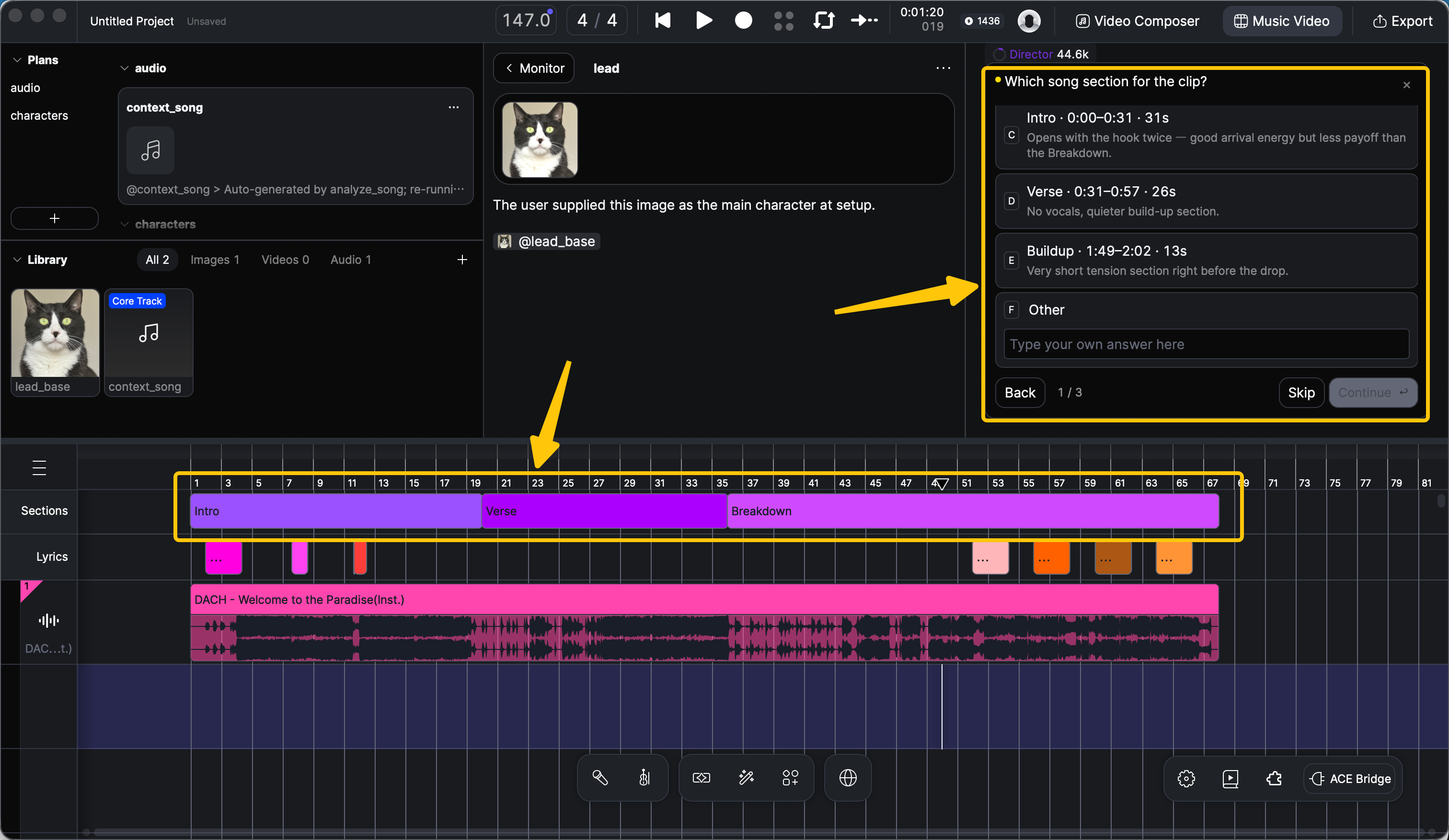
選択前に自動セグメンテーションを確認してください。 **セクション** キャンバス上の行を確認してください。解析によって楽曲が完全には分割されていない場合があります。境界が不適切に見える場合は、キャンバス上で直接調整してから、 **その他** を選択し、ディレクターに次のように伝えます:「セグメンテーションを調整しました。クリップにはコーラス1を使用してください。」詳細は [曲のセクションと歌詞タイミングの修正](/docs/product-wiki-ja/aitsru/music-video/editing-and-iteration.md#how-to-fix-song-sections-and-lyric-timing).
{% endhint %}
### 6. 動画モデルは早めに選択
モデルの選択は、ディレクターによるクリップのスクリプト作成に影響します。モデルごとに許容されるショットの最大長が異なります。スタイルがすでに決まっている場合は早めにモデルを選択してください。そうでない場合は、デフォルトのMiniMax-H3がほとんどの用途で適しています。詳細は [動画モデルの選択](/docs/product-wiki-ja/aitsru/music-video.md#choosing-a-video-model) で比較をご覧ください。
チャット入力欄の下にあるセレクターでモデルを切り替えるか、使用するモデルをディレクターに直接伝えることができます。
### 7. 調整してから生成
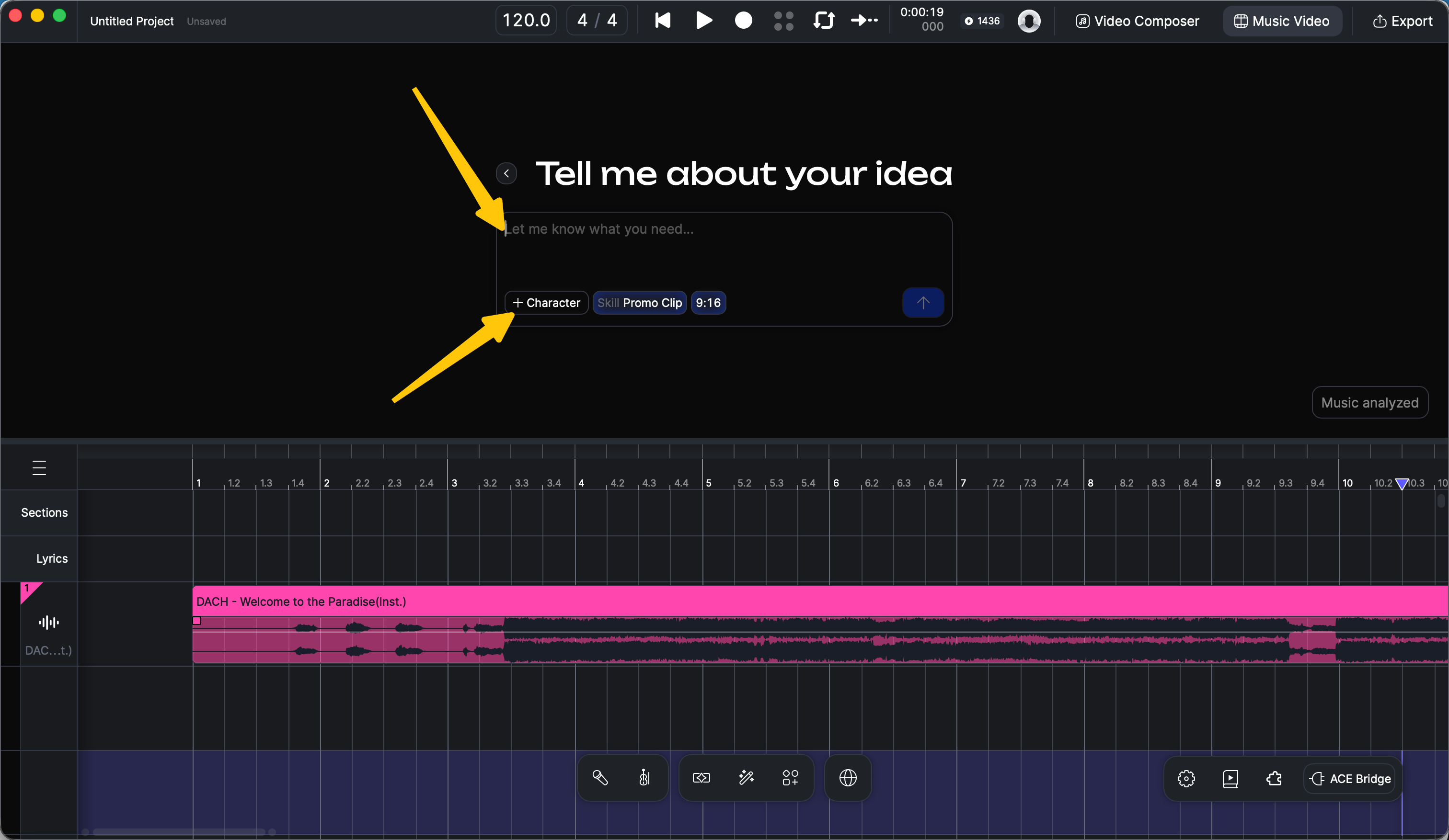
ここからは、動画を生成する前に、キャラクターデザイン、シーン、絵コンテなど、残りのステップをディレクターが案内します。
重要なヒント: **動画生成を開始する前に、すべての細部を修正してください。** キャラクターデザイン、シーン、カラーパレットに問題がある場合は、すぐに伝えてください。この段階での画像再生成は低コストですが、後から動画を作り直す場合は、はるかに多くの時間とクレジットが必要です。ディレクターが画像の複数バージョンを表示したら、確認して好みのものを選択してください。詳細は [画像バージョンの閲覧と選択](/docs/product-wiki-ja/aitsru/music-video/editing-and-iteration.md#how-to-browse-and-pick-image-versions).
クリップが生成されたら、キャンバスで確認し、他のプロジェクトと同様にエクスポートします。詳細は [ファイルを書き出す](/docs/product-wiki-ja/purojekuto/file-management/export-files.md)。その後、投稿しましょう。🎬
---
# Agent Instructions
This documentation is published with GitBook. GitBook is the documentation platform designed so that both humans and AI agents can read, navigate, and reason over technical content effectively. Learn more at gitbook.com.
## Querying This Documentation
If you need additional information that is not directly available in this page, you can query the documentation dynamically by asking a question.
Perform an HTTP GET request on the current page URL with the `ask` query parameter, and the optional `goal` query parameter:
```
GET https://docs.acestudio.ai/docs/product-wiki-ja/aitsru/music-video/creating-a-promo-clip.md?ask=&goal=
```
`ask` is the immediate question: it should be specific, self-contained, and written in natural language.
`goal` is optional and describes the broader end goal you are ultimately trying to accomplish on behalf of the user. GitBook uses it to tailor the answer towards what is most useful for that goal.
The response will contain a direct answer to the question and relevant excerpts and sources from the documentation.
Use this mechanism when the answer is not explicitly present in the current page, you need clarification or additional context, or you want to retrieve related documentation sections.