> For the complete documentation index, see [llms.txt](https://docs.acestudio.ai/llms.txt). Markdown versions of documentation pages are available by appending `.md` to page URLs; this page is available as [Markdown](https://docs.acestudio.ai/docs/product-wiki-ja/aitsru/music-video/creating-a-music-video.md).

# ミュージックビデオの作成

このページでは、完全な **高度にカスタマイズ** 制作の流れを、楽曲から完成動画まで順を追って案内します。いくつかの重要な節目で創作上の入力を行い、 [Director](/docs/product-wiki-ja/aitsru/music-video.md#your-director) がそれ以外のすべてを担当します。

フル動画ではなく、短いSNS向けクリップをお探しですか？ こちらをご覧ください： [プロモクリップの作成](/docs/product-wiki-ja/aitsru/music-video/creating-a-promo-clip.md).

## ミュージックビデオの作成方法

### 1. セッションを開始

ミュージックビデオは、現在のACE Studioプロジェクトから始まります。ACE Studioで制作した曲でも、空のプロジェクトに読み込んだ完成済みのトラックでも構いません。どちらでも対応できます。

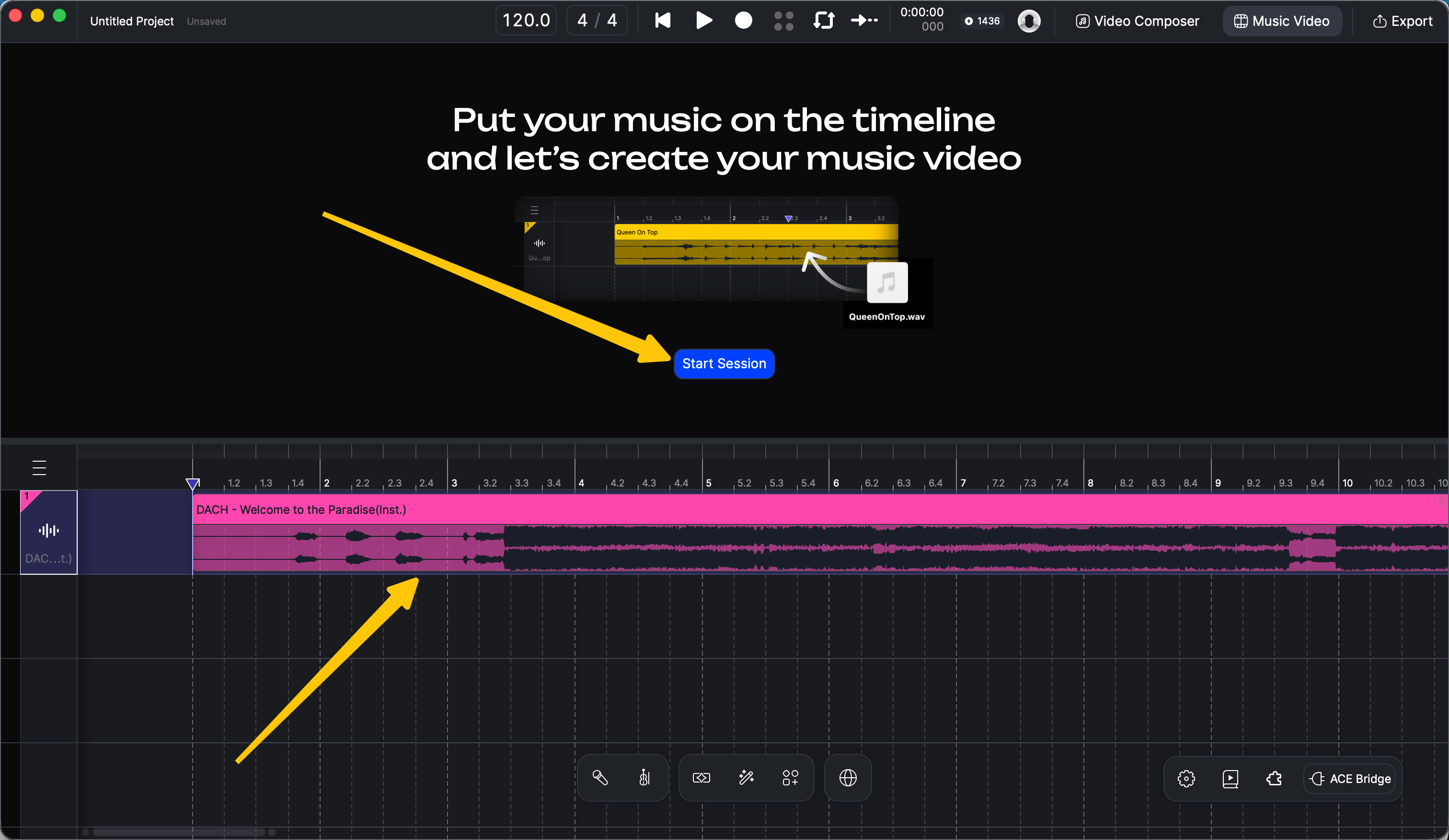
［ <kbd>ミュージックビデオ</kbd> ］を右上でクリックします。楽曲を [キャンバス](/docs/product-wiki-ja/purojekuto/arrangement-in-canvas/canvas.md)に配置したら、 <kbd>［セッションを開始］</kbd>をクリックします。Director がプロジェクト全体をレンダリングし、その結果を動画の楽曲として使用します。

<figure><img src="/files/69ca27bf193b2bf0e5013027ce92be36afed5ff3" alt=""><figcaption><p>ミュージックビデオは右上にあります</p></figcaption></figure>

<figure><img src="/files/ad8a0f9ec4a2f9e7fcaa15b3565b942a0f8f9dce" alt=""><figcaption><p>楽曲をキャンバスに配置してから、セッションを開始</p></figcaption></figure>

{% hint style="warning" %}
セッション開始後に楽曲を変更した場合は、Director に知らせてください。プロジェクトの変更は自動では反映されません。Director はプロジェクトを再度聞き取り、分析をやり直して、新しいバージョンから続行します。
{% endhint %}

### 2. 「高度にカスタマイズ」を選択

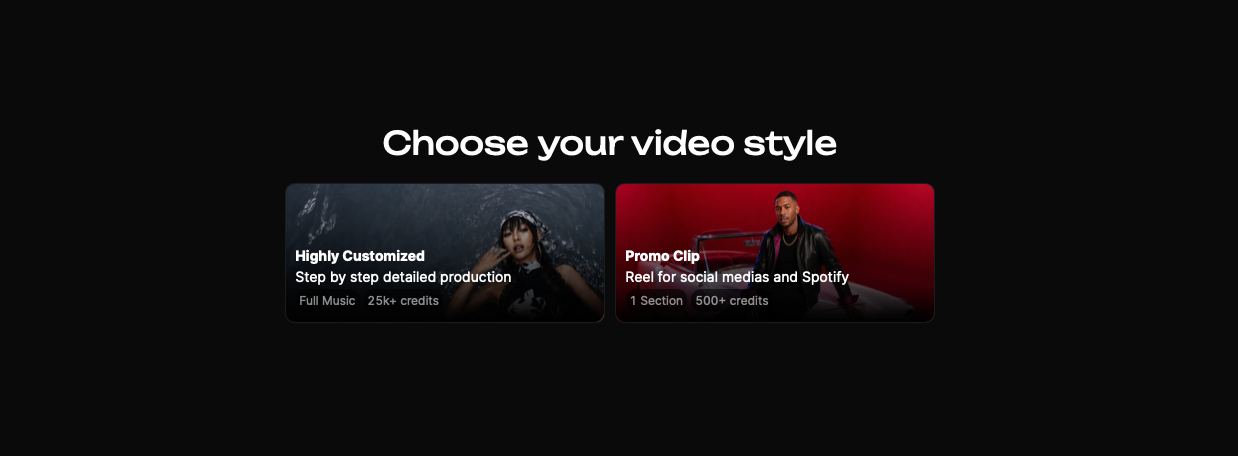
次に、動画スタイルを選びます。選択肢は2つあります：

* **高度にカスタマイズ** — 楽曲全体を対象にしたフル尺のミュージックビデオで、段階的かつ詳細な制作を行います（25,000以上のクレジット）。このページではこのフローを解説します。
* **プロモクリップ** — 楽曲の1セクションから切り出す短いクリップで、SNS向けです（500以上のクレジット）。こちらをご覧ください： [プロモクリップの作成](/docs/product-wiki-ja/aitsru/music-video/creating-a-promo-clip.md).

選択 **高度にカスタマイズ**.

<figure><img src="/files/9d87df09acbe4284c8d16fb3159af9d2ad97ab3e" alt=""><figcaption><p>動画スタイルを選択</p></figcaption></figure>

### 3. アスペクト比を選択

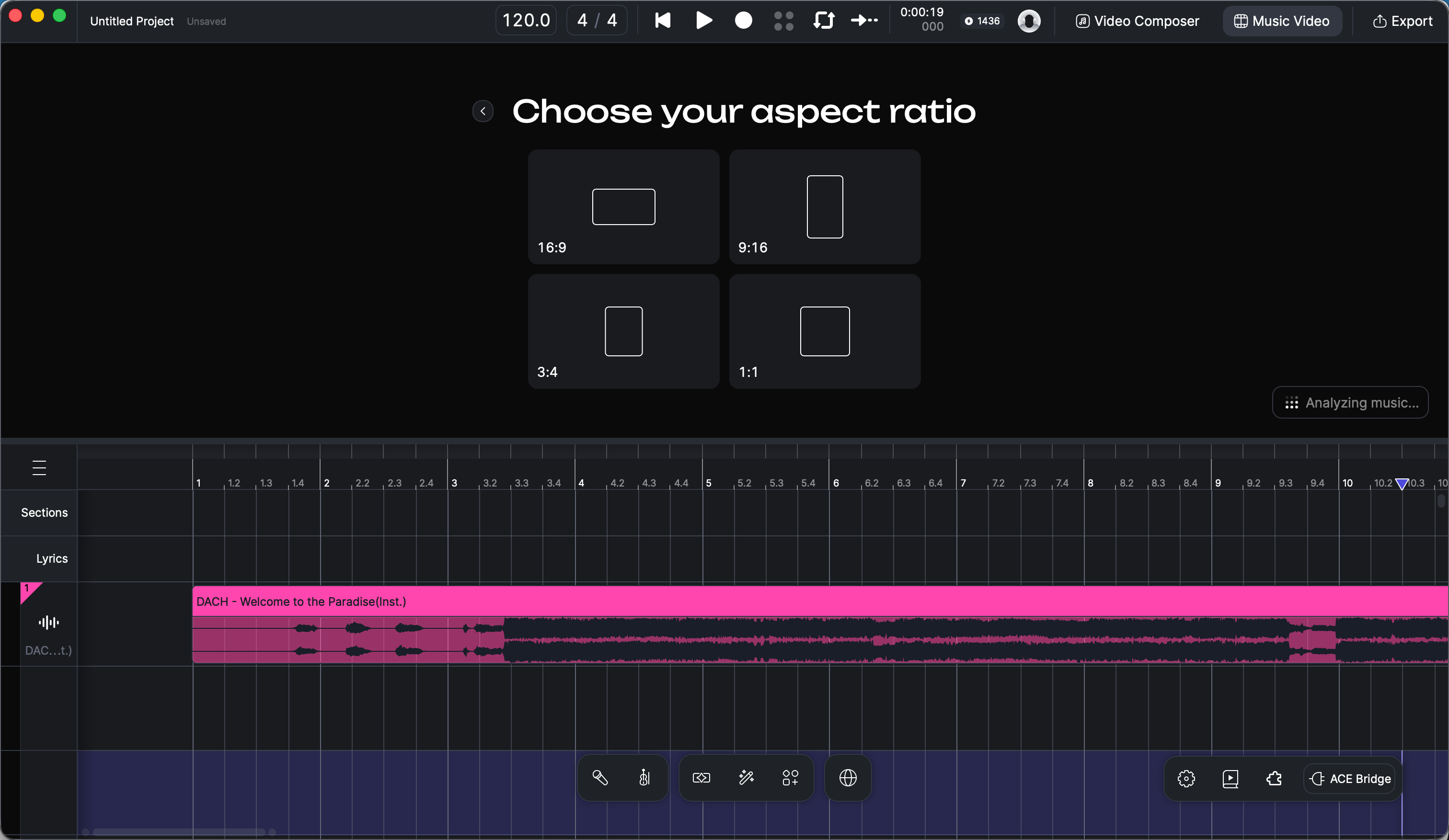
動画を公開する場所に合ったフォーマットを選びます： **16:9**, **9:16**, **3:4**、または **1:1**.

選択を進める間、楽曲はバックグラウンドで自動解析されます。テンポ、キー、ムード、編成、そして曲構成（Aメロ、サビ、ブリッジ）です。歌詞がある場合は、文字起こしされてタイミングも自動で合わせられます。

<figure><img src="/files/2192075e4be3f6b1b035ced58c5ce3c2e2085229" alt=""><figcaption><p>アスペクト比を選択</p></figcaption></figure>

<figure><img src="/files/a85a1c9ab961bbc33e85f0250436a5dac2efbeab" alt=""><figcaption><p>楽曲は自動で解析されます</p></figcaption></figure>

### 4. アイデアを説明

次に、Director にイメージを伝えます。この画面では2つのことを行います：

* **アイデアを説明** （必須）— スタイル、ムード、ストーリー、アーティストのルックへの参照など、何でも構いません。ただし、明確なスタイル参照があると品質が大きく向上します。
* **キャラクターをアップロード** （任意ですが推奨）— <kbd>+ キャラクター</kbd> をクリックして参照画像をアップロードします。オリジナルキャラクター、写真、ペットなど、動画の主役にしたいビジュアルなら何でも構いません。キャラクターシートはゼロから生成されるのではなく、参照画像をもとに作成されます。

{% hint style="info" %}
さらに参照画像がある場合はどうですか？ ビジュアルスタイルやロケーションなど。いつでもライブラリに追加し、その旨をDirector に伝えることもできます。こちらをご覧ください： [独自アセットの追加](/docs/product-wiki-ja/aitsru/music-video/editing-and-iteration.md#how-to-add-your-own-assets-to-the-library).
{% endhint %}

### 5. オンボーディングの質問に答える

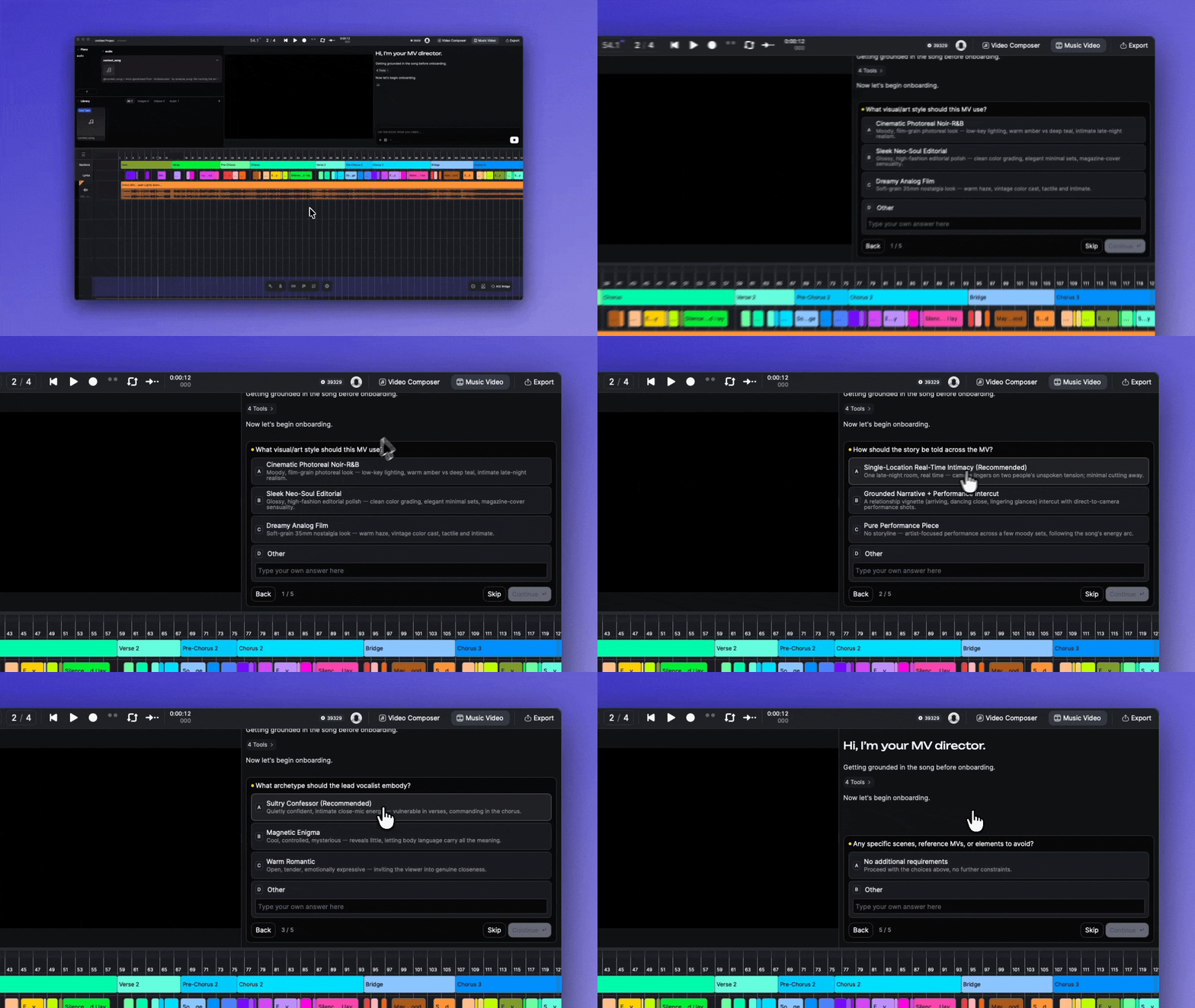
Director は、オプションカード形式で3つの質問をします：

* **ビジュアルスタイル** — 例えば、シネマティックな写実表現、夢幻的なフィルムグレイン、サイバーパンクなど
* **ストーリーテリングの方向性** — 純粋なパフォーマンス、軽い物語性、ストーリー主導のいずれか
* **主役キャラクター** — 主人公が誰で、どんな印象か

そのほかにも、ムードやロケーション、アーティストのスタイルへの参照など、自由に追加できます。

<figure><img src="/files/b6a3f80f74b085a908e61e70d0aa6eddce35e843" alt=""><figcaption><p>オンボーディング：いくつかの決定、ひとつの対話</p></figcaption></figure>

{% hint style="warning" %}
オンボーディングの直後は、キャンバス上で曲構成と歌詞タイミングを確認するのに最適なタイミングです。その先のすべて——ショットのタイミング、ビートに合わせたカット、リップシンク——は、ここでの設定を基に組み上げられます。こちらをご覧ください： [曲構成と歌詞タイミングの修正](/docs/product-wiki-ja/aitsru/music-video/editing-and-iteration.md#how-to-fix-song-sections-and-lyric-timing).
{% endhint %}

### 6. ベースルックを選択

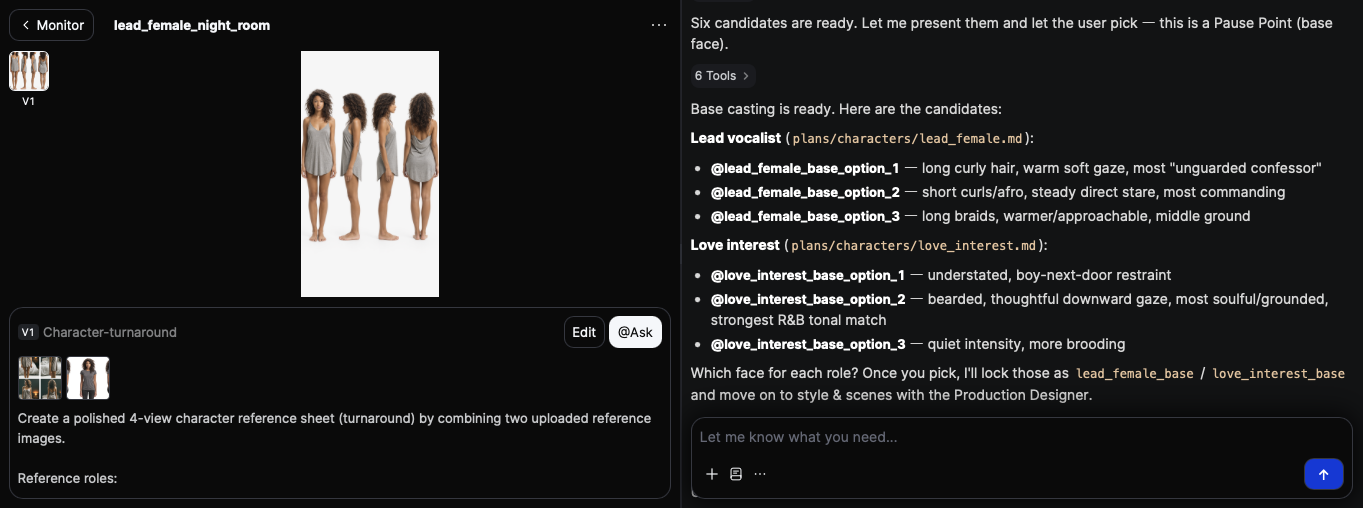
Director は、候補となるキャラクターシートを複数生成します。正面、側面、背面から見たマルチビュー画像です。気に入ったものを1つ選んでください。その候補が **ベースルック**となり、その後のすべてのルックはそれを基に作成されるため、動画全体でキャラクターの一貫性が保たれます。

<figure><img src="/files/6cc19f6fac6fa357dc3d5ec8dc9c787a9439c145" alt=""><figcaption><p>候補の中から1つをベースルックとして選択</p></figcaption></figure>

### 7. スタイルとシーンの参照を確認

Director は、スタイルガイドを生成します。これは、動画全体の一貫性を保つための色、光、質感のルールです。さらに、各シーンごとの環境参照画像も生成します。シーン参照は常に空の状態で、人は入っていません。空間と光だけを残すため、後からキャラクターをきれいに合成できます。

<figure><img src="/files/21d9937d2b99ac16ca6e2984a02df4c7530bae2f" alt=""><figcaption><p>シーン参照は空の環境です</p></figcaption></figure>

### 8. クリエイティブプランを確認

キャラクターとシーンのルックが決まったら、Director はプロジェクトレベルのクリエイティブプランを書きます。動画の構成をセクションごとにまとめ、ビジュアルトーン、2〜3個の繰り返し使うシーンの軸、編集スタイルを定義します。読んで、違和感があれば修正を依頼し、問題なければ次へ進みます。

このプランは、Director が作成するすべての文書と同様に、必要なら直接編集できます。こちらをご覧ください： [Director の文書を編集する](/docs/product-wiki-ja/aitsru/music-video/editing-and-iteration.md#how-to-edit-the-directors-documents).

<figure><img src="/files/cf74e04d8a99e41a115cd6a4a1dd84b052be1546" alt=""><figcaption><p>クリエイティブプラン</p></figcaption></figure>

### 9. ショットスクリプト

Director は各ショットのスクリプトを書きます。楽曲内での正確な時間範囲、その中で何が起こるか、ムード、そして前後のショットとのつながりです。これは制作の中核となるクリエイティブ工程で、すべて自動で処理されます。

{% hint style="info" %}
あなたの [動画モデルの選択](/docs/product-wiki-ja/aitsru/music-video.md#choosing-a-video-model) がスクリプトに影響します。モデルによって、許容されるショットの最大長が異なります。希望があれば早めに伝えてください。チャット入力欄の下にあるセレクターでモデルを切り替えるか、Director にそのまま伝えてください。
{% endhint %}

### 10. シーンごとのルック

Director は各シーンに合わせてキャラクターの装いを変更します。新しい衣装とスタイリングで設定に合わせつつ、顔と髪型はベースルックと同じに保ちます。

### 11. 振付（任意）

動画にダンスや身体表現が含まれる場合、Director はショットごとに動きを設計し、スピンやジャンプなどのテクニカルな動きにはモーションキーフレームグリッドを生成して、生成されるモーションの精度を保ちます。バックダンサーを入れることもでき、それぞれ先に専用のルックが作られ、その上で振付が構成されます。

ダンスのない、歌詞中心の動画ではこのステップは省略されます。

### 12. アニマティックをプレビュー

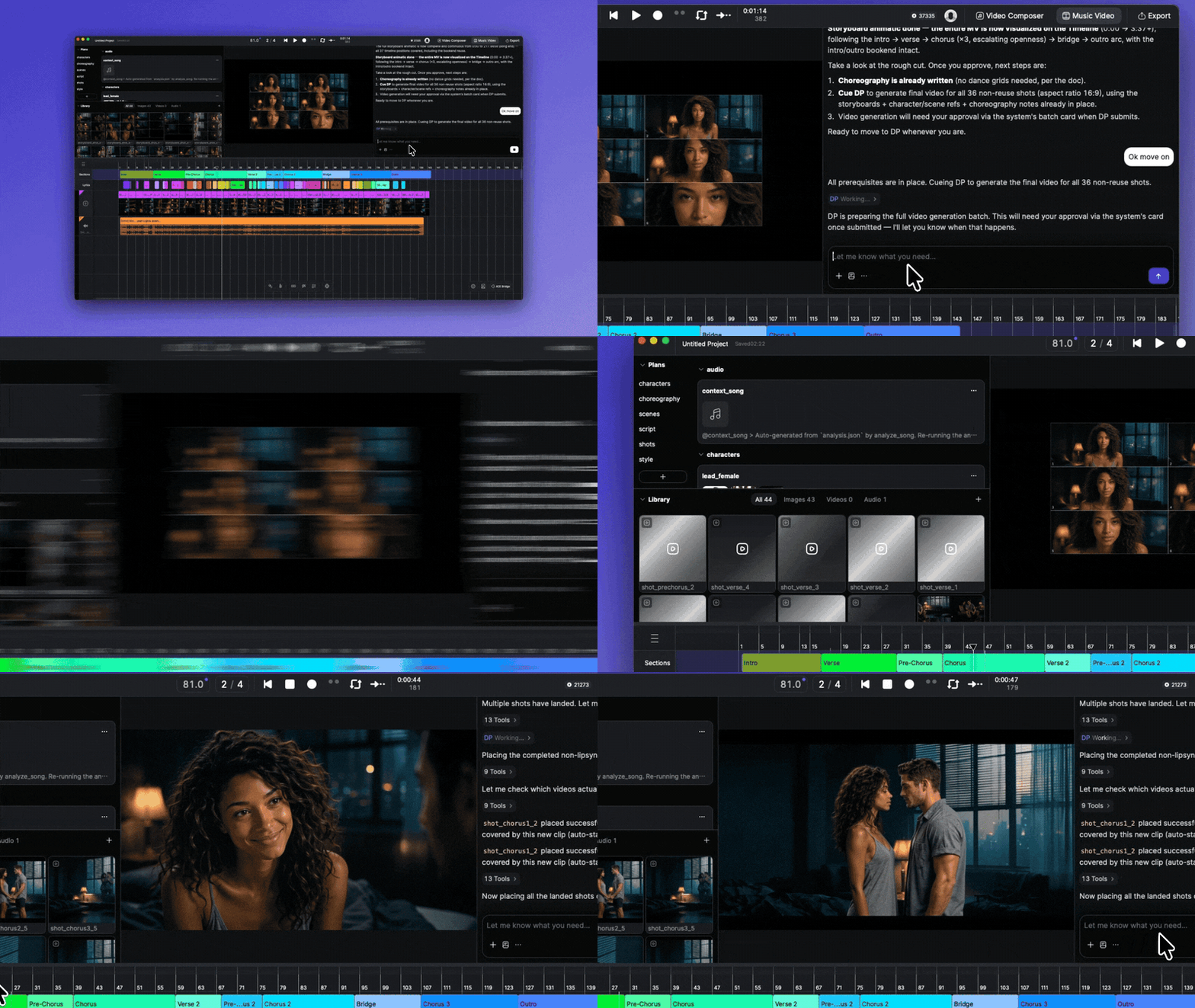
Director はすべてのショットの絵コンテを描き、時間枠に沿ってキャンバス上に並べます。その結果が **アニマティック**です。これは、1フレームもレンダリングされる前に再生できる、動画全体のプレビュー版です。

ここが最重要の確認ポイントです。最後まで再生し、キャンバス上で絵コンテをドラッグまたはトリムしてテンポを調整し、修正したいショットがあればDirector に伝えてください。

### 13. 動画を生成

各ショットに必要な要素がそろうと、Director が動画の生成準備完了を知らせます。確認すると、動画全体のレンダリングが一括で始まります。

ショットは並列でレンダリングされるため、いったん離れて後で戻ってきても大丈夫です。画面内で歌唱するショットには自動で追加のリップシンク精度調整が入り、インストゥルメンタル動画では省略されます。

<figure><img src="/files/559e7eab6101ca2f8e57f27d288c266112f527ef" alt=""><figcaption><p>キャンバス上にすべての絵コンテが配置され、生成準備完了</p></figcaption></figure>

### 14. 確認して書き出す

各ショットの処理が終わると、キャンバス上の絵コンテのプレースホルダーが自動で差し替わります。最後のショットが入れば、ミュージックビデオは完成です。そこで再生して確認できます。カットに満足したら、他のプロジェクトと同じように書き出してください — こちらをご覧ください： [書き出しファイル](/docs/product-wiki-ja/purojekuto/file-management/export-files.md).

完成したカットは出発点であり、固定ファイルではありません。グリッチや硬いトランジション、別のフレーミングにしたいショットに気づいたら？ こちらをご覧ください： [編集と反復](/docs/product-wiki-ja/aitsru/music-video/editing-and-iteration.md).


---

# Agent Instructions
This documentation is published with GitBook. GitBook is the documentation platform designed so that both humans and AI agents can read, navigate, and reason over technical content effectively. Learn more at gitbook.com.

## Querying This Documentation
If you need additional information that is not directly available in this page, you can query the documentation dynamically by asking a question.

Perform an HTTP GET request on the current page URL with the `ask` query parameter, and the optional `goal` query parameter:

```
GET https://docs.acestudio.ai/docs/product-wiki-ja/aitsru/music-video/creating-a-music-video.md?ask=<question>&goal=<endgoal>
```

`ask` is the immediate question: it should be specific, self-contained, and written in natural language.
`goal` is optional and describes the broader end goal you are ultimately trying to accomplish on behalf of the user. GitBook uses it to tailor the answer towards what is most useful for that goal.

The response will contain a direct answer to the question and relevant excerpts and sources from the documentation.

Use this mechanism when the answer is not explicitly present in the current page, you need clarification or additional context, or you want to retrieve related documentation sections.