> For the complete documentation index, see [llms.txt](https://docs.acestudio.ai/llms.txt). Markdown versions of documentation pages are available by appending `.md` to page URLs; this page is available as [Markdown](https://docs.acestudio.ai/docs/product-wiki-ja/airendaringu/local-rendering.md).
# ローカルレンダリング
ACE Studioのローカルレンダリング技術を紹介します。
## Turboモード
Turboモードは、V2モデルの負荷の高いシンセシス処理を [V2モデル](/docs/product-wiki-ja/aibkarushinse/voice-library/vocal-synth-models.md#model-generations) ローカルのCPU/GPUにオフロードし、クラウドのレイテンシを低減して、全体のレンダリング時間を短縮します。
### システム要件
GPUを活用してレンダリングを高速化するTurboモードを利用するには、対応するグラフィックカードをおすすめします:
:windows: **Windows:**
* **NVIDIA:** GeForce RTX 2060以降
* **AMD:** Radeon RX 6600 XT、RX 7600以降
* **Intel:** Arcブランドの専用GPUならどれでも
* **ノートPC:** 同等の性能クラスの専用GPUであれば問題なく動作します。最適な結果を得るには、AC電源に接続し、システムのパフォーマンスプロファイルを有効にすることをおすすめします。
:apple: **macOS:**
* **Apple Silicon:** M1 Max、M2以降
* **Intel Mac:** Macに専用GPUが搭載されていればTurboモードが動作する場合がありますが、パフォーマンスは環境により異なります。最適な体験のためには、MシリーズMacへのアップグレードをおすすめします。
{% hint style="info" %}
**注:**
パワーモード機能に対応しているMacでは、低パワーモード時にパフォーマンスが低下する場合があります。Turboモード使用中に動作が遅いと感じた場合は、自動または高パワーモードに切り替えてみてください。詳細は [Appleのサポート記事](https://support.apple.com/en-us/101613).
{% endhint %}
### **デバイスのテスト**
ローカルレンダリングはローカルの計算リソースを大きく消費するため、一定以上のコンピューター構成が必要です。
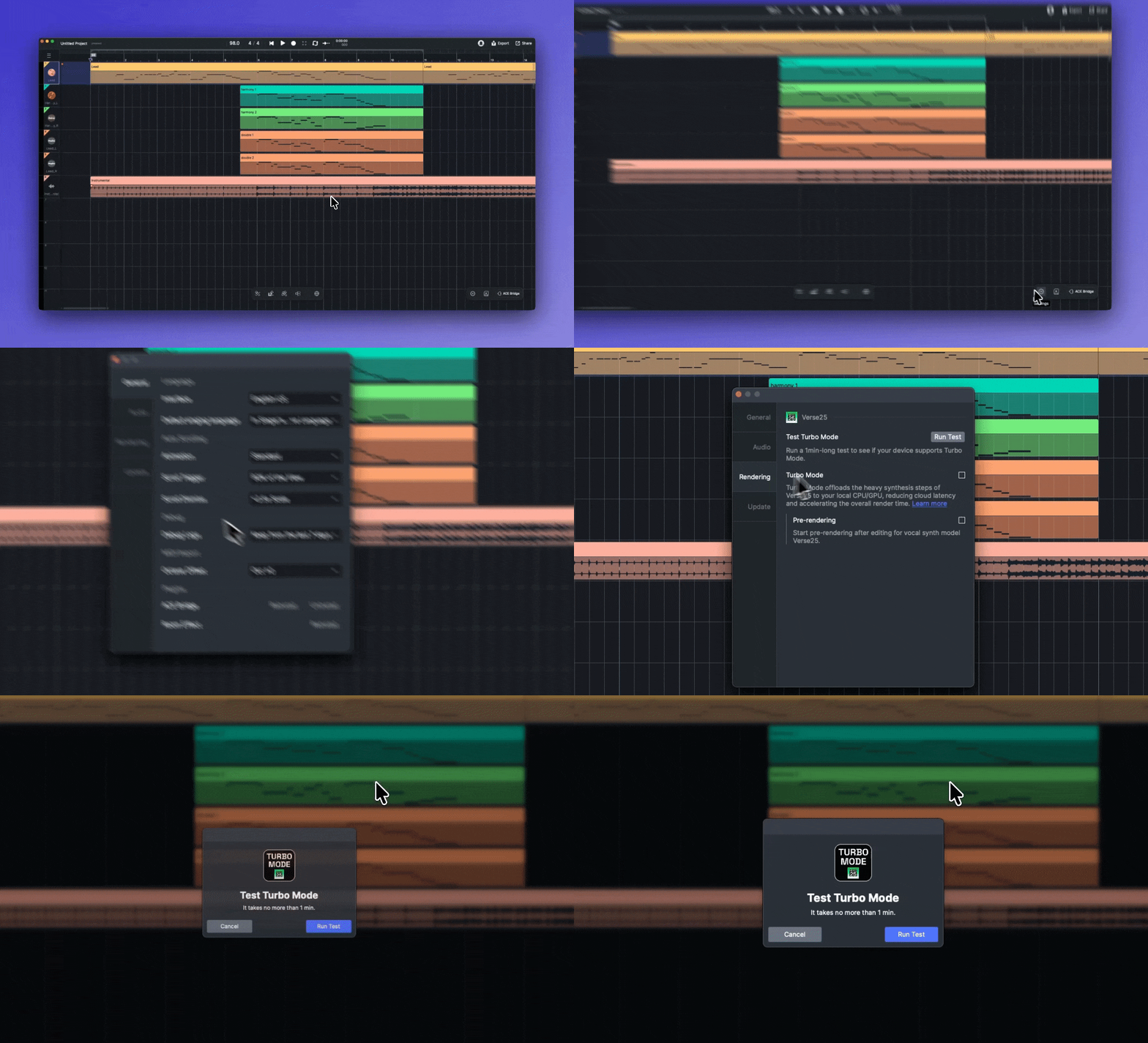
オンボーディングのセットアップ中に、ACE Studioがデバイスのパフォーマンスを自動的にテストします。デバイスが対応していれば、Turboモードが有効になります。設定ウィンドウの\[レンダリング]タブでも管理できます。Turboモードを手動で有効にするには、パフォーマンステストに合格する必要があります。
{% stepper %}
{% step %}
### テストを実行
\[レンダリング] [設定](/docs/product-wiki-ja/akauntoto/preferences.md) ウィンドウで、 テストを実行 ボタンをクリックして、テストを開始します。
他の大きなプログラムは閉じ、他のソフトウェアの負荷による誤判定を避けてください。
{% endstep %}
{% step %}
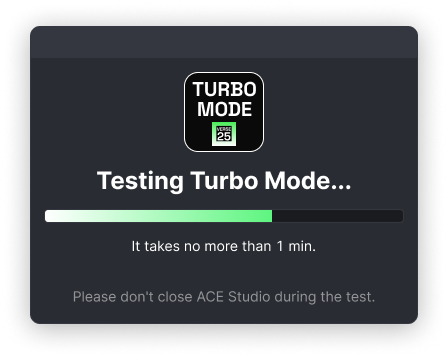
### テスト中
ACE Studioを終了したり、他の大きなプログラムを起動したりしないでください。
{% endstep %}
{% step %}
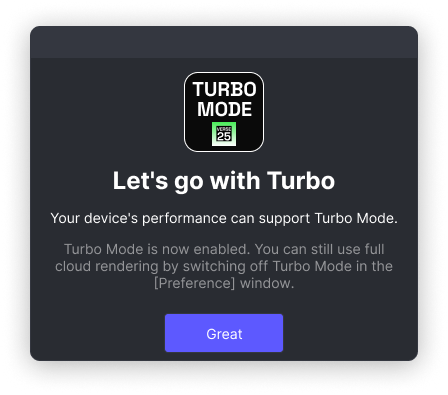
### 結果を確認
デバイスがテストに合格すると、Turboモードが自動的に有効になります。そうでない場合、ACE Studioはクラウドレンダリングのままとなりますが、それでも問題ありません。
{% endstep %}
{% endstepper %}
### **レンダリング中の監視**
ローカルレンダリングの処理時間が許容範囲を超えた場合、クラウドレンダリングに戻すようユーザーに促されます。
{% hint style="warning" %}
**複数GPU搭載のWindowsユーザー向け**
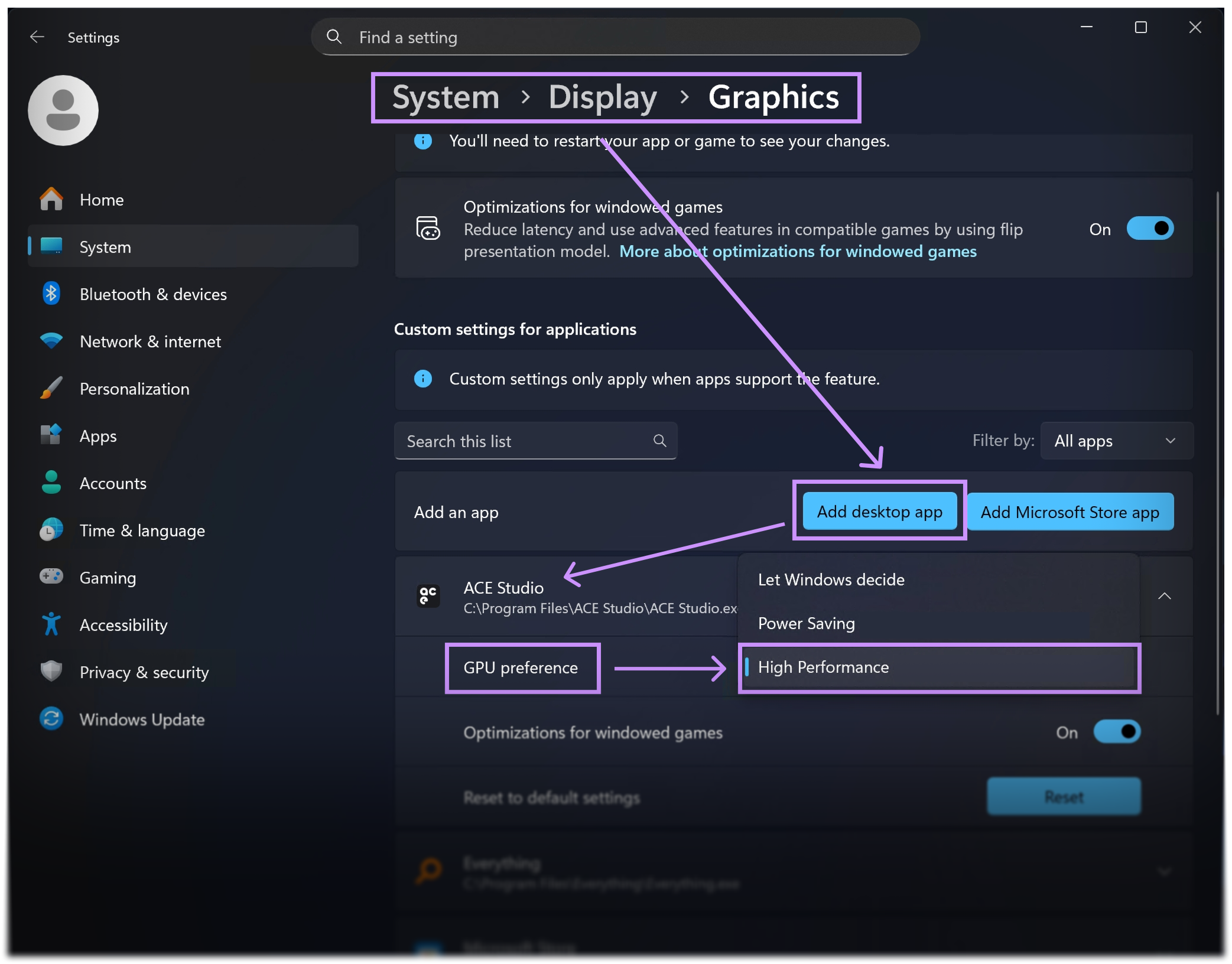
Turboモードを最大性能で動作させるため、Windowsの設定でACE Studioに専用の(高パフォーマンス)GPUを割り当てることを強くおすすめします。これは特にノートPCで重要です。
1. Windowsで **設定 > システム > ディスプレイ > グラフィックス**.
2. 見つけてください **ACE Studio** をアプリ一覧から探します。見つからない場合は、手動で追加してください。
3. ACE Studioをクリックし、 **オプション**を選択して、GPUの優先設定を **高パフォーマンス**.
{% endhint %}
{% hint style="warning" %}
**最適な体験のためにグラフィックスドライバーを更新してください**
Windowsで最適なパフォーマンスと安定性を確保するため、グラフィックカードメーカーのWebサイトから最新のドライバーをダウンロードすることをおすすめします。
{% endhint %}
## レンダリングのタイミング
### デフォルトでは
再生が開始されると、ローカルレンダリングが始まります。
### プリレンダリング
プリレンダリングが有効な場合、ローカルレンダリングはリアルタイムで動作します(変更後)。
## レンダリング状態
未レンダリングの区間は、タイムルーラー内で灰色のブラケットで示されます。
## レンダリング範囲
モデルがレンダリング範囲を動的に検出します。小さな範囲を変更した場合は、変更された範囲のみが再レンダリングされます。
---
# Agent Instructions
This documentation is published with GitBook. GitBook is the documentation platform designed so that both humans and AI agents can read, navigate, and reason over technical content effectively. Learn more at gitbook.com.
## Querying This Documentation
If you need additional information that is not directly available in this page, you can query the documentation dynamically by asking a question.
Perform an HTTP GET request on the current page URL with the `ask` query parameter, and the optional `goal` query parameter:
```
GET https://docs.acestudio.ai/docs/product-wiki-ja/airendaringu/local-rendering.md?ask=&goal=
```
`ask` is the immediate question: it should be specific, self-contained, and written in natural language.
`goal` is optional and describes the broader end goal you are ultimately trying to accomplish on behalf of the user. GitBook uses it to tailor the answer towards what is most useful for that goal.
The response will contain a direct answer to the question and relevant excerpts and sources from the documentation.
Use this mechanism when the answer is not explicitly present in the current page, you need clarification or additional context, or you want to retrieve related documentation sections.
 1. Windowsで **設定 > システム > ディスプレイ > グラフィックス**.
2. 見つけてください **ACE Studio** をアプリ一覧から探します。見つからない場合は、手動で追加してください。
3. ACE Studioをクリックし、 **オプション**を選択して、GPUの優先設定を **高パフォーマンス**.
{% endhint %}
{% hint style="warning" %}
**最適な体験のためにグラフィックスドライバーを更新してください**
Windowsで最適なパフォーマンスと安定性を確保するため、グラフィックカードメーカーのWebサイトから最新のドライバーをダウンロードすることをおすすめします。
{% endhint %}
## レンダリングのタイミング
### デフォルトでは
再生が開始されると、ローカルレンダリングが始まります。
### プリレンダリング
プリレンダリングが有効な場合、ローカルレンダリングはリアルタイムで動作します(変更後)。
## レンダリング状態
未レンダリングの区間は、タイムルーラー内で灰色のブラケットで示されます。
## レンダリング範囲
モデルがレンダリング範囲を動的に検出します。小さな範囲を変更した場合は、変更された範囲のみが再レンダリングされます。
---
# Agent Instructions
This documentation is published with GitBook. GitBook is the documentation platform designed so that both humans and AI agents can read, navigate, and reason over technical content effectively. Learn more at gitbook.com.
## Querying This Documentation
If you need additional information that is not directly available in this page, you can query the documentation dynamically by asking a question.
Perform an HTTP GET request on the current page URL with the `ask` query parameter, and the optional `goal` query parameter:
```
GET https://docs.acestudio.ai/docs/product-wiki-ja/airendaringu/local-rendering.md?ask=
1. Windowsで **設定 > システム > ディスプレイ > グラフィックス**.
2. 見つけてください **ACE Studio** をアプリ一覧から探します。見つからない場合は、手動で追加してください。
3. ACE Studioをクリックし、 **オプション**を選択して、GPUの優先設定を **高パフォーマンス**.
{% endhint %}
{% hint style="warning" %}
**最適な体験のためにグラフィックスドライバーを更新してください**
Windowsで最適なパフォーマンスと安定性を確保するため、グラフィックカードメーカーのWebサイトから最新のドライバーをダウンロードすることをおすすめします。
{% endhint %}
## レンダリングのタイミング
### デフォルトでは
再生が開始されると、ローカルレンダリングが始まります。
### プリレンダリング
プリレンダリングが有効な場合、ローカルレンダリングはリアルタイムで動作します(変更後)。
## レンダリング状態
未レンダリングの区間は、タイムルーラー内で灰色のブラケットで示されます。
## レンダリング範囲
モデルがレンダリング範囲を動的に検出します。小さな範囲を変更した場合は、変更された範囲のみが再レンダリングされます。
---
# Agent Instructions
This documentation is published with GitBook. GitBook is the documentation platform designed so that both humans and AI agents can read, navigate, and reason over technical content effectively. Learn more at gitbook.com.
## Querying This Documentation
If you need additional information that is not directly available in this page, you can query the documentation dynamically by asking a question.
Perform an HTTP GET request on the current page URL with the `ask` query parameter, and the optional `goal` query parameter:
```
GET https://docs.acestudio.ai/docs/product-wiki-ja/airendaringu/local-rendering.md?ask=