> For the complete documentation index, see [llms.txt](https://docs.acestudio.ai/llms.txt). Markdown versions of documentation pages are available by appending `.md` to page URLs; this page is available as [Markdown](https://docs.acestudio.ai/docs/product-wiki-ja/aibkarushinse/creating-ai-vocals/vocal-parameters/vocal-parameters-for-v1-models.md).
# V1モデル用ボーカルパラメータ
ACE Studioで、V1ボーカルシンセモデル(Verse24以前)のエモーションコントロールとその他のボーカルパラメータを調整します。
{% hint style="warning" %}
このページでは、のボーカルパラメータについて説明します [V1モデル](/docs/product-wiki-ja/aibkarushinse/voice-library/vocal-synth-models.md#model-generations)、エモーションコントロールを使用します。V2モデルを使用している場合は、 [ボーカルパラメータ](/docs/product-wiki-ja/aibkarushinse/creating-ai-vocals/vocal-parameters.md)モデル世代の違いについて詳しくは、 [ボーカルシンセモデル](/docs/product-wiki-ja/aibkarushinse/voice-library/vocal-synth-models.md).
{% endhint %}
## 呼吸音
AIパラメータパネルの最初のタブは呼吸音です。呼吸音の追加と調整はV2モデルの場合と同じ方法で行えます。詳細は [呼吸音 & 音素](/docs/product-wiki-ja/aibkarushinse/creating-ai-vocals/vocal-parameters.md#breath-and-phoneme)子音のタイミングを調整するには、 [前後子音](/docs/product-wiki-ja/aibkarushinse/creating-ai-vocals/editing-lyrics.md#pre-post-consonants) 代わりに。
## エモーションコントロール
### エモーションパラメータとは
エモーションパラメータは、現在のAIシンガーの歌唱スタイルに基づいてAIによって生成されます。エンベロープで調整することも、直接書き換えることもできます。
#### パラメータ
ブレシネス
これはボーカルのブレシネスを調整するためのものです。このパラメーターを上げると、ボーカルをよりかすれた感じ、または明るい感じにできます。
* 力強い部分では、ブレシネスを少し上げることができます。
* ここは少しだけ変更することをおすすめします。極端な値は予期しない結果につながる可能性があります。
ファルセット
これはボーカルのファルセット量を調整するためのものです。
* キーが低い場合、ファルセットを上げても期待したほどファルセット感が出ないことがあります。
* より多くのファルセット感がほしい場合は、より良い結果のために、同時にテンションを下げることをおすすめします。
* ここは少しだけ変更することをおすすめします。極端な値は予期しない結果につながる可能性があります。
テンション
これはボーカルの柔らかさを調整するためのものです。
* この値を下げるとボーカルはより柔らかくなります。上げると、ボーカルはよりタイトになります。
* ここは少しだけ変更することをおすすめします。極端な値は予期しない結果につながる可能性があります。
エネルギー
これはボーカルのパワーを調整するためのものです。
* このパラメーターは、単なる音量ではありません。
* やわらかい音にしたい場合は、同時にテンションを下げることをおすすめします。
### エンベロープの編集
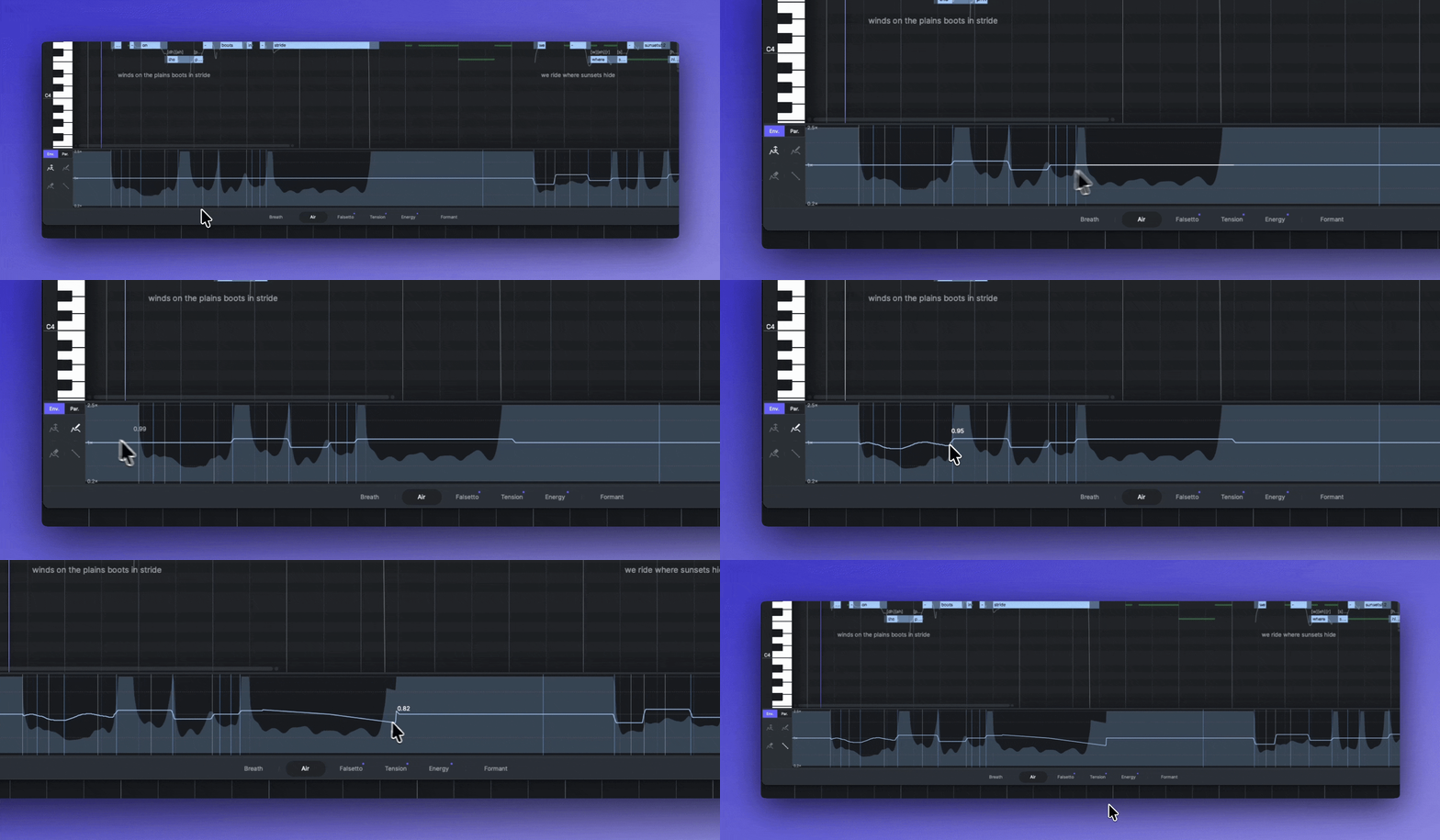
デフォルトでは、各パラメータのエンベロープを編集できます。エンベロープを編集するためのツールは左側に4つあります。
* リフティングツール - 縦にドラッグして値を増減します。グリッド上で選択範囲を作成すると、特定の範囲を編集できます。 Shift を押し続けると、クリップ全体の範囲を編集できます。
* ブラシ - エンベロープを直接描画できます。右クリックで消去します。
* 消しゴム - エンベロープを値1xまで戻して消去できます。
* ラインツール - ドラッグしてエンベロープの直線を作成します。
### 実パラメーターの編集
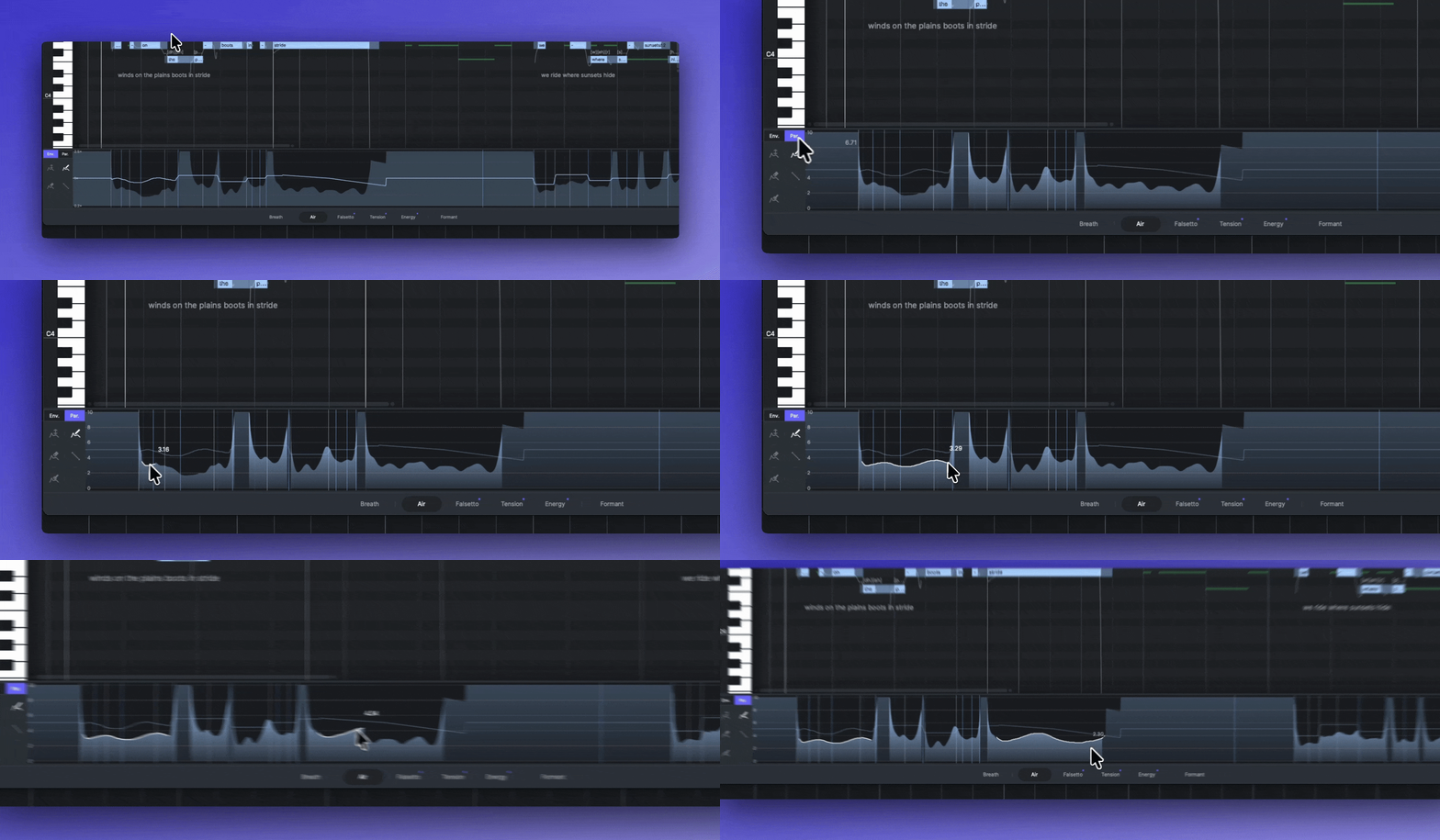
左側の「Par.」ボタンをクリックすると、実パラメーターモードに切り替わります。パラメーターを直接変更できます。
AIピッチと同様に、実パラメーターは現在のAIシンガーの歌唱スタイル、メロディー、歌詞、ピッチに基づいてAIによって生成されます。これらの要素を変更すると、各パラメーターが再生成されます。AIはAIパラメータをフレーズごとに生成します。1フレーズの中で歌詞を1文字だけ変更した場合でも、そのフレーズ内のすべてのAIパラメータが再生成されます。これらのパラメータは、オーディオ波形を異なる次元で表現したもののようなものです。
ほとんどの場合は、エンベロープを調整するだけで十分です。正確な値が必要な場合は、このモードで編集できます。
* リフティングツール - 縦にドラッグして値を増減します。グリッド上で選択範囲を作成すると、特定の範囲を編集できます。 Shift を押し続けると、クリップ全体の範囲を編集できます。
* このツールを使うと、変更した部分はユーザーパラメーターになり、元の要素を変更しても変わらなくなります。
* ブラシ - エンベロープを直接描画できます。右クリックで消去します。
* このツールを使うと、変更した部分はユーザーパラメーターになり、元の要素を変更しても変わらなくなります。
* 消しゴム - エンベロープをAIパラメーターに戻して消去できます。
* ラインツール - ドラッグしてエンベロープの直線を作成します。
* このツールを使うと、変更した部分はユーザーパラメーターになり、元の要素を変更しても変わらなくなります。
* 固定ブラシ - AIピッチと同様に、パラメーターの一部を固定して、元の要素を変更しても変化しないようにできます。
### フォルマント
フォルマントはサウンドデザインの基本パラメーターです。
* この値を上げると、ボーカルはより女性的、または子どもらしくなります。
* この値を下げると、ボーカルはより重厚になります。
---
# Agent Instructions
This documentation is published with GitBook. GitBook is the documentation platform designed so that both humans and AI agents can read, navigate, and reason over technical content effectively. Learn more at gitbook.com.
## Querying This Documentation
If you need additional information that is not directly available in this page, you can query the documentation dynamically by asking a question.
Perform an HTTP GET request on the current page URL with the `ask` query parameter, and the optional `goal` query parameter:
```
GET https://docs.acestudio.ai/docs/product-wiki-ja/aibkarushinse/creating-ai-vocals/vocal-parameters/vocal-parameters-for-v1-models.md?ask=&goal=
```
`ask` is the immediate question: it should be specific, self-contained, and written in natural language.
`goal` is optional and describes the broader end goal you are ultimately trying to accomplish on behalf of the user. GitBook uses it to tailor the answer towards what is most useful for that goal.
The response will contain a direct answer to the question and relevant excerpts and sources from the documentation.
Use this mechanism when the answer is not explicitly present in the current page, you need clarification or additional context, or you want to retrieve related documentation sections.