> For the complete documentation index, see [llms.txt](https://docs.acestudio.ai/llms.txt). Markdown versions of documentation pages are available by appending `.md` to page URLs; this page is available as [Markdown](https://docs.acestudio.ai/docs/product-wiki-ja/aibkarushinse/creating-ai-vocals/vocal-parameters.md).
# ボーカルパラメータ
ACE Studioで、呼吸音と音素、ダイナミック、詳細のボーカルパラメータを使用してAIシンガーのパフォーマンスを形作ります。
{% hint style="info" %}
このページでは、ボーカルパラメータについて説明します [V2モデル](/docs/product-wiki-ja/aibkarushinse/voice-library/vocal-synth-models.md#model-generations)。V1モデルを使用している場合は、 [V1モデル用ボーカルパラメータ](/docs/product-wiki-ja/aibkarushinse/creating-ai-vocals/vocal-parameters/vocal-parameters-for-v1-models.md)。モデル世代の違いについて詳しく知るには、 [ボーカルシンセモデル](/docs/product-wiki-ja/aibkarushinse/voice-library/vocal-synth-models.md).
{% endhint %}
## 概要
AIパラメータパネルはクリップエディターの下部にあります。ここで、AIシンガーが音符と歌詞をどのように歌うかを調整します。V2モデルでは、パネルに3つのタブがあります:
* **呼吸音&音素** —呼吸音を追加し、各音素のタイミングを調整します。
* **ダイナミック** —1つのエンベロープでボーカル表現の強度を制御します。
* **詳細** —基礎となるボーカルパラメータであるブレシネス、ファルセット、テンション、エネルギーを微調整します。
現在のAIシンガーが [特殊コントロール](#special-controls) などのラップやオペラをサポートしている場合、それらはダイナミックの横に追加タブとして表示されます。
## 呼吸音&音素
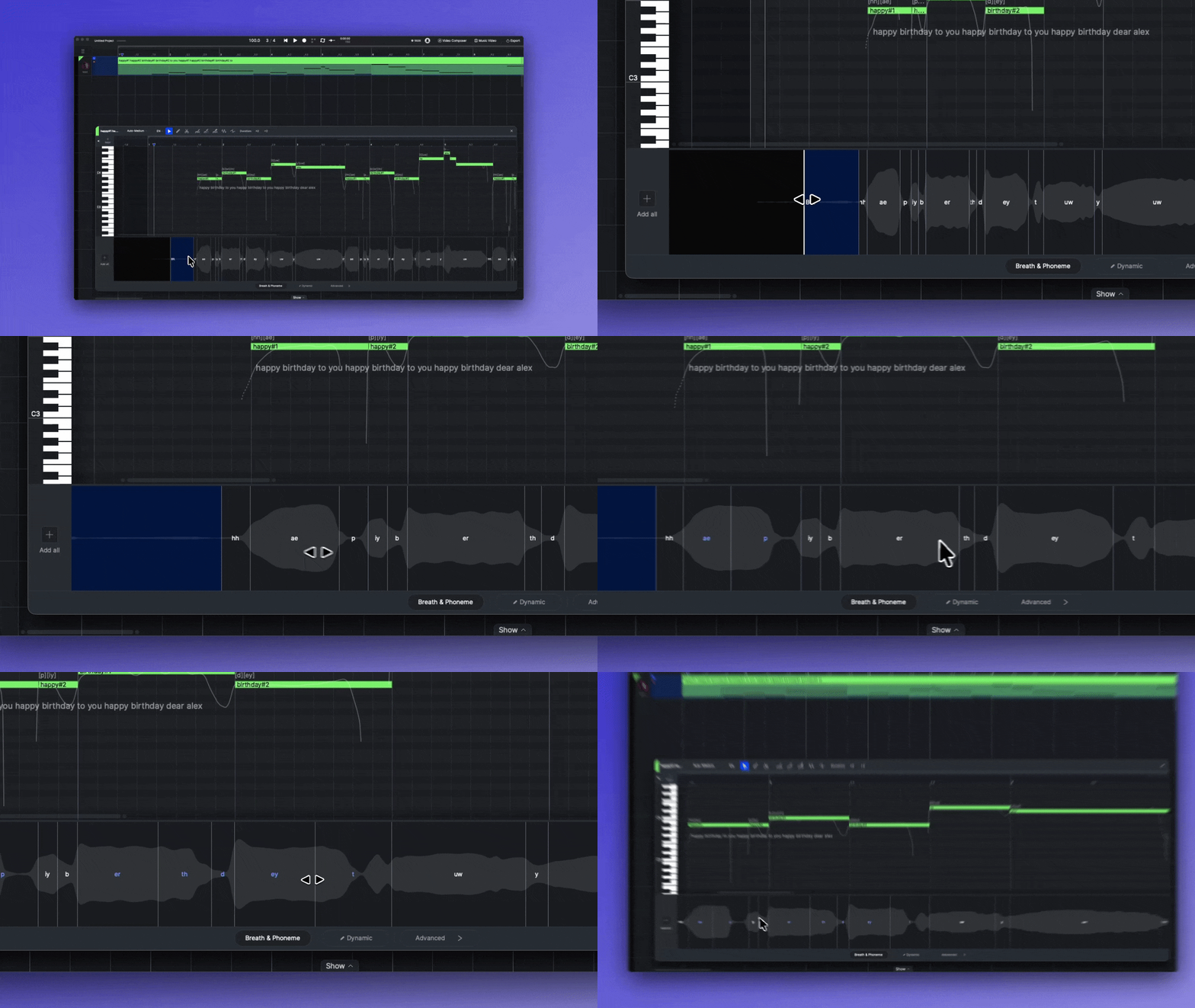
人間のシンガーと同じように、フレーズの前に呼吸音を入れると歌唱表現がより自然に聞こえ、各子音と母音の長さが演奏法を形作ります。呼吸音&音素タブでは、その両方を制御できます。
レーンには呼吸音ブロック( **BR.**と表示)が呼吸音が追加された場所に表示され、各音符が音素ごとに分割されるため、それぞれの音の長さを正確に確認して調整できます。
### 呼吸音の追加
{% tabs fullWidth="false" %}
{% tab title="自動追加" %}
レーン左側の すべて追加 ボタンをクリックすると、クリップ全体に呼吸音を追加できます。ACE Studioは、各フレーズの始まりなど適切な位置に自動で配置します。
{% endtab %}
{% tab title="手動追加" %}
フレーズの前の空白部分をクリックすると、そこに呼吸音を追加できます。
{% endtab %}
{% endtabs %}
### 呼吸音の長さを調整
呼吸音ブロックの左端をドラッグすると、呼吸音を長くしたり短くしたりできます。
### 音素の長さを調整
各音素の長さは、現在のAIシンガーのアクセントと歌唱スタイルに基づいてAIが生成します。変更するには、 **2つの音素の境界をドラッグします**。境界を動かすと、一方の音素は長くなり、隣接する音素は短くなるため、音符自体の長さは維持されます。
これは子音と母音の両方に有効です。子音を長くすると、音節のアタックがより強く意図的になり、短くすると音符間のつながりがより滑らかになります。
* このレーンでは、音符の開始位置の境界は固定されています。音符の開始位置を変更するには、ピアノロールで音符自体を移動またはサイズ変更します。参照: [ノートの編集](/docs/product-wiki-ja/aibkarushinse/creating-ai-vocals/editing-notes.md).
* 調整した音素は **青色**になります。その長さはロックされ、音符、歌詞、またはAIシンガーを変更しても、固定ブラシでロックしたセクションと同じようにAIによって再生成されません。
* 調整は自然な範囲内に収めてください。音素を極端に引き伸ばしたり圧縮したりすると、モデルが新しい長さに正確に追従しない場合があります。
{% hint style="info" %}
音素の長さは *タイミング*の問題です。 *どの* 音素を音符に歌わせるかを変更するには、音符自体の音素を編集します。参照: [歌詞の編集](/docs/product-wiki-ja/aibkarushinse/creating-ai-vocals/editing-lyrics.md#edit-phonemes).
{% endhint %}
## ダイナミック
### ダイナミックとは
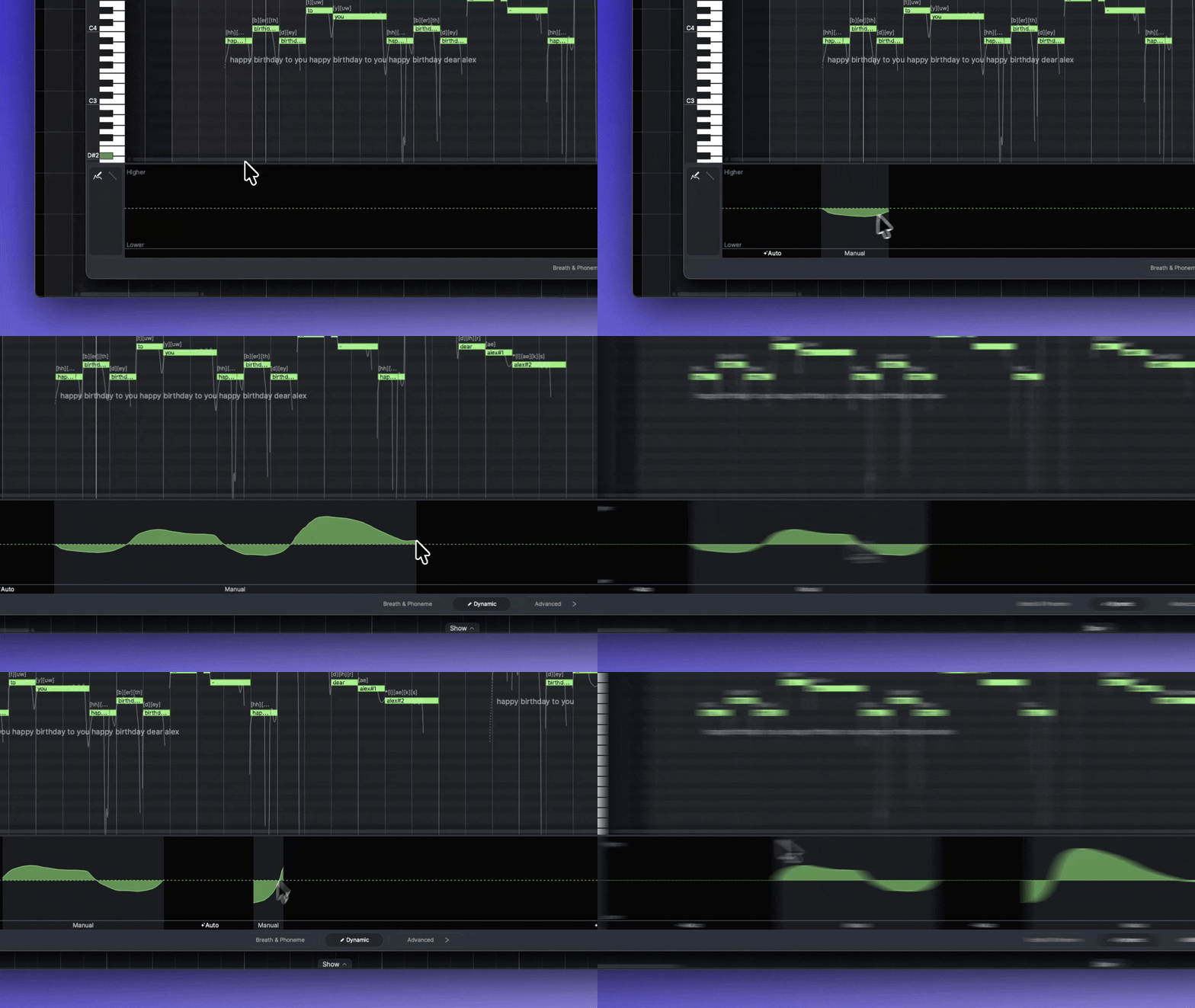
ダイナミックは、柔らかく穏やかな表現から力強く充実した表現まで、ボーカル表現全体の強さをコントロールする単一のエンベロープです。カーブを **高く** すると、よりパワーとインパクトが得られ、サビやドラマチックな場面に最適です。 **低く** すると、より柔らかく繊細なトーンになり、バース、バラード、親密なフレーズに適しています。
{% hint style="info" %}
ダイナミックは、以前のバージョンで個別だったパワー、柔らかさ、ブレシー、チェストボイスの各コントロールに代わるものです。4つのパラメータを個別に調整する代わりに、直感的な1本のカーブで表現を形作れます。ACE Studioはそれを適切なボーカル特性の組み合わせに変換します。
既にパワー、柔らかさ、ブレシー、またはチェストボイスの編集が含まれるプロジェクトを開くと、既存の作業を保持するため、パネルにはダイナミックの代わりにその4つのレーンが表示されます。詳細は [レガシー ボーカルコントロール](#legacy-vocal-controls) をご覧ください。新規プロジェクトではダイナミックのみが表示されます。
{% endhint %}
### 自動と手動
エンベロープが描かれていない場合、ダイナミックは **自動** モードになります。AIは、メロディー、歌詞、および現在のAIシンガーの歌唱スタイルからダイナミクスを推測します。描画した部分は、その範囲が **手動** となり、カーブに追従します。レーン下部のラベルには、どの部分が自動でどの部分が手動かが表示されます。レーン中央の点線はニュートラルレベルを示します。
### エンベロープの編集
レーン左側では、次の2つのツールを使用できます:
* **ブラシ** (デフォルト)— **左クリックしてドラッグ** すると、エンベロープを自由に描画できます。 **右クリックしてドラッグ** すると消去でき、消去した範囲は自動に戻ります。
* **ラインツール** —ドラッグして直線を描画します。きれいなクレッシェンドやデクレッシェンドに便利です。
### 特殊コントロール
一部のAIシンガーには、ダイナミックの上に独自の歌唱スタイルを追加する特殊コントロールが用意されています。現在のシンガーが対応している場合、ダイナミックの横に追加タブとして表示されます。特殊コントロールを編集するには、 **左クリックしてドラッグ** エンベロープを描画し、 **右クリックしてドラッグして** 消去します。
ラップ
「ラップ」は、シンガーのラップスタイルを制御します。このパラメーターを上げると、演奏法の明瞭さ、速度、リズムが強化され、シンガーの歌唱表現がよりアグレッシブでストリート感のあるものになります。ヒップホップ音楽のラップパート、ポップソング、または強いリズム表現が必要なフレーズに適しています。
オペラ
「オペラ」は、シンガーにクラシックのベルカント唱法を注入します。このパラメーターを上げると、シンガーの共鳴と抜けが強まり、華やかなビブラートと劇的なトーンが加わり、より明るく厚みのある響きになります。クラシックアリア、ミュージカルの華やかなセクション、または楽曲に壮大でエピックな雰囲気を加えたい場合に最適です。
中国オペラ
「中国オペラ」は、伝統的な中国オペラならではの魅力と歌唱スタイルをシンガーに加えます。このパラメーターを上げると、演奏法がより際立ち、音色はより明るく高めになり、中国オペラに一般的なメリスマ的な装飾音も取り入れられます。オペラの抜粋を歌う場合や、現代音楽に「中国風」要素を取り入れる場合に適しています。
## 詳細
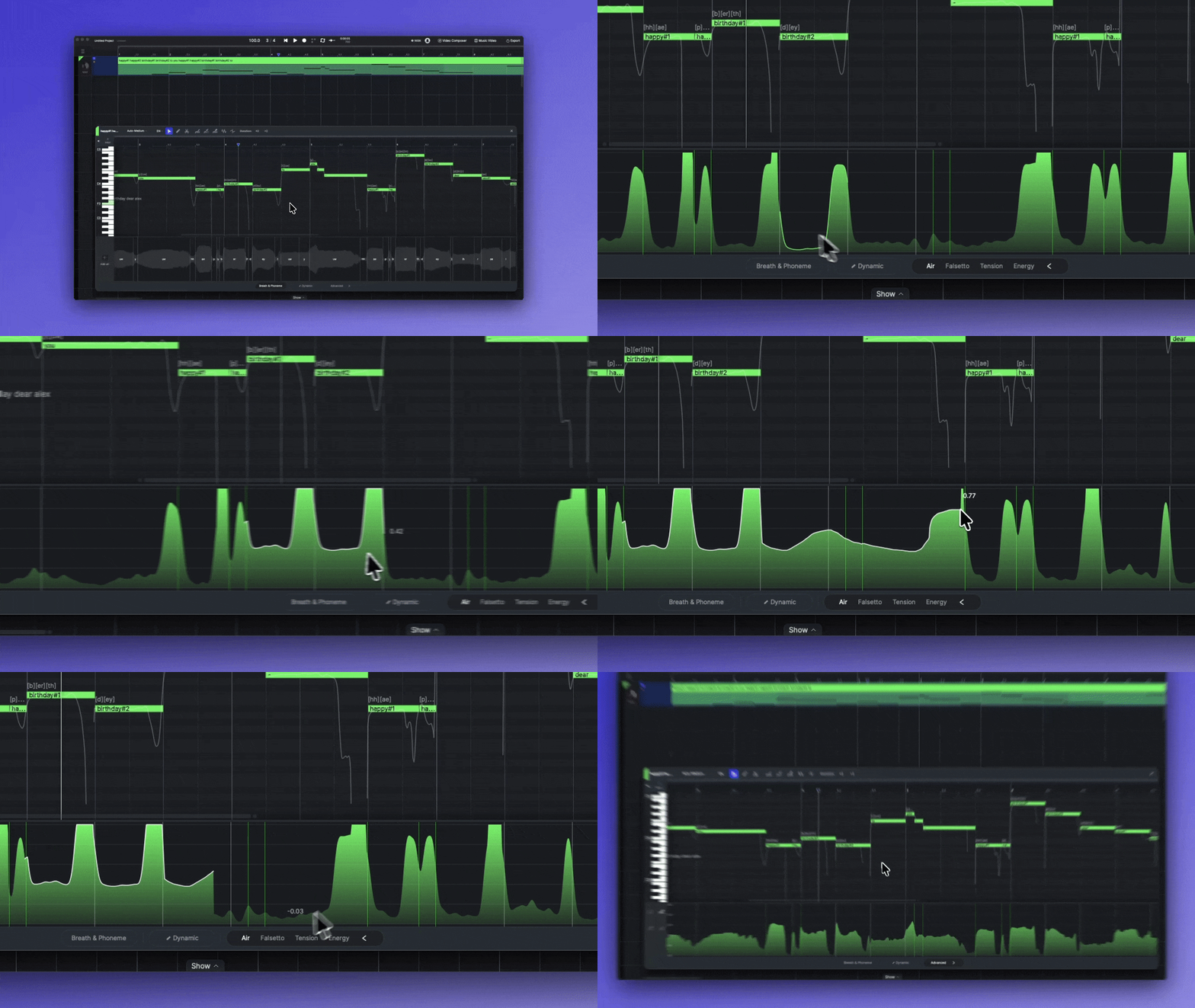
クリック 詳細 して、4つの追加パラメータを展開します: **ブレシネス**, **ファルセット**, **テンション**、 **エネルギー**。もう一度矢印をクリックすると折りたたみます。
ダイナミックとは異なり、これらはエンベロープではありません。これらは **実際のパラメータ** 合成の実際の値、つまり0から1の範囲でAIが生成してシンガーに入力する値です。AIピッチと同様に、現在のAIシンガーの歌唱スタイル、メロディー、歌詞、ピッチから生成されます。これらの要素のいずれかが変わると、AIは影響を受けるセクションのパラメータを1パートずつ再生成します。1つの歌詞を変更しただけでも、そのパートのすべてのパラメータが再生成されます。
手動で編集した部分はすべて、 **ユーザーパラメーター**になります。ユーザーパラメータはそのまま保持され、音符、歌詞、またはピッチを変更しても再生成されません。
{% hint style="info" %}
ほとんどの楽曲では、ダイナミックだけで十分です。特定のボーカル特性を細かく制御したい場合に詳細パラメータを使い、調整は控えめにしてください。極端な値は予期しないパフォーマンスにつながる場合があります。
{% endhint %}
### パラメータ
ブレシネス
ボーカルのブレシネスを制御します。増やすと、シンガーがよりかすれ気味で明るくなります。
* 力強いフレーズでは、少し上げると効果的です。
* 変更は控えめにしてください。極端な値は予期しないパフォーマンスにつながる場合があります。
ファルセット
ボーカルのファルセット量を制御します。
* 低音域では、ファルセットを上げても期待したほどファルセットにならない場合があります。
* よりファルセット感を出したい場合は、同時にテンションを下げるとより良い結果になります。
* 変更は控えめにしてください。極端な値は予期しないパフォーマンスにつながる場合があります。
テンション
ボーカルの締まり具合や緩み具合を制御します。
* 値が低いほどシンガーはより柔らかくなり、値が高いほど締まりが強くなって張った感じになります。
* 変更は控えめにしてください。極端な値は予期しないパフォーマンスにつながる場合があります。
エネルギー
ボーカルのパワーを制御します。
* これは単なる音量ではありません。
* やわらかなサウンドにしたい場合は、同時にテンションを下げてください。
### 編集ツール
レーン左側では、次の4つのツールを使用できます:
* **リフティングツール** —垂直にドラッグして値を上げ下げします。グリッド上で範囲選択を作成すると変更範囲を限定でき、または Shiftキー を押しながらクリップ全体を変更できます。
* **ブラシ** —カーブを直接描画します。右クリックで消去します。
* **消しゴム** —編集を消去し、AI生成値を復元します。
* **固定ブラシ** —AI生成カーブの一部をロックして、値を変えずに音符、歌詞、またはピッチを変更しても再生成されないようにします。
リフティングツールまたはブラシで行った編集は、ユーザーパラメータになります。
## レガシー ボーカルコントロール
ダイナミックが導入される前、V2モデルでは4つの個別のエンベロープが使用されていました: **パワー**, **柔らかさ**, **ブレシー**、 **チェストボイス**。これらのいずれかの編集をすでに含むプロジェクトでは、ダイナミックの代わりに4つのレーンが引き続き表示され、従来どおり動作します。
パワー
「パワー」はボーカル表現の強さと強度を制御します。このパラメーターを上げると、シンガーによりエネルギーとインパクトが加わり、力強いサビやドラマチックな場面に最適です。
柔らかさ
「柔らかさ」は、シンガー全体のやわらかさと滑らかさを調整します。柔らかさを高くすると、より繊細で落ち着いた響きになり、バラードや親密な場面に適しています。
ブレシー
「ブレシー」は、シンガーのブレシネスや息っぽさを制御します。このパラメーターを上げると、ささやくような幻想的な質感が加わり、夢見心地なフレーズや感情的なパッセージに最適です。
チェストボイス
「チェストボイス」は、低音域の共鳴と深みを強め、シンガーにより厚みがあり安定したトーンを与えます。温かく豊かなボーカル存在感を作るのに役立ちます。
レガシーコントロールを編集するには、 **左クリックしてドラッグ** そのレーンでエンベロープを描画し、 **右クリックしてドラッグして** 消去します。消去した範囲は自動モードに戻ります。
---
# Agent Instructions
This documentation is published with GitBook. GitBook is the documentation platform designed so that both humans and AI agents can read, navigate, and reason over technical content effectively. Learn more at gitbook.com.
## Querying This Documentation
If you need additional information that is not directly available in this page, you can query the documentation dynamically by asking a question.
Perform an HTTP GET request on the current page URL with the `ask` query parameter, and the optional `goal` query parameter:
```
GET https://docs.acestudio.ai/docs/product-wiki-ja/aibkarushinse/creating-ai-vocals/vocal-parameters.md?ask=&goal=
```
`ask` is the immediate question: it should be specific, self-contained, and written in natural language.
`goal` is optional and describes the broader end goal you are ultimately trying to accomplish on behalf of the user. GitBook uses it to tailor the answer towards what is most useful for that goal.
The response will contain a direct answer to the question and relevant excerpts and sources from the documentation.
Use this mechanism when the answer is not explicitly present in the current page, you need clarification or additional context, or you want to retrieve related documentation sections.