> For the complete documentation index, see [llms.txt](https://docs.acestudio.ai/llms.txt). Markdown versions of documentation pages are available by appending `.md` to page URLs; this page is available as [Markdown](https://docs.acestudio.ai/docs/product-wiki-ja/aibkarushinse/creating-ai-vocals/editing-pitch.md).
# ピッチの編集
ACE Studioでピッチを調整し、精密なボーカル表現を実現します。
## AIピッチ/ユーザーピッチ
ACE Studio には、2種類のピッチカーブがあります:
* AIピッチ:現在のノート、歌詞、AIシンガーに基づいて、AIがピッチを生成します。ピッチ編集モードでは、AIピッチは濃い色のカーブとして表示されます。
* ユーザーピッチ:ユーザーが編集したピッチカーブは、AIピッチを上書きします。ピッチ編集モードでは、ユーザーピッチは白いカーブとして表示されます。
## ピッチツール
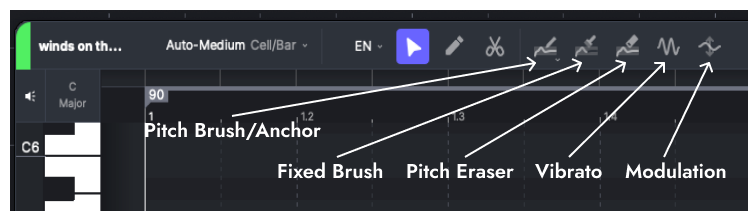
ピッチカーブの描画、固定、消去、微調整に使う6つのピッチツールがあります:
### ピッチ鉛筆
ピッチ鉛筆は、ピッチカーブを書き換えるための基本ツールです。(ショートカットキー 1 )
このツールを選択すると、ピアノロールはピッチ編集モードに切り替わり、AIピッチが濃い色のカーブ、ユーザーピッチが白いカーブとして表示されます。
このツールを使うと、ユーザーピッチカーブを簡単に描けます。
* 左クリックでユーザーピッチを描きます。
* 右クリックでユーザーピッチを消去します。
{% hint style="success" %}
ヒント:ペンタブレットを使うと、より正確なピッチカーブを描けます。
{% endhint %}
### ピッチアンカー
ピッチアンカーは、ピッチカーブをマウスでより扱いやすく描けるツールです。
ピッチ鉛筆をクリックしてドロップダウンを開き、ピッチアンカーツールに切り替えられます。
ダブルクリックで最初のアンカーを配置し、その後はクリックでアンカーを追加します。右クリックでこのカーブを終了します。
選択ボックスをドラッグしてアンカーを選択し、移動または削除できます。
### 固定ブラシ
固定ブラシは、AIピッチの特定の部分をユーザーピッチとして固定できるツールです。(ショートカットキー 2 )
AIピッチは、AIシンガー、メロディ、歌詞に基づいて生成されます。これらの要素を変更すると、AIピッチは再生成されます。AIはAIピッチをフレーズ単位で生成するため、1つのフレーズ内で歌詞を1文字だけ変更した場合でも、そのフレーズ内のAIピッチはすべて再生成されます。固定ブラシを使うと、ピッチカーブの予期しない変化を防げます。
### ピッチ消しゴム
ピッチ消しゴムは、ピッチアンカーを含むユーザーピッチを消去できるツールです。(ショートカットキー 3 )
### ビブラート
ビブラートは、ノートにビブラートを追加できるツールです。(ショートカットキー 4 )
ビブラートを作成するには、ノート上を右から左へドラッグするだけです。マウスを離す前に、水平にドラッグして長さを調整し、垂直にドラッグして振幅(ビブラートの大きさ)を調整します。
離した後、すべてのパラメータのハンドルが表示されます:
* 振幅 - 左上の四角を上下にドラッグして変更します
* 位相 - 左下のハンドルを左右にドラッグして変更します
* 周波数 - 右下のハンドルを左右にドラッグして変更します
* エンベロープ(アタックとリリース)- 中央の2つの円をドラッグしてエンベロープを調整します
このツールでは、選択ボックスをドラッグして1つ以上のビブラートを選択し、削除できます。
{% hint style="info" %}
ヒント:通常、長いノートではAIピッチにすでにビブラートが入っています。この場合、さらにビブラートを追加すると、最終的なピッチが乱れてしまいます。まずフラットなユーザーピッチを描き、その上にビブラートを追加すると、より自然な結果になります。
{% endhint %}
### モジュレーション
モジュレーションは、ピッチカーブのダイナミックレンジを制御できるツールです。(ショートカットキー 5 )
ノートを上下にドラッグしてダイナミクスを調整します。
* 下にドラッグすると、ピッチがよりフラットになります
* 上にドラッグすると逆になります
## 無声音ピッチ
破線のピッチカーブは無声音ピッチです。これは、この部分の発声が無声音(ブレシーボイスや息成分のある音)であることを意味します。
無声子音や、AIピッチのない空白部分にピッチカーブを描くと、デフォルトで無声音ピッチが描かれます。
* 無声音ピッチを描くには、 Alt / ⌥ Option を押しながら描画します。
* どこでも有声音ピッチを強制的に描くには、 Shift + Alt / ⌥ Option を押しながら描画します。
---
# Agent Instructions
This documentation is published with GitBook. GitBook is the documentation platform designed so that both humans and AI agents can read, navigate, and reason over technical content effectively. Learn more at gitbook.com.
## Querying This Documentation
If you need additional information that is not directly available in this page, you can query the documentation by asking a question.
Perform an HTTP GET request on the following URL with the `ask` and `goal` query parameters:
```
GET https://docs.acestudio.ai/docs/product-wiki-ja/aibkarushinse/creating-ai-vocals/editing-pitch.md?ask=&goal=
```
`ask` is the immediate question: it should be specific, self-contained, and written in natural language.
`goal` is what the user is ultimately trying to achieve, the reason they need the answer. Sharing it helps GitBook give you a better, more relevant answer. A goal is most helpful when it describes the outcome the user wants rather than restating the question. For example, with `ask=how do I create an API token`, a goal like `automate deployments from our CI pipeline` lets GitBook tailor the answer to that use case.
The response will contain a direct answer to the question and relevant excerpts and sources from the documentation.
Use this mechanism when the answer is not explicitly present in the current page, you need clarification or additional context, or you want to retrieve related documentation sections.