> For the complete documentation index, see [llms.txt](https://docs.acestudio.ai/llms.txt). Markdown versions of documentation pages are available by appending `.md` to page URLs; this page is available as [Markdown](https://docs.acestudio.ai/docs/product-wiki-ja/aibkarushinse/creating-ai-vocals/editing-lyrics.md).
# 歌詞の編集
ACE StudioでAIボーカル用の歌詞を入力する方法を確認します。
メロディに歌詞を入力して、AIボーカルを生成します。歌詞システムは以下のルールに従います:
* 音符に歌詞がない場合、ACE Studio はデフォルトの歌詞を使用します。
* 各音符は 1つの音節のみに対応します。
* 「-」(ダッシュ)を使ってメリスマティックな音符を示すことができます。これにより、前の音節を新しい音節を追加せずに複数の音符へ伸ばせます。
***
## 歌詞を編集
歌詞を編集する方法は3つあります:
### 行ごとに編集
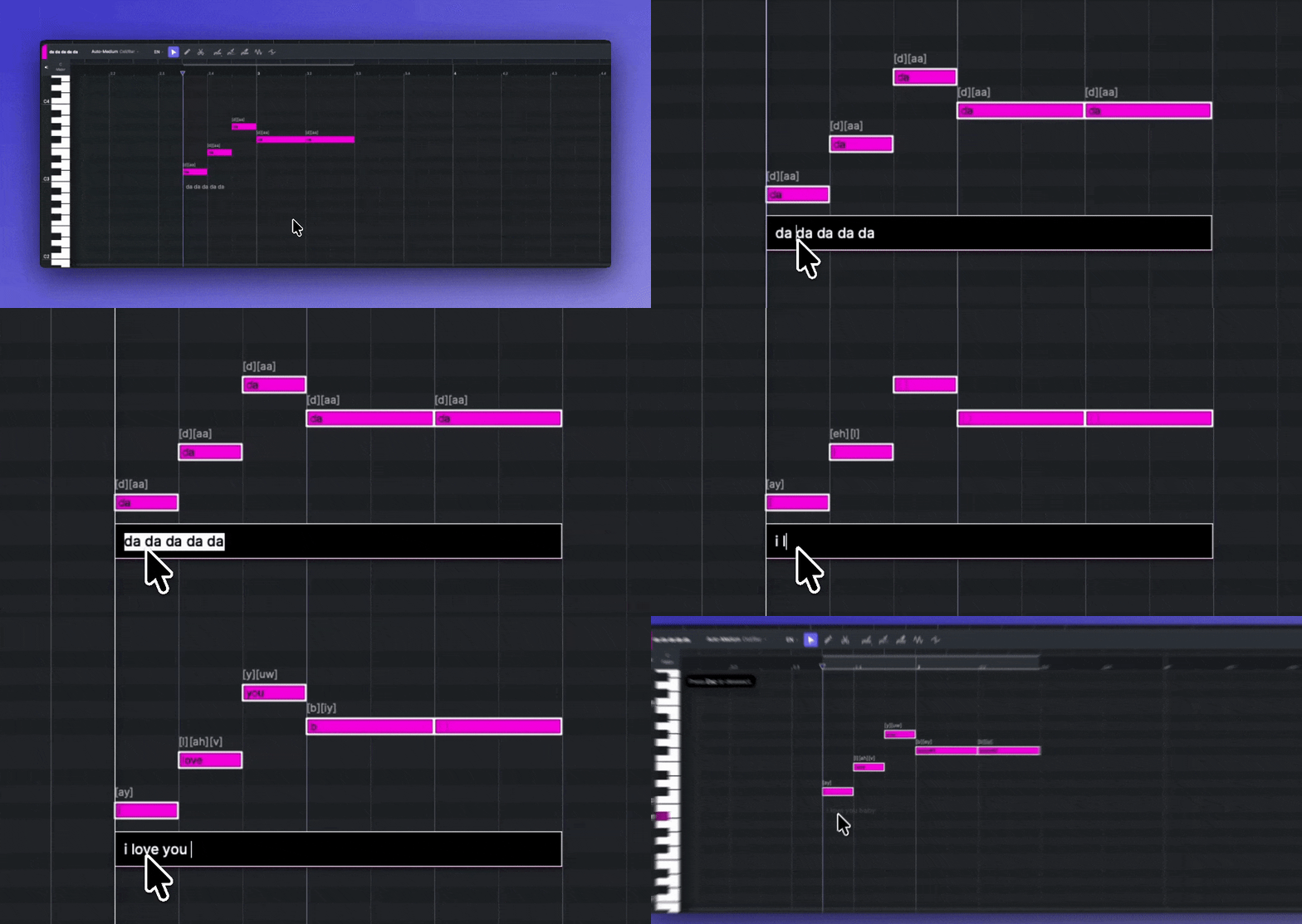
音符の下にあるテキスト行をクリックして、歌詞を1行ずつ入力します。
* 押す Enter またはテキストボックスの外をクリックして、これらの歌詞を適用します。
* これらの歌詞を適用すると、音節に分割され、各音節が音節対応の音符に1つずつ割り当てられます。
* 音節数が音節対応音符の数を上回る場合、余分な音節は既存のメリスマティックな音符に割り当てられ、すべてのメリスマティックな音符を使い切ると、残りの音節は破棄されます。
* 「\_」(アンダースコア)は空の歌詞を示します。
### 音符上で編集
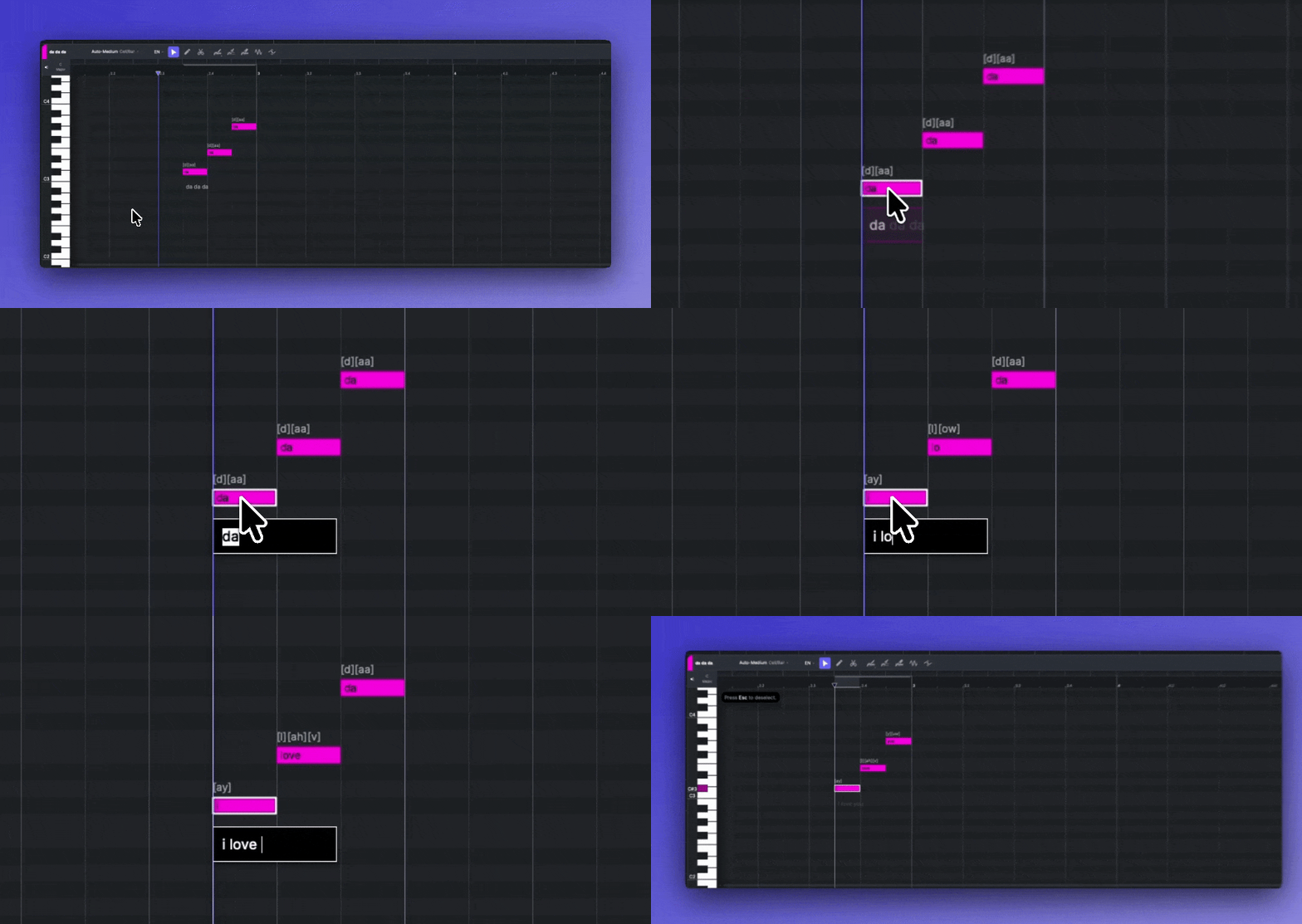
音符をダブルクリックして歌詞を入力します。ACE Studio はテキストを音節に分割し、現在の音符と続く音符へ順番に割り当てます。
* 押す Enter またはテキストボックスの外をクリックして歌詞を適用します。
* これらの歌詞を適用すると、入力した内容は「-」(ダッシュ)を含め、音符上の元の歌詞をすべて置き換えます。
* 押す Tab 次の音符へ移動します。
* 選択した言語でサポートされていない、または認識されない音節がある場合、その音符はデフォルトの音節(例: “da”)で合成されます。
{% hint style="info" %}
この方法は個々の音符の歌詞を修正するためのものです。歌詞全体を編集するには、行ごとに編集する方法をおすすめします。
{% endhint %}
### 歌詞パネルで編集
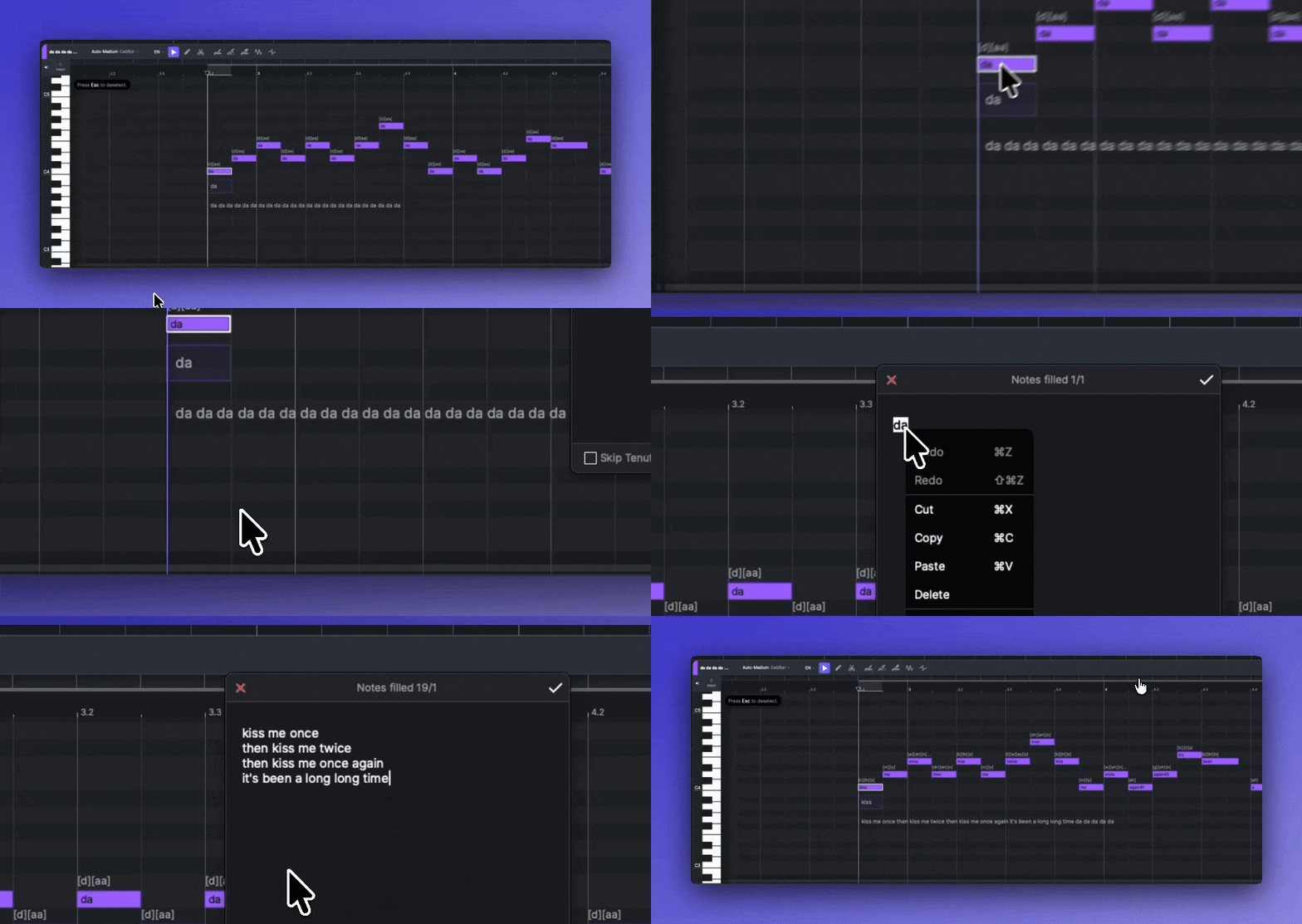
歌詞を一覧しながら編集するには、歌詞パネルを使用できます。
複数の音符を選択し、右クリックメニューから「歌詞を編集」を選択して歌詞パネルを開きます。
> **キーボードショートカット:**
>
> macOS: ⌘ Command + E
>
> Windows: Ctrl + E
* 歌詞パネルには、選択した音符のすべての歌詞が表示されます。
* **テヌートをスキップ**: このボックスをオンにすると、音符に音節を割り当てる際に、すべてのメリスマティックな音符をスキップします。
* **残りの歌詞を埋める**: このボックスをオンにすると、選択した音符に歌詞を割り当てたあとに音節が残っている場合、その音節は後続の音符にも引き続き割り当てられます。オフの場合は破棄されます。
### 音符の言語
各音符には独自の言語属性があります。別の言語の歌詞を音符に入力すると、その音符の言語は新しい言語に切り替わります。
言語が一致しない歌詞を音符に入力すると、音符の上に赤い警告インジケーターが表示されます。
言語の詳細については、こちらを参照してください [歌唱言語](/docs/product-wiki-ja/aibkarushinse/creating-ai-vocals/singing-languages.md).
## 音素と子音を編集
各音節は1つの母音を中心に構成され、子音を含めることができます。各音符は1つの音節に対応するため、1つの母音とそれに付随する子音も含みます。
### 音素を編集
音素はボーカル合成における最も基本的な発音情報です。音素は歌詞に基づいて自動認識され、各音符の上に表示されます。通常、手動で編集する必要はありません。ダブルクリックして編集することもできます。
音素を手動で編集する場合は、各言語の標準音素辞書を参照してください。 [音素辞書](/docs/product-wiki-ja/fu-lu/phoneme-dictionary.md).
{% hint style="info" %}
ヒント: 「cl」は、無声音または声門閉鎖音を表し、日本語で会話や歌唱の短い間やリズム上の区切りを示すために使われます。
{% endhint %}
### 前後子音
{% hint style="warning" %}
この機能は、 [V1モデル](/docs/product-wiki-ja/aibkarushinse/voice-library/vocal-synth-models.md#model-generations)でのみサポートされています。V2モデルの場合は、AIパラメータパネルの「呼吸音 & 音素」タブで子音の音符の長さを調整します。詳しくは [呼吸音 & 音素](/docs/product-wiki-ja/aibkarushinse/creating-ai-vocals/vocal-parameters.md#breath-and-phoneme).
{% endhint %}
子音は、音符の両側にある濃い色のボックスとして表示されます。
* 前置子音は、音符の左境界の外側、音符の前に配置されます。
* 後置子音は、音符の終端に配置されますが、音符の右境界内に収まります。
子音の発音長は、アクセントに影響する重要な要素であることが多いです。
* AI は、トラックで使用している AIシンガーのアクセントに基づいて、各子音の音符の長さを生成します。
* 子音の音符の長さを調整するには、左境界をドラッグするだけです。
AI によって生成された子音の音符の長さは、手動で変更するか歌詞を変更しない限り固定されます。たとえば、音符に歌詞が付いた MIDI クリップがあり、再生を開始して AI にボーカルを生成させたとします。この時点で子音の音符の長さは固定され、音符の周囲に濃い色のボックスが表示されます。これらの長さはトラック上の現在の AIシンガーのアクセントに基づいています。AIシンガーを変更したい場合は、すべての音符を選択し、右クリックメニューから「すべての子音をクリア」をクリックすることで、子音の音符の長さをすべてクリアできます。
### 無声音の子音
{% hint style="warning" %}
この機能は、 [V1モデル](/docs/product-wiki-ja/aibkarushinse/voice-library/vocal-synth-models.md#model-generations).
{% endhint %}
「s, t, k, p, b など」の子音は無声音です。口腔内の気流によって音が生じ、声帯を通して発声されるわけではないため、通常はピッチを持ちません。
---
# Agent Instructions
This documentation is published with GitBook. GitBook is the documentation platform designed so that both humans and AI agents can read, navigate, and reason over technical content effectively. Learn more at gitbook.com.
## Querying This Documentation
If you need additional information that is not directly available in this page, you can query the documentation by asking a question.
Perform an HTTP GET request on the following URL with the `ask` and `goal` query parameters:
```
GET https://docs.acestudio.ai/docs/product-wiki-ja/aibkarushinse/creating-ai-vocals/editing-lyrics.md?ask=&goal=
```
`ask` is the immediate question: it should be specific, self-contained, and written in natural language.
`goal` is what the user is ultimately trying to achieve, the reason they need the answer. Sharing it helps GitBook give you a better, more relevant answer. A goal is most helpful when it describes the outcome the user wants rather than restating the question. For example, with `ask=how do I create an API token`, a goal like `automate deployments from our CI pipeline` lets GitBook tailor the answer to that use case.
The response will contain a direct answer to the question and relevant excerpts and sources from the documentation.
Use this mechanism when the answer is not explicitly present in the current page, you need clarification or additional context, or you want to retrieve related documentation sections.