> For the complete documentation index, see [llms.txt](https://docs.acestudio.ai/llms.txt). Markdown versions of documentation pages are available by appending `.md` to page URLs; this page is available as [Markdown](https://docs.acestudio.ai/docs/product-wiki-it/strumenti/third-party-instruments.md).
# Strumenti di terze parti
Carica plug-in strumento VST3 e AU di terze parti sulle Tracce Strumento in ACE Studio.
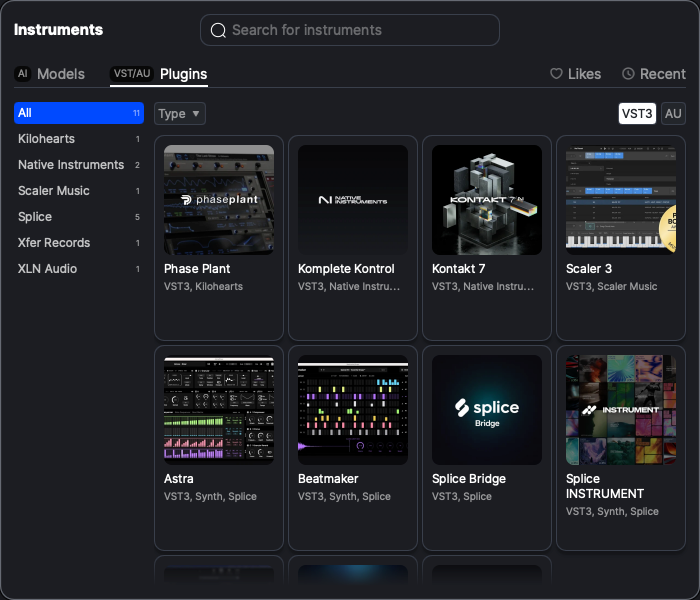
ACE Studio ospita Plugin di strumenti di terze parti — synth, sampler e librerie sonore in **VST3** o **AU** Formato — accanto ai suoi Strumenti AI. Carica un Plugin dalla **Plugin** scheda di [Libreria Strumenti](/docs/product-wiki-it/strumenti/instrument-library.md), e la Traccia diventa una Traccia Strumento **Strumento Traccia** che riproduce clip MIDI come fa qualsiasi DAW.
***
### Formati supportati
| Formato | Windows | macOS |
| -------------------- | ------- | ----- |
| **VST3** | ✓ | ✓ |
| **AU** (Audio Units) | — | ✓ |
* Solo **64 bit** Sono supportati i Plugin.
* Sui Mac con Apple Silicon, i plug-in vengono eseguiti **in modo nativo**.
* ACE Studio esegue una scansione completa delle cartelle standard dei Plugin al primo avvio e rileva i file modificati nei successivi avvii. Per le posizioni di scansione e per eseguire una nuova scansione, vedi [Preferenze](/docs/product-wiki-it/account-e-impostazioni/preferences.md#plugins).
***
### Caricamento di un Plugin
Apri la Libreria degli Strumenti e passa alla **Plugin** scheda. Su Windows la scheda è etichettata **Plugin VST**; su macOS è **Plugin VST/AU**.
* **Elenco dei produttori** — la colonna a sinistra raggruppa i Plugin per produttore, con un conteggio accanto a ciascun nome. **Tutti** è selezionato per impostazione predefinita. La ricerca e il filtro Tipo si applicano al produttore scelto.
* **Tipo** — filtra per categoria, ad esempio Synth o Sampler. In questo modo è possibile filtrare solo i Plugin VST3.
* **VST3 / AU** — su macOS, passa da un formato all'altro. ACE Studio memorizza la tua scelta.
Ogni scheda mostra l'immagine del plug-in, il suo nome e una sottotitolo con il formato, il tipo e il produttore, ad esempio *VST3, Synth, Xfer*. I Plugin AU mostrano solo Formato e produttore. Passa il mouse su un nome lungo per vederlo per intero.
Per caricare un Plugin, procedi in uno dei seguenti modi:
* Trascina la scheda su un'area vuota della Tela per creare una nuova Traccia.
* Trascina la scheda sull'intestazione di una Traccia. Rilasciandola su una Traccia Strumento o una Traccia Strumento AI esistente, ne sostituisce la sorgente sonora.
* Fai clic sulla card, quindi fai clic sulla Tela dove desideri la Traccia.
Per rimuovere un plug-in da una Traccia, fai clic con il pulsante destro sull'intestazione della Traccia e scegli **Scarica**.
***
### La Traccia Strumento
Una Traccia Strumento è uno dei sottotipi di [Tracce MIDI](/docs/product-wiki-it/progetto/arrangement-in-canvas/tracks/midi-tracks.md). Contiene clip MIDI come una Traccia Voce o una Traccia Strumento AI, ma si comporta diversamente in due modi:
* **Intestazione Traccia** — facendo clic sull'immagine della Traccia si apre la finestra del plug-in invece del pannello della sorgente sonora.
* **Piano Roll** — l'Editor Clip mostra l'editing MIDI standard. Vedi [Velocità e MIDI CC](#velocity-and-midi-cc) sotto.
***
### La finestra del plug-in
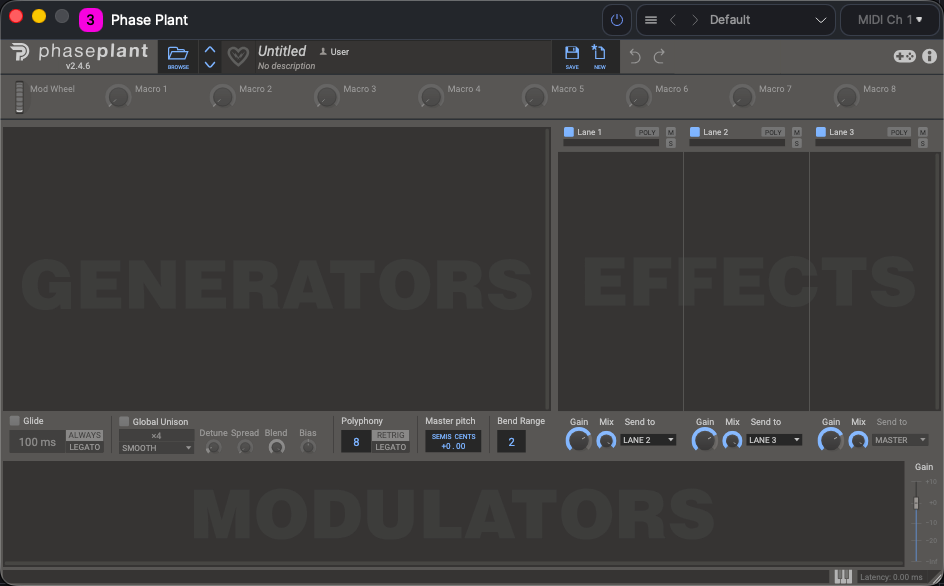
Fai clic sull'immagine della Traccia per aprire la finestra del plug-in. ACE Studio aggiunge un'intestazione compatta sopra l'interfaccia del plug-in:
* **Potenza** — attiva o disattiva il plug-in.
* **Barra dei preset** — scorre i preset con < / >, visualizza il nome del preset corrente e apre il menu dei preset. I preset funzionano esattamente come per i plug-in di effetti, incluso il formato di ACE Studio e l'esportazione nel formato nativo del plug-in. Vedi `.acefxpreset` formato e l'esportazione nel formato nativo del plug-in. Vedi [Gestione dei preset](/docs/product-wiki-it/progetto/mixing/effects/third-party-effects.md#preset-management).
* **Canale MIDI** — scegli quale canale MIDI invia la Traccia al plug-in.
***
### Velocità e MIDI CC
Su una Traccia Strumento, il Piano Roll nella [Editor Clip](/docs/product-wiki-it/progetto/arrangement-in-canvas/clips/clip-editor.md) ha una corsia controller sotto le note. Usa il selettore in basso per scegliere cosa mostra la corsia:
* **Velocità** — una Battuta per nota. Trascina una Battuta per modificare l’intensità con cui viene eseguita la nota.
* **Pitch Bend** e **Modulazione** — sempre disponibile.
* **Altri controller** — l’ultimo slot è un menu. Scegli un altro MIDI CC, ad esempio Sustain Pedal o Expression, per visualizzarlo nella lane. I controller che hanno già uno slot fisso sono visualizzati in grigio in questo menu.
#### Modifica della curva del controller
Una curva del controller è una serie di punti Ancora collegati da linee rette. Quando una corsia non ha Ancora, mostra una linea tratteggiata al valore predefinito del controller e il plug-in riceve quel valore predefinito.
Con il **puntatore** strumento:
* Fai doppio clic in qualsiasi punto della corsia per aggiungere un'Ancora, oppure fai clic sulla linea tratteggiata per aggiungerne una lì.
* Trascina un'Ancora per spostarla.
* Fai doppio clic su un'Ancora per eliminarla.
* Traccia un riquadro attorno a diverse Ancora per selezionarle, quindi eliminale, copiale o incollale insieme.
Con il **penna** strumento, disegna direttamente nella corsia per creare una curva continua. In questa modalità viene mostrata solo la linea, non le singole Ancora.
Elimina tutte le Ancora e la corsia torna alla linea tratteggiata predefinita.
---
# Agent Instructions
This documentation is published with GitBook. GitBook is the documentation platform designed so that both humans and AI agents can read, navigate, and reason over technical content effectively. Learn more at gitbook.com.
## Querying This Documentation
If you need additional information that is not directly available in this page, you can query the documentation by asking a question.
Perform an HTTP GET request on the following URL with the `ask` and `goal` query parameters:
```
GET https://docs.acestudio.ai/docs/product-wiki-it/strumenti/third-party-instruments.md?ask=&goal=
```
`ask` is the immediate question: it should be specific, self-contained, and written in natural language.
`goal` is what the user is ultimately trying to achieve, the reason they need the answer. Sharing it helps GitBook give you a better, more relevant answer. A goal is most helpful when it describes the outcome the user wants rather than restating the question. For example, with `ask=how do I create an API token`, a goal like `automate deployments from our CI pipeline` lets GitBook tailor the answer to that use case.
The response will contain a direct answer to the question and relevant excerpts and sources from the documentation.
Use this mechanism when the answer is not explicitly present in the current page, you need clarification or additional context, or you want to retrieve related documentation sections.