> For the complete documentation index, see [llms.txt](https://docs.acestudio.ai/llms.txt). Markdown versions of documentation pages are available by appending `.md` to page URLs; this page is available as [Markdown](https://docs.acestudio.ai/docs/product-wiki-it/strumenti/instrument-library.md).
# Libreria degli Strumenti
Esplora Strumenti AI, preset all'unisono e plug-in di strumenti di terze parti dalla Libreria degli Strumenti in ACE Studio.
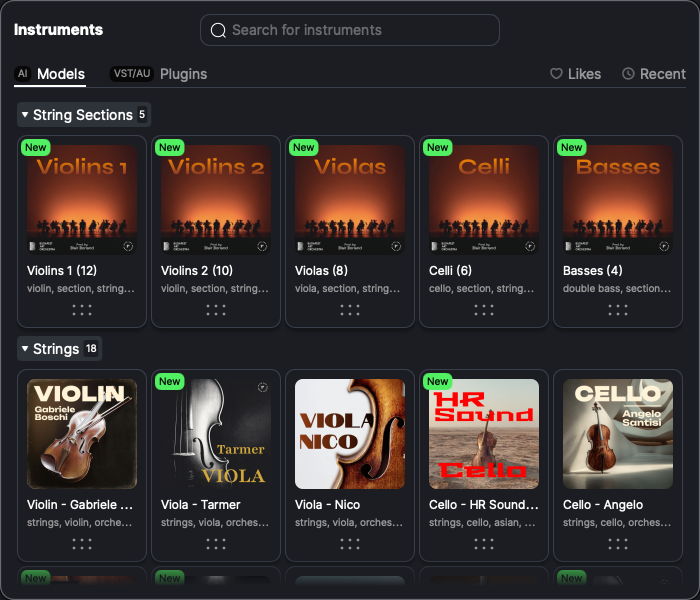
La Libreria degli strumenti è il punto in cui scegli la sorgente sonora per una Traccia Strumento AI o una Traccia Strumento. Include due schede: **Modelli AI** per gli Strumenti AI di ACE Studio e i preset Unison, e **Plugin** per gli Strumenti VST3 e AU di terze parti installati sul tuo computer.
## Apri la Libreria degli strumenti
Ci sono tre modi per aprire la libreria:
### Dalla barra degli strumenti
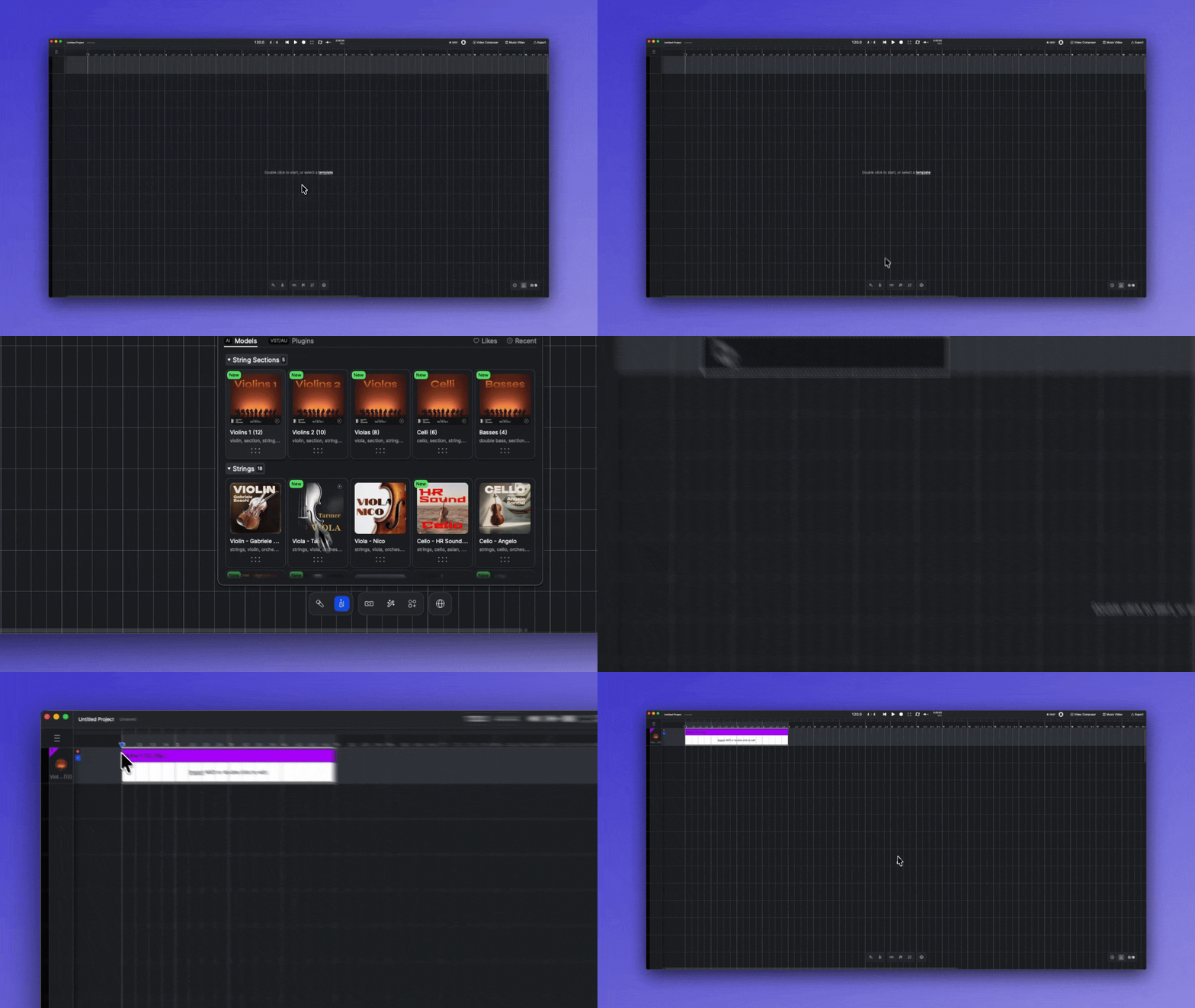
Fai clic sull'icona dello strumento nella barra degli strumenti in basso nella finestra. Trascina uno strumento sulla Tela per aggiungerlo, oppure fai clic sullo strumento e poi fai clic sulla Tela nel punto in cui desideri inserirlo.
### Dalla Tela
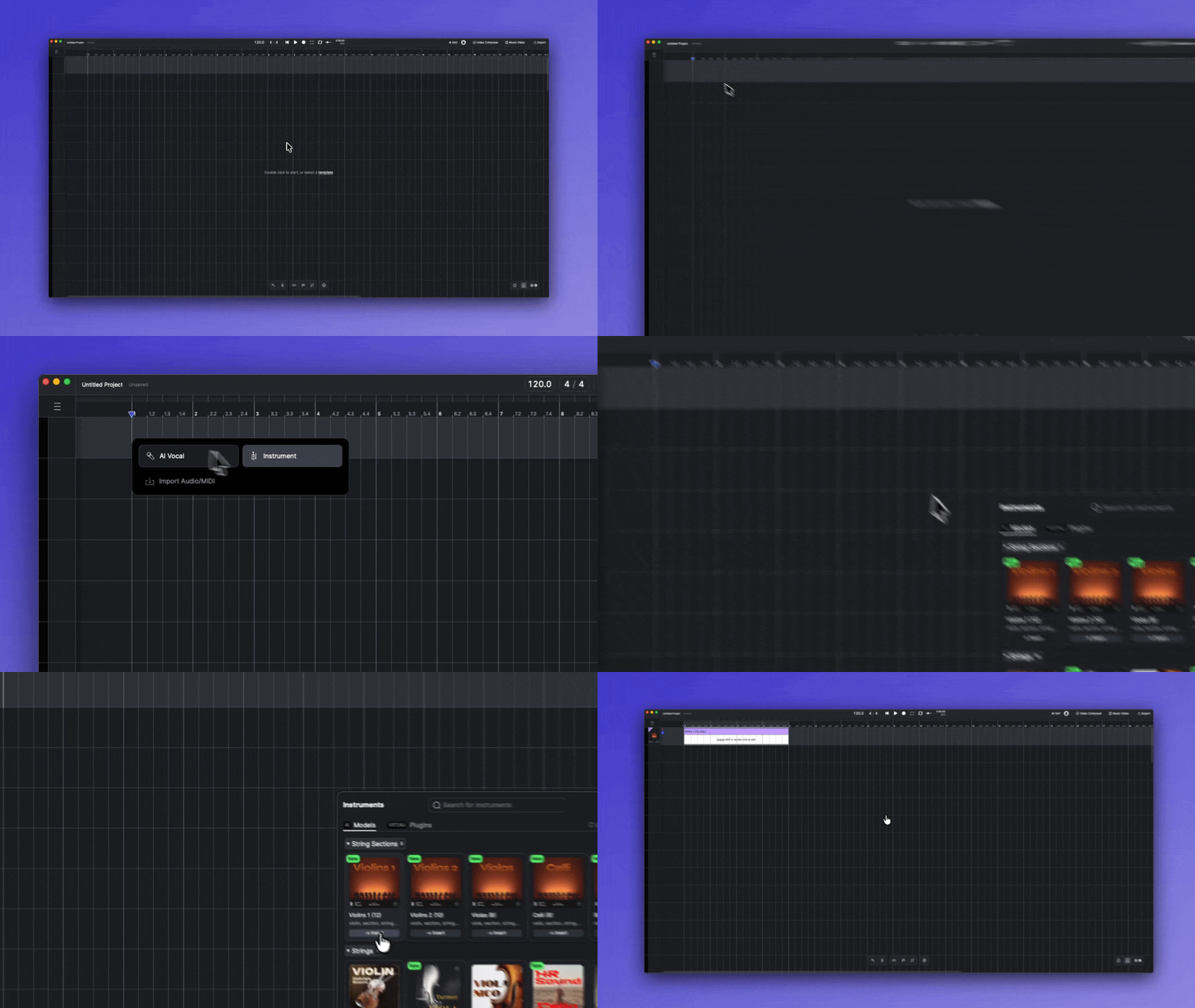
Fai doppio clic su una traccia vuota sulla Tela e scegli **Strumento** per aprire la Libreria degli strumenti, quindi seleziona uno strumento per caricarlo su quella traccia.
### Dal pannello della Traccia Strumento AI
Su una Traccia Strumento AI, fai clic sull'immagine nell'intestazione della traccia per aprire la libreria. Fai clic su un altro strumento per sostituire quello attuale, oppure trascina uno strumento in [Unison](/docs/product-wiki-it/strumenti/create-instrument-sounds/unison-mode-for-instruments.md) per stratificarlo.
{% hint style="info" %}
Su una Traccia Strumento che ospita un plug-in di terze parti, fare clic sull'immagine della traccia apre invece la finestra del plug-in. Per sostituire il plug-in, apri la libreria dalla barra degli strumenti e trascina quello nuovo sull'intestazione della traccia. Vedi [Strumenti di terze parti](/docs/product-wiki-it/strumenti/third-party-instruments.md).
{% endhint %}
### Aggiungere uno strumento sulla Tela
In qualsiasi modo aggiungi uno strumento, la traccia di destinazione lo carica e una Clip dello strumento viene creata nella posizione corrispondente sulla Tela.
## Modelli AI
La **Modelli AI** scheda contiene gli Strumenti AI predefiniti di ACE Studio, raggruppati per categoria come Sezioni di archi, Archi e Ottoni. Fai clic sull'intestazione di una categoria per comprimerla o espanderla.
### Strumenti predefiniti
Gli Strumenti predefiniti sono creati da ACE Studio, utilizzando in modo responsabile dataset di musicisti professionisti e delle loro esecuzioni. Questi strumenti catturano fedelmente le caratteristiche uniche e le qualità espressive degli esecutori originali. Stiamo aggiungendo continuamente nuovi Strumenti predefiniti per soddisfare esigenze diverse di produzione musicale.
### Preset Unison
Scorri fino in fondo alla scheda Modelli AI per trovare i preset Unison, elencati accanto alle categorie di strumenti:
* **Unison predefinito** — preset creati da ACE Studio.
* **Unison personalizzato** — i preset che hai salvato. Fai clic con il tasto destro su una scheda per rinominarla, modificarne i tag o eliminarla dal tuo account.
Per saperne di più sulla funzione, consulta [Modalità Unisono per Strumenti](/docs/product-wiki-it/strumenti/create-instrument-sounds/unison-mode-for-instruments.md).
## Plugin
La **Plugin** scheda elenca i plug-in di strumenti di terze parti installati sul tuo computer, raggruppati per produttore. Per i formati supportati, i filtri e il funzionamento delle Tracce Strumento, vedi [Strumenti di terze parti](/docs/product-wiki-it/strumenti/third-party-instruments.md).
## Strumenti di navigazione
Questi strumenti funzionano allo stesso modo in entrambe le schede.
### Ricerca
Fai clic sulla barra di ricerca per entrare nella modalità di ricerca e digita per trovare uno strumento per nome. Fai clic sul pulsante di chiusura sul lato destro della barra di ricerca per uscire dalla modalità di ricerca.
### Preferiti e recenti
* **Preferiti** — fai clic sul cuore su una scheda per aggiungerla ai Preferiti. Fai clic **Preferiti** nell'angolo in alto a destra della libreria per mostrare solo gli Strumenti che hai aggiunto ai Preferiti. I Preferiti sono salvati su questo computer.
* **Recenti** — fai clic su **Recenti** per mostrare i dieci Strumenti che hai utilizzato più di recente.
### Azioni della scheda
Passa il puntatore su una scheda per visualizzarne i pulsanti:
* **Anteprima** — Riproduci una breve demo audio dello Strumento. Gli Strumenti senza demo non mostrano questo pulsante.
* **Mi piace** — aggiungi lo Strumento ai tuoi Preferiti.
* **Info** — apri un pannello informativo sul lato sinistro della libreria con i dettagli sullo Strumento. Facendo clic su Info su un'altra scheda, il pannello viene sostituito; cambiando scheda o chiudendo la libreria, si chiude.
Supporto plug-in di terze parti **Mi piace** solo.
La maniglia tratteggiata nella parte inferiore di una scheda serve per trascinarla. Trascinala sulla Tela o sull'intestazione di una traccia per caricare lo Strumento.
---
# Agent Instructions
This documentation is published with GitBook. GitBook is the documentation platform designed so that both humans and AI agents can read, navigate, and reason over technical content effectively. Learn more at gitbook.com.
## Querying This Documentation
If you need additional information that is not directly available in this page, you can query the documentation by asking a question.
Perform an HTTP GET request on the following URL with the `ask` and `goal` query parameters:
```
GET https://docs.acestudio.ai/docs/product-wiki-it/strumenti/instrument-library.md?ask=&goal=
```
`ask` is the immediate question: it should be specific, self-contained, and written in natural language.
`goal` is what the user is ultimately trying to achieve, the reason they need the answer. Sharing it helps GitBook give you a better, more relevant answer. A goal is most helpful when it describes the outcome the user wants rather than restating the question. For example, with `ask=how do I create an API token`, a goal like `automate deployments from our CI pipeline` lets GitBook tailor the answer to that use case.
The response will contain a direct answer to the question and relevant excerpts and sources from the documentation.
Use this mechanism when the answer is not explicitly present in the current page, you need clarification or additional context, or you want to retrieve related documentation sections.