> For the complete documentation index, see [llms.txt](https://docs.acestudio.ai/llms.txt). Markdown versions of documentation pages are available by appending `.md` to page URLs; this page is available as [Markdown](https://docs.acestudio.ai/docs/product-wiki-it/strumenti-ai/voice-changer.md).
# Cambia Voce
Trasforma la Voce in varie Voci o suoni di strumenti usando il Cambia Voce di ACE Studio.
## Che cos'è Cambia Voce
Cambia Voce è uno strumento che consente di trasformare la Voce in una Traccia Voce in un'altra Voce o persino nel suono degli Strumenti. Il Cambia Voce non modifica solo il Timbro, ma regola anche alcuni elementi stilistici, mantenendo invariati il Testo e la melodia.
## Come usare Cambia Voce
Cambia Voce opera su una regione selezionata della tua timeline. Fai clic e trascina sulla Tela per creare una selezione. Questo definisce la regione esatta a cui vuoi applicare l'effetto di Cambia Voce.
Ci sono 2 modi per aprire il pannello Cambia Voce:
* Fai clic sul **Cambia Voce** icona nella barra degli strumenti principale.
* Con la regione selezionata, fai clic destro su di essa per aprire il menu contestuale. Vai al sottomenu Strumenti AI e seleziona **Cambia Voce**.
## Voci
L'elenco del pannello Cambia Voce è diviso in tre schede:
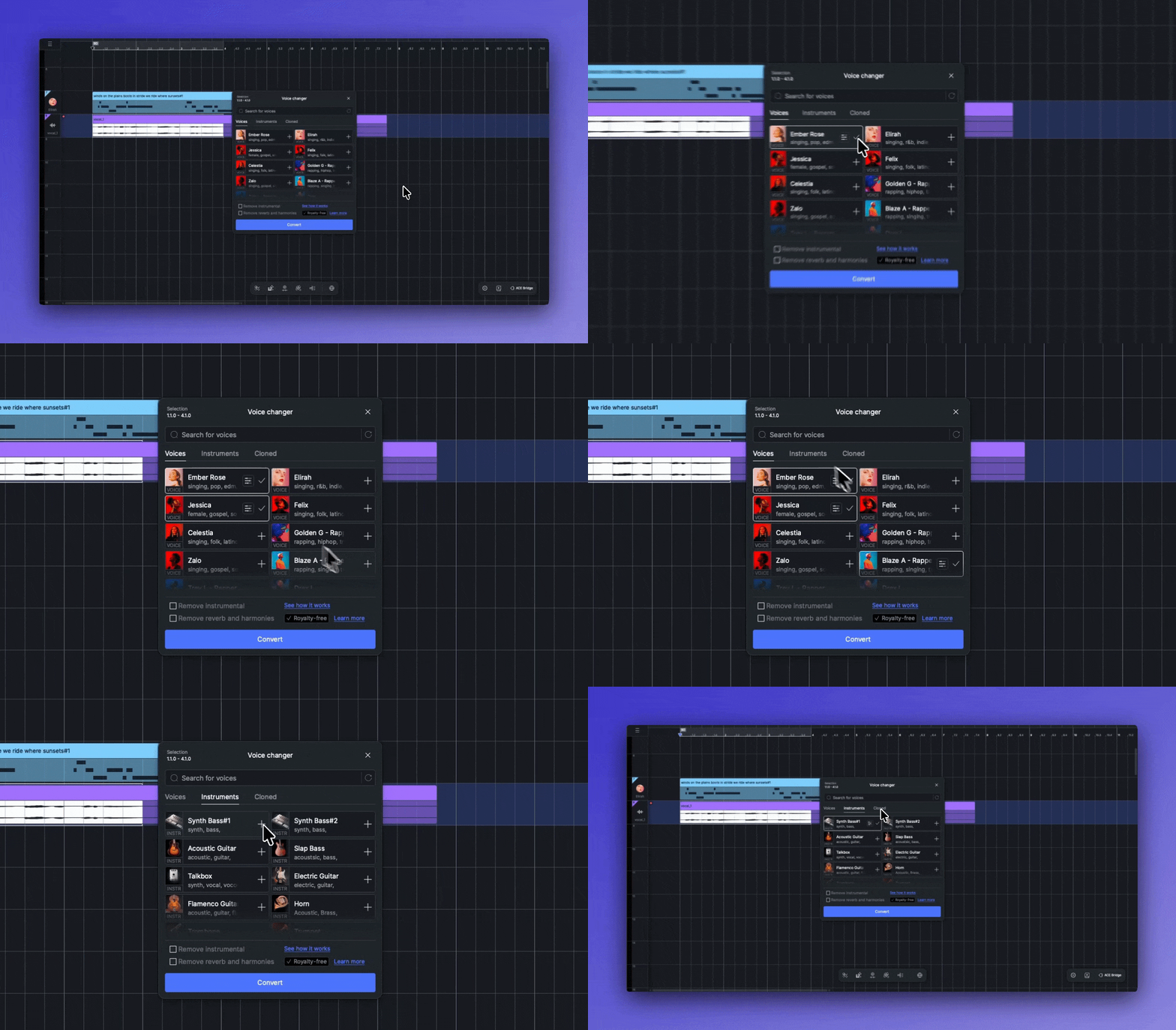
* **Voci:** Contiene tutte le Voci predefinite di Cambia Voce che trasformano la sorgente nella Voce cantata di destinazione.
* **Strumenti:** Contiene tutti gli Strumenti predefiniti di Cambia Voce che trasformano la sorgente in suoni di Strumenti di destinazione.
* **Clonati:** Contiene tutte le tue Voci e i tuoi Strumenti personalizzati di Cambia Voce. Per saperne di più su come clonare la tua Voce per Cambia Voce, fai riferimento a [Clonare una Voce per Cambia Voce](/docs/product-wiki-it/clonazione-vocale/cloning-a-voice-for-voice-changer.md).
Fai clic sulla barra di ricerca per attivare la modalità di ricerca. Ogni Voce/Strumento è annotato con un nome e diversi tag. Puoi cercare con il testo per trovare la Voce/lo Strumento desiderato.
Per selezionare una destinazione di Cambia Voce, fai clic su di essa. Puoi selezionare più Voci e Strumenti da convertire in un'unica operazione. Fai clic di nuovo per deselezionare.
Fai clic sull'immagine di una Voce o di uno Strumento per ascoltarne l'anteprima sonora.
## Impostazioni
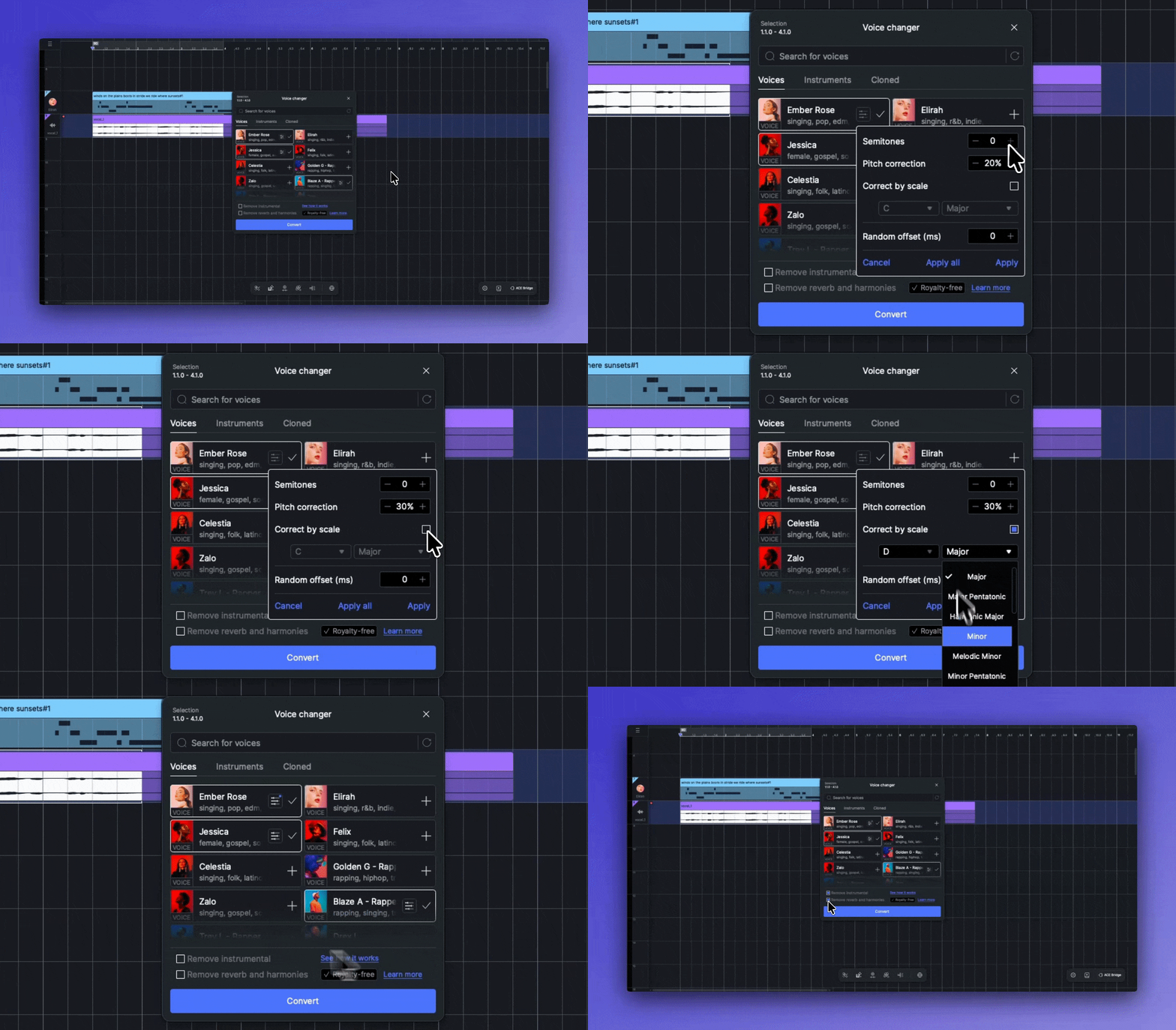
Una volta selezionata una Voce/uno Strumento, puoi fare clic sul pulsante Impostazioni per regolare i seguenti Parametri:
* Semitoni: regola l'intonazione con incrementi di semitono.
* Correzione dell'intonazione: esegui la Correzione dell'intonazione sull'Audio.
* Correzione in base alla Scala: esegui la Correzione dell'intonazione in base alla Scala specificata. Puoi selezionare il tipo di Scala e la modalità.
* Offset casuale: aggiungi un Offset temporale casuale in millisecondi.
Spunta **Rimuovi la parte strumentale** rimuovi la parte strumentale del contenuto sorgente prima della conversione.
Spunta **Rimuovi riverbero e armonie** per rimuovere riverbero e armonie dal contenuto sorgente prima della conversione.
Fai clic su Annulla per annullare le modifiche correnti alle Impostazioni e chiudere il pannello. Fai clic su **Applica a tutti** per applicare le Impostazioni a tutte le Clip Audio correlate. Fai clic su **Applica** per applicare le Impostazioni alla Clip Audio attualmente selezionata.
## Converti
Dopo aver selezionato le Voci o gli Strumenti di destinazione, fai clic sul Converti pulsante per avviare la conversione. Le Clip convertite appariranno sotto la timeline.
{% hint style="warning" %}
Se vuoi convertire in suoni di Strumenti, tieni presente che le normali Voci cantate come sorgente di Ingresso potrebbero non produrre suoni di Strumenti ideali a causa delle notevoli differenze nelle loro forme espressive. Si consiglia di usare Audio di Voce che imiti i suoni degli Strumenti per ottenere risultati di conversione migliori.
{% endhint %}
{% hint style="info" %}
Per creare Voci e Strumenti personalizzati di Cambia Voce, fai riferimento a [Clonare una Voce per Cambia Voce](/docs/product-wiki-it/clonazione-vocale/cloning-a-voice-for-voice-changer.md).
{% endhint %}
---
# Agent Instructions
This documentation is published with GitBook. GitBook is the documentation platform designed so that both humans and AI agents can read, navigate, and reason over technical content effectively. Learn more at gitbook.com.
## Querying This Documentation
If you need additional information that is not directly available in this page, you can query the documentation by asking a question.
Perform an HTTP GET request on the following URL with the `ask` and `goal` query parameters:
```
GET https://docs.acestudio.ai/docs/product-wiki-it/strumenti-ai/voice-changer.md?ask=&goal=
```
`ask` is the immediate question: it should be specific, self-contained, and written in natural language.
`goal` is what the user is ultimately trying to achieve, the reason they need the answer. Sharing it helps GitBook give you a better, more relevant answer. A goal is most helpful when it describes the outcome the user wants rather than restating the question. For example, with `ask=how do I create an API token`, a goal like `automate deployments from our CI pipeline` lets GitBook tailor the answer to that use case.
The response will contain a direct answer to the question and relevant excerpts and sources from the documentation.
Use this mechanism when the answer is not explicitly present in the current page, you need clarification or additional context, or you want to retrieve related documentation sections.