> For the complete documentation index, see [llms.txt](https://docs.acestudio.ai/llms.txt). Markdown versions of documentation pages are available by appending `.md` to page URLs; this page is available as [Markdown](https://docs.acestudio.ai/docs/product-wiki-it/strumenti-ai/music-video/editing-and-iteration.md).
# Modifica e iterazione
Rivedi le riprese, ritocca le immagini, modifica la Tela a mano, correggi il timing della canzone e riprendi in mano un progetto di videoclip musicale incompiuto.
Il tuo video musicale finito non è mai bloccato. Questa pagina copre tutto ciò che puoi modificare dopo (o durante) una produzione — e come riprendere in mano un Progetto che hai lasciato a metà.
## Come revisionare un'inquadratura
Dì al Direttore cosa non va, con parole semplici: "la rotazione nel ritornello ha dei glitch", "la transizione verso il bridge sembra troppo brusca", "rendi più lunga l'inquadratura iniziale."
Il Direttore trasforma la tua nota in un brief di generazione preciso e rigenera **solo le inquadrature interessate** — tutto il resto resta intatto. La nuova versione sostituisce automaticamente la precedente sulla [Tela](/docs/product-wiki-it/progetto/arrangement-in-canvas/canvas.md) automaticamente.
## Come modificare i documenti del Direttore
Ogni documento scritto dal Direttore è a tua disposizione — il piano creativo, i documenti di coreografia, ogni script di inquadratura e persino i prompt di generazione al loro interno. Puoi leggerli in qualsiasi momento e modificarli direttamente se vuoi cambiare qualcosa; il Direttore lavora sulla versione più recente.
La modifica manuale è l'opzione più precisa. Dire al Direttore cosa cambiare funziona altrettanto bene.
## Come ritoccare un'immagine generata
Per piccole modifiche a una scheda personaggio, all'aspetto di una scena o a un riferimento di scena — un colore dei capelli diverso, un altro abito — apri l'immagine e usa Modifica nel visualizzatore immagini.
Modifica un'immagine nel visualizzatore
Le modifiche fatte in questo modo diventano una nuova versione della **stessa risorsa**, così la Libreria resta ordinata — niente cumuli di immagini quasi duplicate. Se vuoi un'immagine sostanzialmente diversa, invece di un semplice ritocco, dillo al Direttore.
## Come sfogliare e scegliere le versioni di un'immagine
Quando chiedi al Direttore di revisionare un'immagine, può generare diverse versioni della stessa risorsa. Per confrontarle:
1. Fai clic sull'immagine nella **Libreria** pannello.
2. Accanto all'anteprima appare un elenco di versioni — V1, V2, V3…
3. Fai clic per passare in rassegna l'anteprima di ogni versione.
4. Di' al Direttore quale usare, per esempio "voglio la V7."
Sfoglia le versioni di una risorsa dalla Libreria
Non accontentarti — continua a chiedere revisioni finché non sei soddisfatto. Rigenerare le immagini è molto meno costoso che rifare un video in seguito.
## Come aggiungere le tue risorse alla Libreria
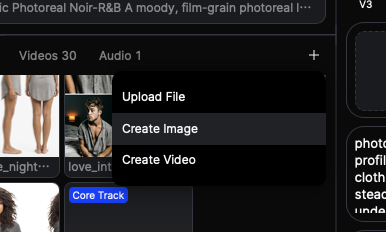
Puoi inserire tu stesso le risorse nella Libreria. Fai clic + in alto a destra della Libreria per:
* **Caricare** un'immagine — per esempio un riferimento per il tuo personaggio o per lo stile visivo. Le immagini di riferimento funzionano meglio quando si trovano già nella Libreria prima dell'onboarding, così il Direttore può partire da lì fin dall'inizio.
* **Crea immagine** o **Crea video** — genera direttamente dalla Libreria una nuova risorsa completamente inedita.
Aggiungi le tue risorse dalla Libreria
## Come modificare la Tela a mano
Puoi sempre lavorare direttamente sulla Tela: spostare le inquadrature, accorciarle, eliminare un Clip, regolare il timing.
Le modifiche manuali sono considerate decisioni creative. Il Direttore non le ripristina mai automaticamente — neppure quando riprende il lavoro in seguito. Se il Direttore ritiene che una modifica sia in conflitto con la direzione di cui avete parlato, te lo chiede prima invece di annullare qualcosa.
## Come correggere le sezioni della canzone e il timing del testo
I confini delle sezioni e i timestamp dei testi rilevati durante l'analisi sono mostrati sulla Tela — e sono modificabili. Sono anche la base dell'intera produzione: le finestre temporali delle inquadrature, i tagli allineati al beat e il lip sync si basano tutti su di essi.
Per correggerli, regola i confini delle sezioni e modifica direttamente sulla Tela il testo e il timing dei versi. Ogni fase successiva usa la versione più recente dalla Tela, non l'analisi originale.
{% hint style="warning" %}
Correggi il timing il prima possibile — idealmente subito dopo l'onboarding, prima che il piano creativo venga scritto. Confini di sezione sbagliati collocano le inquadrature nel momento emotivo errato; un timing dei versi sbagliato rompe il lip sync, che è la cosa più costosa da rifare. Se correggi il timing più avanti nel Progetto, dì al Direttore che lo hai modificato così può valutare quali inquadrature finite sono interessate.
{% endhint %}
## Come riprendere un Progetto non concluso
Torna semplicemente e continua a parlare. Nessun rituale di salvataggio, nessun riepilogo necessario.
Ogni volta che riapri un Progetto, il Direttore legge lo stato attuale dell'area di lavoro — ogni documento, ogni risorsa e la sua versione attiva, e la disposizione effettiva della Tela — e capisce a che punto è la produzione. Per esempio:
* Script e look sono pronti ma alcune inquadrature non sono renderizzate → il Direttore ti dice quali inquadrature mancano e può continuare.
* La Tela è in parte storyboard e in parte video finito → il Direttore sa esattamente quali inquadrature sono ancora in anteprima.
* Hai lasciato un feedback prima di uscire → dì "continua con le modifiche dell'ultima volta."
{% hint style="info" %}
La tua sessione Music Video vive nel tuo Progetto ACE Studio (.acep), dentro la cartella del Progetto. Tutte le risorse sono archiviate localmente — quindi conserva al sicuro i file del tuo Progetto.
{% endhint %}
Tutto ciò che devi dire è cosa vuoi fare dopo:
* "Genera le inquadrature rimanenti."
* "Ho guardato il montaggio — l'inquadratura del secondo ritornello va rifatta."
* "Ho spostato alcune inquadrature sulla Tela, controlla che tutto funzioni ancora."
Se hai modificato la Tela a mano mentre eri via, quelle modifiche vengono rispettate come qualsiasi altra [modifica manuale](#how-to-edit-the-canvas-by-hand) — riconosciute come tue, mai annullate in silenzio.
---
# Agent Instructions
This documentation is published with GitBook. GitBook is the documentation platform designed so that both humans and AI agents can read, navigate, and reason over technical content effectively. Learn more at gitbook.com.
## Querying This Documentation
If you need additional information that is not directly available in this page, you can query the documentation by asking a question.
Perform an HTTP GET request on the following URL with the `ask` and `goal` query parameters:
```
GET https://docs.acestudio.ai/docs/product-wiki-it/strumenti-ai/music-video/editing-and-iteration.md?ask=&goal=
```
`ask` is the immediate question: it should be specific, self-contained, and written in natural language.
`goal` is what the user is ultimately trying to achieve, the reason they need the answer. Sharing it helps GitBook give you a better, more relevant answer. A goal is most helpful when it describes the outcome the user wants rather than restating the question. For example, with `ask=how do I create an API token`, a goal like `automate deployments from our CI pipeline` lets GitBook tailor the answer to that use case.
The response will contain a direct answer to the question and relevant excerpts and sources from the documentation.
Use this mechanism when the answer is not explicitly present in the current page, you need clarification or additional context, or you want to retrieve related documentation sections.