> For the complete documentation index, see [llms.txt](https://docs.acestudio.ai/llms.txt). Markdown versions of documentation pages are available by appending `.md` to page URLs; this page is available as [Markdown](https://docs.acestudio.ai/docs/product-wiki-it/strumenti-ai/music-video/creating-a-promo-clip.md).
# Creazione di una Clip promozionale
Trasforma una sezione del tuo brano in un Clip breve, pronto per i social — per Reels, TikTok, Shorts e altro ancora — a una frazione del costo di un video completo.
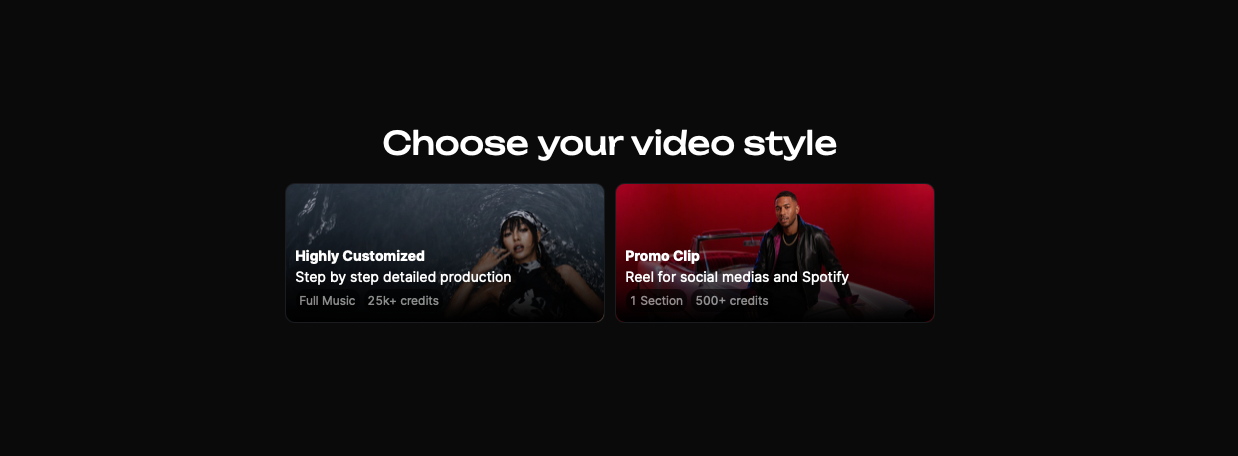
Un Promo Clip è un breve video musicale creato da una singola sezione del tuo brano — pensato per Instagram Reels, TikTok, YouTube Shorts e altri post social. È lo stesso [Director](/docs/product-wiki-it/strumenti-ai/music-video.md#your-director) e la stessa qualità produttiva di un video completo, ma limitato a una sola sezione: da 500+ crediti invece di 25k+.
## Come creare un Promo Clip
### 1. Avvia la sessione
Apri il tuo Progetto in ACE Studio — un brano che hai prodotto, oppure una Traccia finita che hai importato in un Progetto vuoto. Fai clic Video musicale nell'angolo in alto a destra, assicurati che la tua musica sia posizionata sulla [Tela](/docs/product-wiki-it/progetto/arrangement-in-canvas/canvas.md)e fai clic Avvia sessione. (Stesso percorso di una produzione completa — vedi [Creazione di un video musicale](https://docs.acestudio.ai/docs/product-wiki-it/strumenti-ai/music-video/pages/3be3443795a64aa8d9ba35fa663719508dc3c60a#1.-start-your-session) per i dettagli.)
### 2. Scegli "Promo Clip"
Nella schermata "Scegli lo stile del video", seleziona **Clip promozionale**.
Scegli Promo Clip
### 3. Scegli il rapporto d'aspetto
Scegli il formato più adatto a dove lo pubblicherai:
* **9:16** — Instagram Reels, TikTok, YouTube Shorts
* **16:9** — YouTube, post in orizzontale
* **1:1** — feed di Instagram, X (Twitter)
* **3:4** — Pinterest, alcuni formati di Instagram
Scegli il rapporto d'aspetto
### 4. Descrivi la tua idea
Qui dici al Director cosa vuoi. Su questa schermata succedono due cose:
* **Descrivi la tua idea** (obbligatorio) — lo stile e l'atmosfera che desideri. Puoi anche descrivere una trama, chiedere una coreografia o qualunque altra cosa — ma cerca sempre di includere un riferimento stilistico chiaro; fa una grande differenza nella qualità.
* **Carica un personaggio** (opzionale ma consigliato) — fai clic su + Personaggio per caricare un'immagine di riferimento: il tuo personaggio originale, una foto, il tuo animale domestico — qualsiasi elemento visivo che desideri come soggetto principale del Clip.
Abbinare uno stile a una scena o a un'atmosfera funziona particolarmente bene, per esempio:
* "animazione in stile Ghibli, un gatto che cammina in una città sotto la pioggia"
* "dark fantasy alla Tim Burton, castello gotico nella nebbia"
* "estetica vaporwave con gradienti al tramonto e statue di marmo"
Descrivi la tua idea — e, facoltativamente, carica un personaggio
### 5. Scegli una sezione del brano
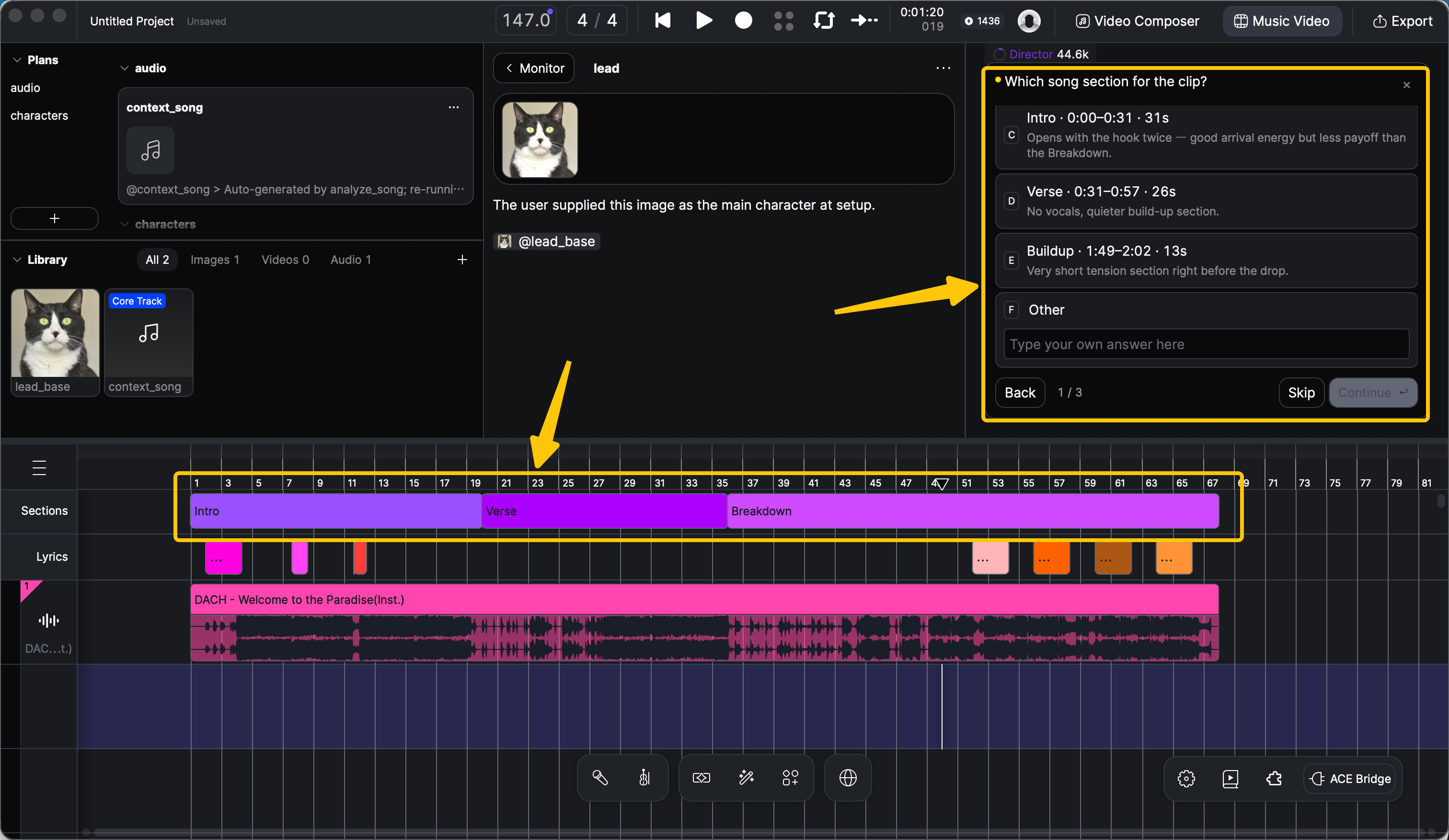
Il Director analizza la tua musica e suggerisce sezioni per il Clip, ciascuna con il suo intervallo temporale e una nota sull'atmosfera — per esempio `Intro · 0:00–0:31`, `Strofa · 0:31–0:57`, `Crescendo · 1:49–2:02`. Scegli quella che suona meglio come promo — di solito un ritornello o un'altra parte ad alta energia.
Il Director suggerisce le sezioni; la riga Sezioni sulla Tela mostra l'analisi
{% hint style="warning" %}
Controlla l'auto-segmentazione prima di scegliere. Guarda la **Sezioni** riga sulla Tela — l'analisi potrebbe non aver diviso il tuo brano in modo perfetto. Se i confini non sembrano corretti, regolali direttamente sulla Tela, poi scegli **Altro** e dillo al Director, per esempio: "Ho modificato la segmentazione. Usa Chorus 1 per il Clip." Vedi [Correzione delle sezioni del brano e della sincronizzazione del Testo](/docs/product-wiki-it/strumenti-ai/music-video/editing-and-iteration.md#how-to-fix-song-sections-and-lyric-timing).
{% endhint %}
### 6. Scegli in anticipo il tuo Modello video
La tua scelta del Modello influisce su come il Director scrive lo script del Clip — Modelli diversi consentono durate massime diverse delle inquadrature. Se conosci già il tuo stile, scegli il Modello in anticipo; altrimenti il valore predefinito (MiniMax-H3) funziona benissimo nella maggior parte dei casi. Vedi [Scelta di un Modello video](/docs/product-wiki-it/strumenti-ai/music-video.md#choosing-a-video-model) per il confronto.
Puoi cambiare Modello nel selettore sotto l'Ingresso della chat, oppure dire semplicemente al Director quale Modello usare.
### 7. Rifinisci, poi genera
Da qui in poi, il Director ti guida attraverso i passaggi rimanenti — design del personaggio, scene, storyboard — prima di generare il video.
Un consiglio fondamentale: **correggi ogni dettaglio prima che inizi la generazione del video.** Se il design di un personaggio, una scena o una palette di colori non ti convince, dillo subito. Rigenerare le immagini in questa fase costa poco; rifare il video in seguito costa molto più tempo e crediti. Quando il Director ti mostra diverse versioni di un'immagine, sfogliale e scegli la tua preferita — vedi [Sfogliare e scegliere le versioni dell'immagine](/docs/product-wiki-it/strumenti-ai/music-video/editing-and-iteration.md#how-to-browse-and-pick-image-versions).
Una volta generata la Clip, guardala sulla Tela ed esportala come qualsiasi altro Progetto — vedi [Esporta file](/docs/product-wiki-it/progetto/file-management/export-files.md). Poi pubblicala. 🎬
---
# Agent Instructions
This documentation is published with GitBook. GitBook is the documentation platform designed so that both humans and AI agents can read, navigate, and reason over technical content effectively. Learn more at gitbook.com.
## Querying This Documentation
If you need additional information that is not directly available in this page, you can query the documentation by asking a question.
Perform an HTTP GET request on the following URL with the `ask` and `goal` query parameters:
```
GET https://docs.acestudio.ai/docs/product-wiki-it/strumenti-ai/music-video/creating-a-promo-clip.md?ask=&goal=
```
`ask` is the immediate question: it should be specific, self-contained, and written in natural language.
`goal` is what the user is ultimately trying to achieve, the reason they need the answer. Sharing it helps GitBook give you a better, more relevant answer. A goal is most helpful when it describes the outcome the user wants rather than restating the question. For example, with `ask=how do I create an API token`, a goal like `automate deployments from our CI pipeline` lets GitBook tailor the answer to that use case.
The response will contain a direct answer to the question and relevant excerpts and sources from the documentation.
Use this mechanism when the answer is not explicitly present in the current page, you need clarification or additional context, or you want to retrieve related documentation sections.