> For the complete documentation index, see [llms.txt](https://docs.acestudio.ai/llms.txt). Markdown versions of documentation pages are available by appending `.md` to page URLs; this page is available as [Markdown](https://docs.acestudio.ai/docs/product-wiki-it/strumenti-ai/music-video/creating-a-music-video.md).

# Creazione di un video musicale

Una guida passo passo dal tuo Progetto di brano a un video musicale finito sulla Tela.

Questa pagina ti guida attraverso una produzione completa **Altamente personalizzato** dalla tua canzone al video finito. Fornisci un contributo creativo in alcune tappe chiave; il [Director](/docs/product-wiki-it/strumenti-ai/music-video.md#your-director) si occupa di tutto il resto.

Cerchi invece una breve Clip per i social media al posto di un video completo? Vedi [Creazione di una Promo Clip](/docs/product-wiki-it/strumenti-ai/music-video/creating-a-promo-clip.md).

## Come creare un video musicale

### 1. Avvia la sessione

Il video musicale parte dal tuo Progetto ACE Studio corrente. Può essere una canzone prodotta in ACE Studio, oppure una Traccia finita importata in un Progetto vuoto — in entrambi i casi funziona.

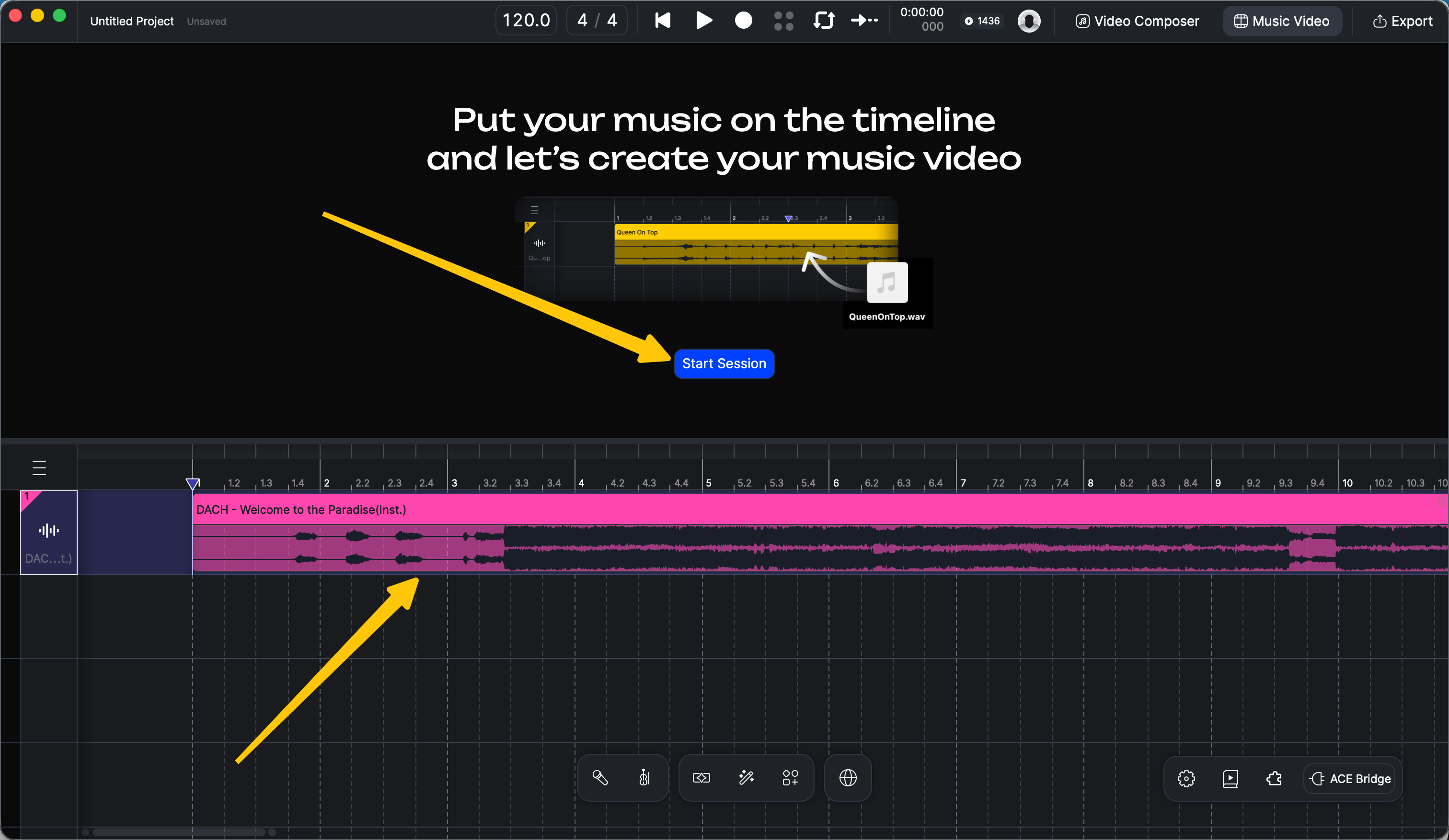
Fai clic su <kbd>Video musicale</kbd> nell'angolo in alto a destra. Con la tua musica già sulla [Tela](/docs/product-wiki-it/progetto/arrangement-in-canvas/canvas.md), fai clic su <kbd>Avvia sessione</kbd>. Il Director esegue il Rendering dell'intero Progetto e usa il risultato come brano per il tuo video.

<figure><img src="https://1987634568-files.gitbook.io/~/files/v0/b/gitbook-x-prod.appspot.com/o/spaces%2Fsn71WYzecYYQw3KkF40b%2Fuploads%2Fgit-blob-5bd0254165c9ec8a79d8d51ea935ca4b32524216%2Fmv-entry-button.png?alt=media" alt=""><figcaption><p>Il Video musicale si trova nell'angolo in alto a destra</p></figcaption></figure>

<figure><img src="https://1987634568-files.gitbook.io/~/files/v0/b/gitbook-x-prod.appspot.com/o/spaces%2Fsn71WYzecYYQw3KkF40b%2Fuploads%2Fgit-blob-a59ffab337f5423f53298f89c3be5f9f958336e9%2Fmv-start-session.png?alt=media" alt=""><figcaption><p>Metti la tua musica sulla Tela, poi avvia la sessione</p></figcaption></figure>

{% hint style="warning" %}
Se cambi la musica dopo aver avviato la sessione, avvisa il Director — non rileverà da solo le modifiche al Progetto. Il Director riascolterà il tuo Progetto, rieseguirà l'analisi e proseguirà dalla nuova versione.
{% endhint %}

### 2. Scegli "Altamente personalizzato"

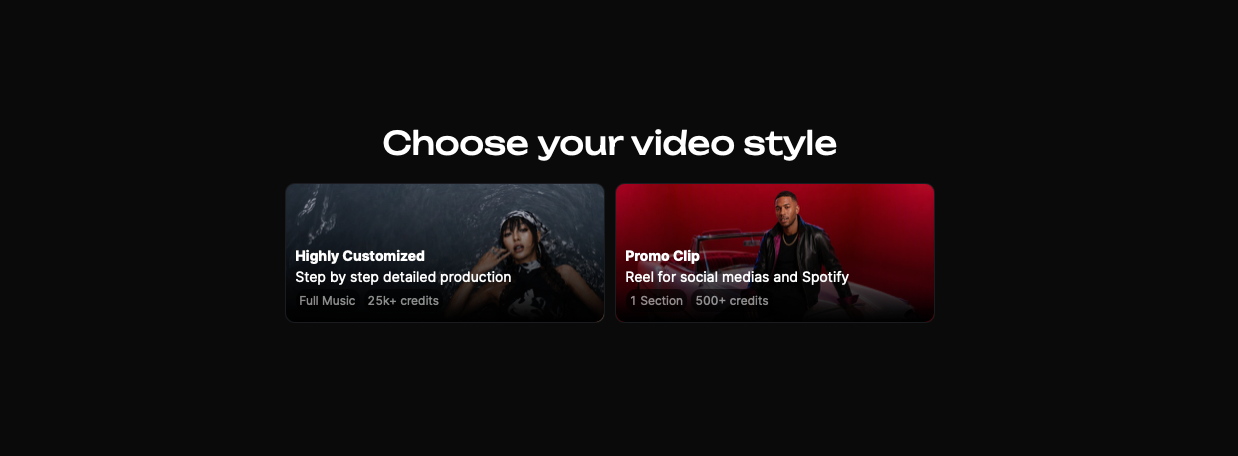
Poi, scegli lo stile del tuo video. Ci sono due opzioni:

* **Altamente personalizzato** — un video musicale integrale per l'intero brano, con una produzione dettagliata passo dopo passo (25k+ crediti). Questa pagina copre questo flusso.
* **Clip promozionale** — una breve Clip da una sezione della tua canzone, per i social media (500+ crediti). Vedi [Creazione di una Promo Clip](/docs/product-wiki-it/strumenti-ai/music-video/creating-a-promo-clip.md).

Seleziona **Altamente personalizzato**.

<figure><img src="https://1987634568-files.gitbook.io/~/files/v0/b/gitbook-x-prod.appspot.com/o/spaces%2Fsn71WYzecYYQw3KkF40b%2Fuploads%2Fgit-blob-49bc5244ae335c3039e91b38243768f6f386f09f%2Fmv-choose-style.png?alt=media" alt=""><figcaption><p>Scegli lo stile del tuo video</p></figcaption></figure>

### 3. Scegli il rapporto d'aspetto

Scegli il Formato più adatto al luogo in cui vivrà il video: **16:9**, **9:16**, **3:4**, o **1:1**.

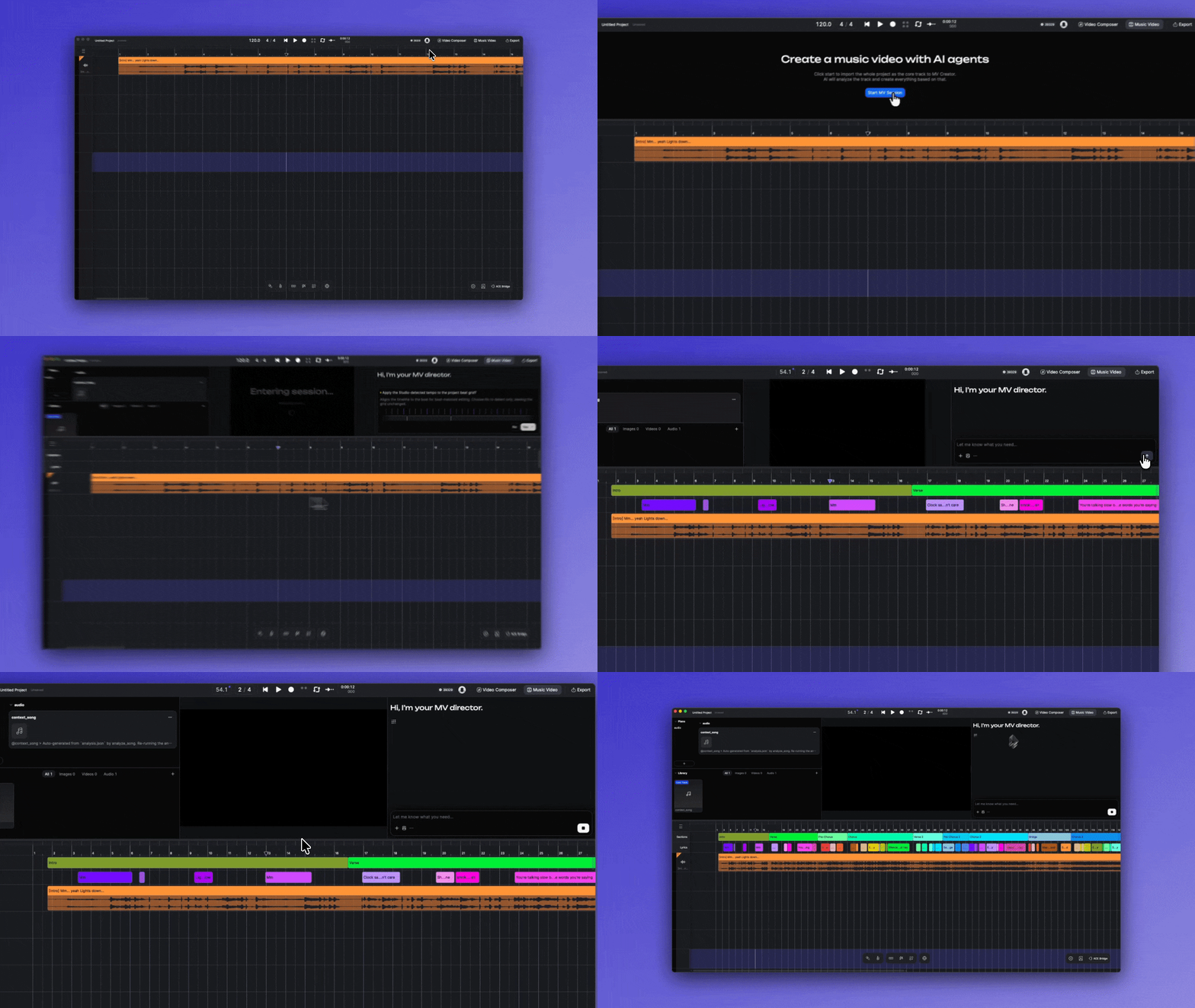
Mentre fai le tue scelte, la tua canzone viene analizzata automaticamente in background: Tempo, tonalità, atmosfera, strumentazione e sezioni del brano (strofa, ritornello, bridge). Se contiene Testo, viene anche trascritto e allineato temporalmente.

<figure><img src="https://1987634568-files.gitbook.io/~/files/v0/b/gitbook-x-prod.appspot.com/o/spaces%2Fsn71WYzecYYQw3KkF40b%2Fuploads%2Fgit-blob-38012385a51cc9ef3b93d41009a6ae910aa4b19c%2Fmv-aspect-ratio.png?alt=media" alt=""><figcaption><p>Scegli il rapporto d'aspetto</p></figcaption></figure>

<figure><img src="https://1987634568-files.gitbook.io/~/files/v0/b/gitbook-x-prod.appspot.com/o/spaces%2Fsn71WYzecYYQw3KkF40b%2Fuploads%2Fgit-blob-37859e80d42b9f1a7aad318cec0fbc50411fd688%2Fmv-song-analysis.gif?alt=media" alt=""><figcaption><p>La canzone viene analizzata automaticamente</p></figcaption></figure>

### 4. Descrivi la tua idea

Ora racconta al Director cosa hai in mente. Su questa schermata accadono due cose:

* **Descrivi la tua idea** (obbligatorio) — lo stile, l'atmosfera, una trama, un riferimento all'aspetto di un artista. Va bene qualsiasi cosa, ma un riferimento di stile chiaro fa una grande differenza nella qualità.
* **Carica un personaggio** (opzionale ma consigliato) — fai clic su <kbd>+ Personaggio</kbd> per caricare un'immagine di riferimento: il tuo personaggio originale, una foto, il tuo animale domestico — qualsiasi immagine visiva che vuoi come soggetto principale del video. Le schede del personaggio verranno costruite sul tuo riferimento invece di essere generate da zero.

{% hint style="info" %}
Hai altre immagini di riferimento — uno stile visivo, un luogo? Puoi aggiungerle alla Libreria in qualsiasi momento e dire al Director che sono lì. Vedi [Aggiunta delle tue risorse](/docs/product-wiki-it/strumenti-ai/music-video/editing-and-iteration.md#how-to-add-your-own-assets-to-the-library).
{% endhint %}

### 5. Rispondi alle domande iniziali

Il Director ti pone tre domande, presentate come schede di opzione:

* **Stile visivo** — per esempio realismo cinematografico, grana filmica sognante o cyberpunk
* **Approccio narrativo** — pura performance, narrativa leggera o orientato alla storia
* **Personaggio principale** — chi è il tuo protagonista e quale impressione dà

Puoi aggiungere anche qualsiasi altra cosa in forma libera — un'atmosfera, un luogo, un riferimento allo stile di un artista.

<figure><img src="https://1987634568-files.gitbook.io/~/files/v0/b/gitbook-x-prod.appspot.com/o/spaces%2Fsn71WYzecYYQw3KkF40b%2Fuploads%2Fgit-blob-2c6ad923b4306ab8d5c7e9ca5dd59fbc91e3d697%2Fmv-onboarding.gif?alt=media" alt=""><figcaption><p>Onboarding: poche decisioni, una conversazione</p></figcaption></figure>

{% hint style="warning" %}
Subito dopo l'Onboarding è il momento migliore per controllare le sezioni del brano e la sincronizzazione del Testo sulla Tela. Tutto ciò che segue — timing delle inquadrature, tagli allineati al beat, lip sync — si basa su di essi. Vedi [Correzione delle sezioni del brano e della sincronizzazione del Testo](/docs/product-wiki-it/strumenti-ai/music-video/editing-and-iteration.md#how-to-fix-song-sections-and-lyric-timing).
{% endhint %}

### 6. Scegli l'aspetto base

Il Director genera diverse schede candidate del personaggio — immagini multi-vista che mostrano il tuo personaggio di fronte, di lato e da dietro. Scegli quella che preferisci di più. Quella candidata diventa l' **aspetto base**, e ogni look successivo si basa su di esso, così il tuo personaggio rimane coerente per tutto il video.

<figure><img src="https://1987634568-files.gitbook.io/~/files/v0/b/gitbook-x-prod.appspot.com/o/spaces%2Fsn71WYzecYYQw3KkF40b%2Fuploads%2Fgit-blob-95025252ae3d2d72474e6ad63a0adb50a298cc3b%2Fmv-base-casting.png?alt=media" alt=""><figcaption><p>Scegli un candidato come aspetto base</p></figcaption></figure>

### 7. Rivedi lo stile e i riferimenti di scena

Il Director produce una guida di stile — le regole per colore, luce e texture che mantengono coerente l'intero video — oltre a un'immagine di riferimento dell'ambiente per ogni scena. I riferimenti di scena sono sempre vuoti: nessuna persona, solo lo spazio e la luce, così i personaggi vengono composti in modo pulito in seguito.

<figure><img src="https://1987634568-files.gitbook.io/~/files/v0/b/gitbook-x-prod.appspot.com/o/spaces%2Fsn71WYzecYYQw3KkF40b%2Fuploads%2Fgit-blob-ad346de3f5109a3429912a4fe7a06f532ae2ce06%2Fmv-scene-reference.png?alt=media" alt=""><figcaption><p>I riferimenti di scena sono ambienti vuoti</p></figcaption></figure>

### 8. Rivedi il piano creativo

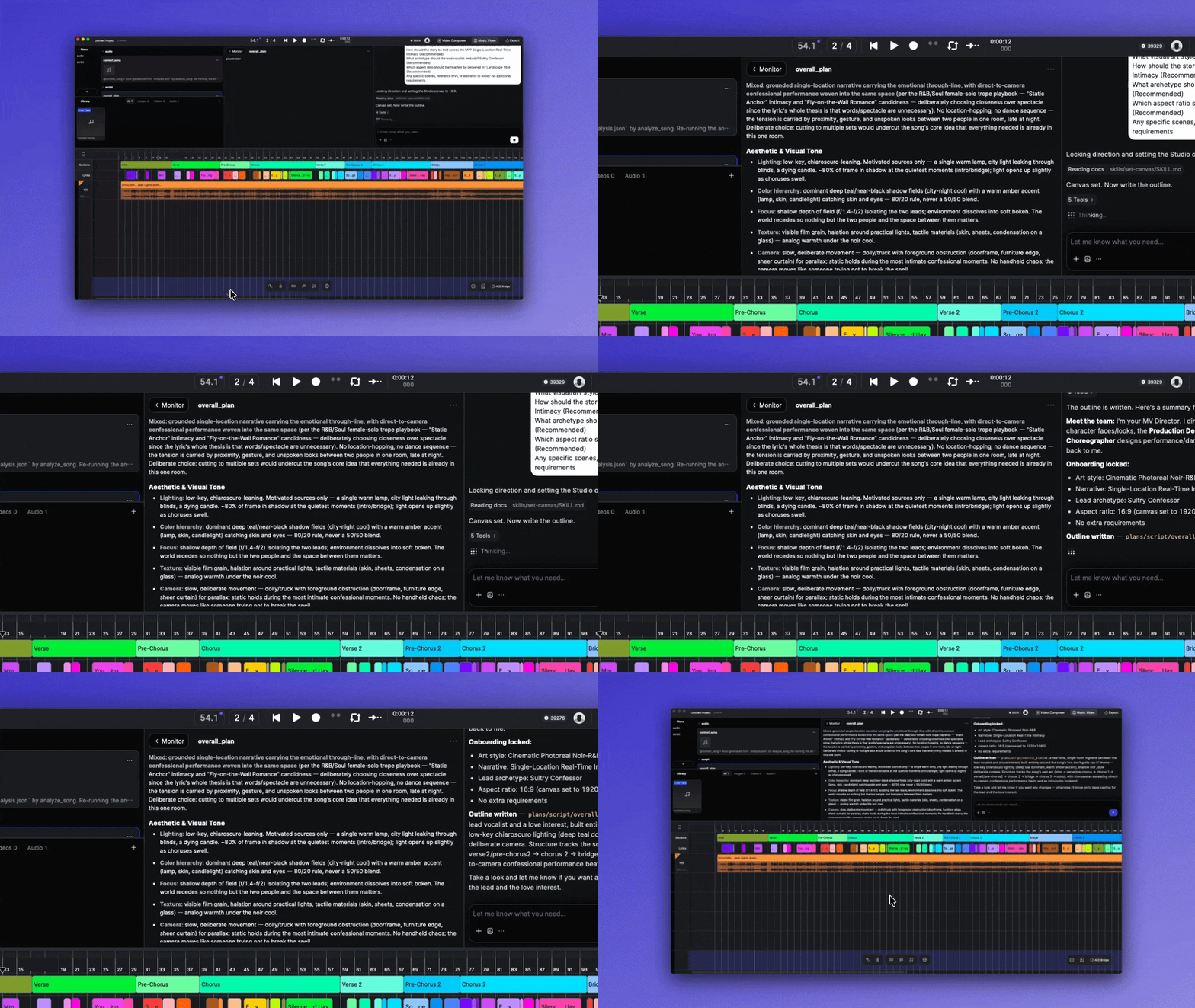
Con l'aspetto del tuo personaggio e delle scene definito, il Director scrive un piano creativo a livello di Progetto: la struttura del video sezione per sezione, il tono visivo, 2–3 ancoraggi di scena ricorrenti e lo stile di montaggio. Leggilo, chiedi modifiche se qualcosa non ti convince e conferma per andare avanti.

Il piano — come ogni documento scritto dal Director — è modificabile direttamente, se preferisci cambiare qualcosa da solo. Vedi [Modifica dei documenti del Director](/docs/product-wiki-it/strumenti-ai/music-video/editing-and-iteration.md#how-to-edit-the-directors-documents).

<figure><img src="https://1987634568-files.gitbook.io/~/files/v0/b/gitbook-x-prod.appspot.com/o/spaces%2Fsn71WYzecYYQw3KkF40b%2Fuploads%2Fgit-blob-e157435675a61aae9477d64feab39899c34ad466%2Fmv-creative-plan.gif?alt=media" alt=""><figcaption><p>Il piano creativo</p></figcaption></figure>

### 9. Script delle inquadrature

Il Director scrive uno script per ogni inquadratura: la sua finestra temporale esatta nel brano, cosa accade al suo interno, l'atmosfera e come si raccorda con quelle vicine. Questo è il cuore creativo della produzione, ed è gestito interamente per te.

{% hint style="info" %}
La tua [scelta del Modello video](/docs/product-wiki-it/strumenti-ai/music-video.md#choosing-a-video-model) influisce sullo script — Modelli diversi consentono diverse lunghezze massime delle inquadrature. Se hai una preferenza, dilla subito: cambia Modelli nel selettore sotto l'Ingresso della chat, oppure dillo semplicemente al Director.
{% endhint %}

### 10. Aspetti per scena

Il Director veste il tuo personaggio per ogni scena — nuovo outfit e styling in linea con l'ambientazione, stesso viso e stessi capelli dell'aspetto base.

### 11. Coreografia (facoltativa)

Se il tuo video include danza o una performance fisica, il Director progetta i movimenti inquadratura per inquadratura e genera griglie di keyframe di movimento per quelli più tecnici — piroette, salti — così il movimento generato resta accurato. Puoi anche chiedere delle ballerine di supporto; ricevono prima il loro aspetto e la coreografia viene progettata attorno a loro.

Un video puramente basato sul Testo, senza danza, salta questo passaggio.

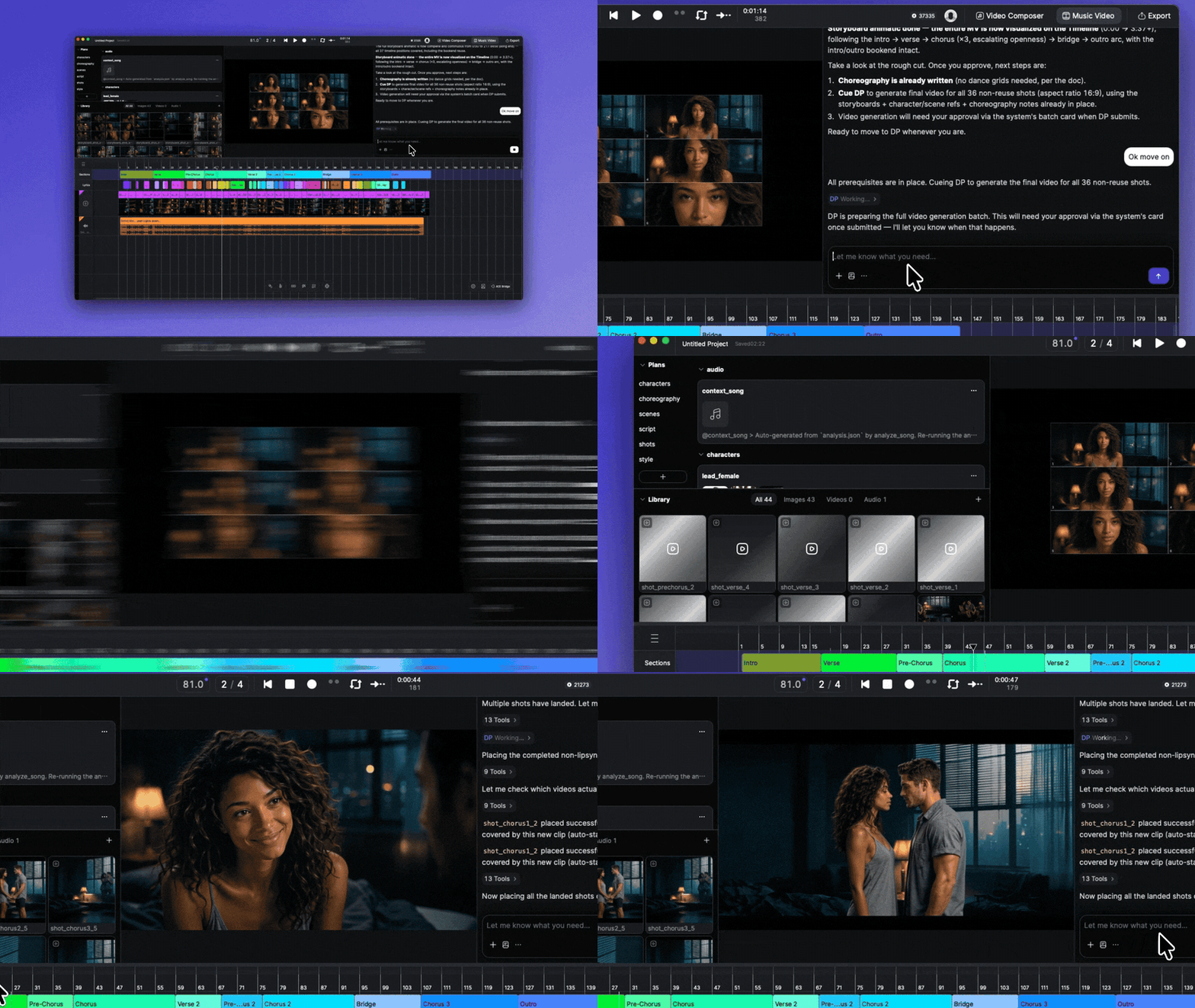
### 12. Anteprima dell'animatic

Il Director disegna uno storyboard per ogni inquadratura e li dispone tutti sulla Tela nei rispettivi intervalli temporali. Il risultato è un **animatic**: una versione di anteprima dell'intero video che puoi vedere premendo Riproduci, prima che venga eseguito il Rendering anche di un solo fotogramma.

Questo è il tuo checkpoint migliore. Riproducilo fino in fondo, trascina o ritaglia gli storyboard direttamente sulla Tela per regolare il ritmo, e segnala al Director qualsiasi inquadratura che vuoi rielaborare.

### 13. Genera il video

Quando ogni inquadratura ha tutto ciò di cui ha bisogno, il Director ti avvisa che il video è pronto per essere generato. Conferma e il Rendering parte per l'intero video in un colpo solo.

Le inquadrature vengono renderizzate in parallelo, quindi sentiti libero di allontanarti e tornare più tardi. Le inquadrature con canto in camera ricevono automaticamente un passaggio extra di rifinitura del lip sync; i video strumentali lo saltano.

<figure><img src="https://1987634568-files.gitbook.io/~/files/v0/b/gitbook-x-prod.appspot.com/o/spaces%2Fsn71WYzecYYQw3KkF40b%2Fuploads%2Fgit-blob-a80f36473d98218ec13069f933288afc71693588%2Fmv-animatic.gif?alt=media" alt=""><figcaption><p>Ogni storyboard al suo posto sulla Tela, pronto per la generazione</p></figcaption></figure>

### 14. Guarda ed esporta

Quando ogni inquadratura termina, sostituisce automaticamente il segnaposto dello storyboard sulla Tela. Quando arriva l'ultima, il tuo video musicale è pronto — premi Riproduci e guardalo lì stesso. Quando sei soddisfatto del montaggio, esportalo come qualsiasi altro Progetto — vedi [Esporta file](/docs/product-wiki-it/progetto/file-management/export-files.md).

Il montaggio finale è un punto di partenza, non un file bloccato. Individui un glitch, una transizione rigida o un'inquadratura che inquadreresti diversamente? Vedi [Modifica e iterazione](/docs/product-wiki-it/strumenti-ai/music-video/editing-and-iteration.md).


---

# Agent Instructions
This documentation is published with GitBook. GitBook is the documentation platform designed so that both humans and AI agents can read, navigate, and reason over technical content effectively. Learn more at gitbook.com.

## Querying This Documentation
If you need additional information that is not directly available in this page, you can query the documentation by asking a question.

Perform an HTTP GET request on the following URL with the `ask` and `goal` query parameters:

```
GET https://docs.acestudio.ai/docs/product-wiki-it/strumenti-ai/music-video/creating-a-music-video.md?ask=<question>&goal=<user_goal>
```

`ask` is the immediate question: it should be specific, self-contained, and written in natural language.
`goal` is what the user is ultimately trying to achieve, the reason they need the answer. Sharing it helps GitBook give you a better, more relevant answer. A goal is most helpful when it describes the outcome the user wants rather than restating the question. For example, with `ask=how do I create an API token`, a goal like `automate deployments from our CI pipeline` lets GitBook tailor the answer to that use case.

The response will contain a direct answer to the question and relevant excerpts and sources from the documentation.

Use this mechanism when the answer is not explicitly present in the current page, you need clarification or additional context, or you want to retrieve related documentation sections.