> For the complete documentation index, see [llms.txt](https://docs.acestudio.ai/llms.txt). Markdown versions of documentation pages are available by appending `.md` to page URLs; this page is available as [Markdown](https://docs.acestudio.ai/docs/product-wiki-it/sintetizzatore-vocale-ai/voice-library.md).
# Libreria Voce
Scopri e gestisci le Voci AI usando la Libreria Voce di ACE Studio.
Le Voci AI sono le sorgenti sonore delle voci AI cantate. Generano voci cantate da note MIDI e Testo. Puoi modellare ulteriormente l'esecuzione modificando note, Testo, Fonemi, intonazione e Parametri di controllo vocale.
## Accedi alle voci AI
Ci sono 3 modi per sfogliare le voci AI dalla libreria delle voci:
### Sfoglia dalla barra degli strumenti
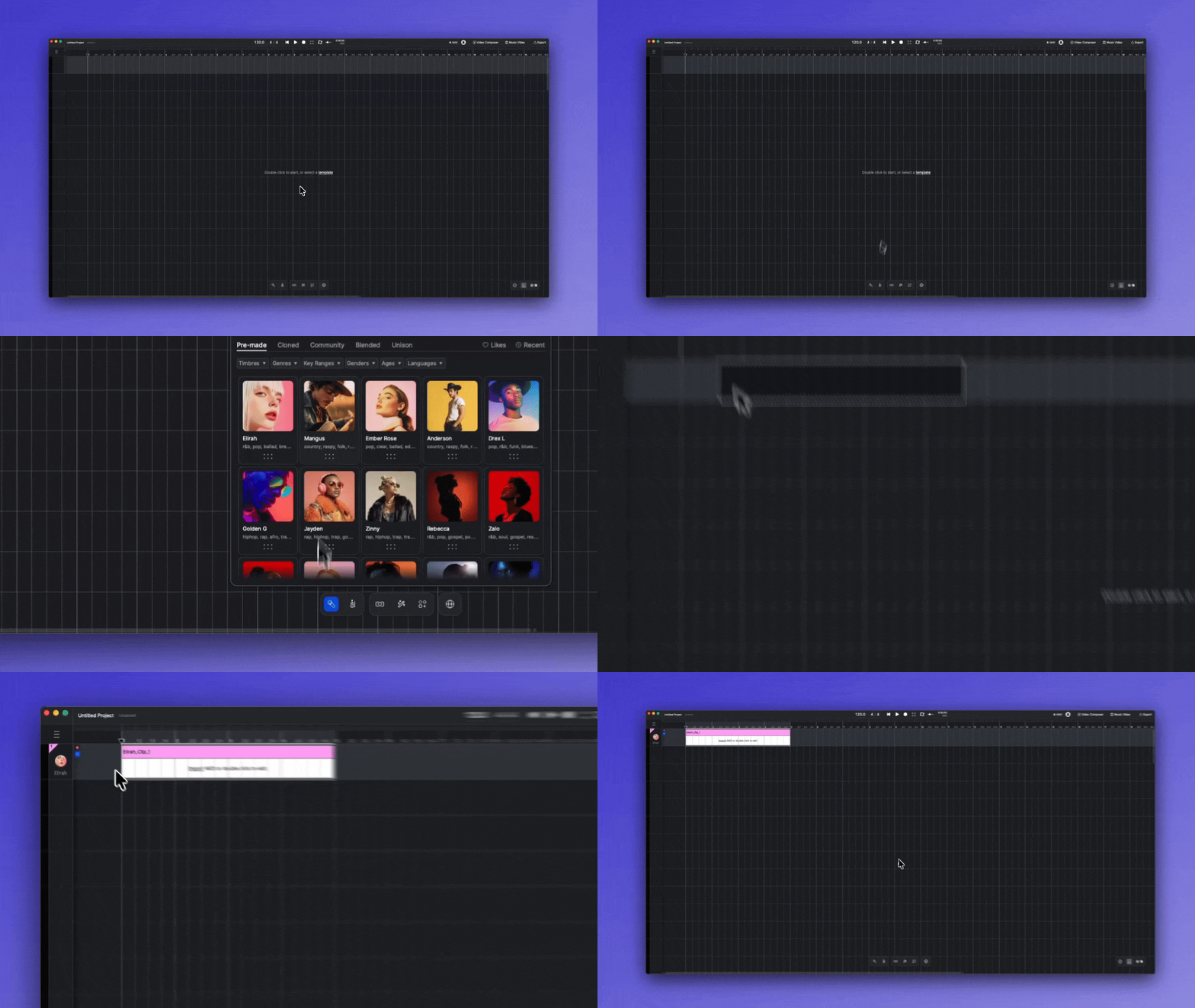
Fai clic sull'icona voce nella barra degli strumenti in basso nella finestra per aprire la libreria delle voci, dove puoi sfogliare tutte le voci AI disponibili. Trascina una voce sulla Tela per aggiungerla, oppure fai clic su una voce e poi fai clic sulla Tela per posizionarla.
### Sfoglia dalla Tela
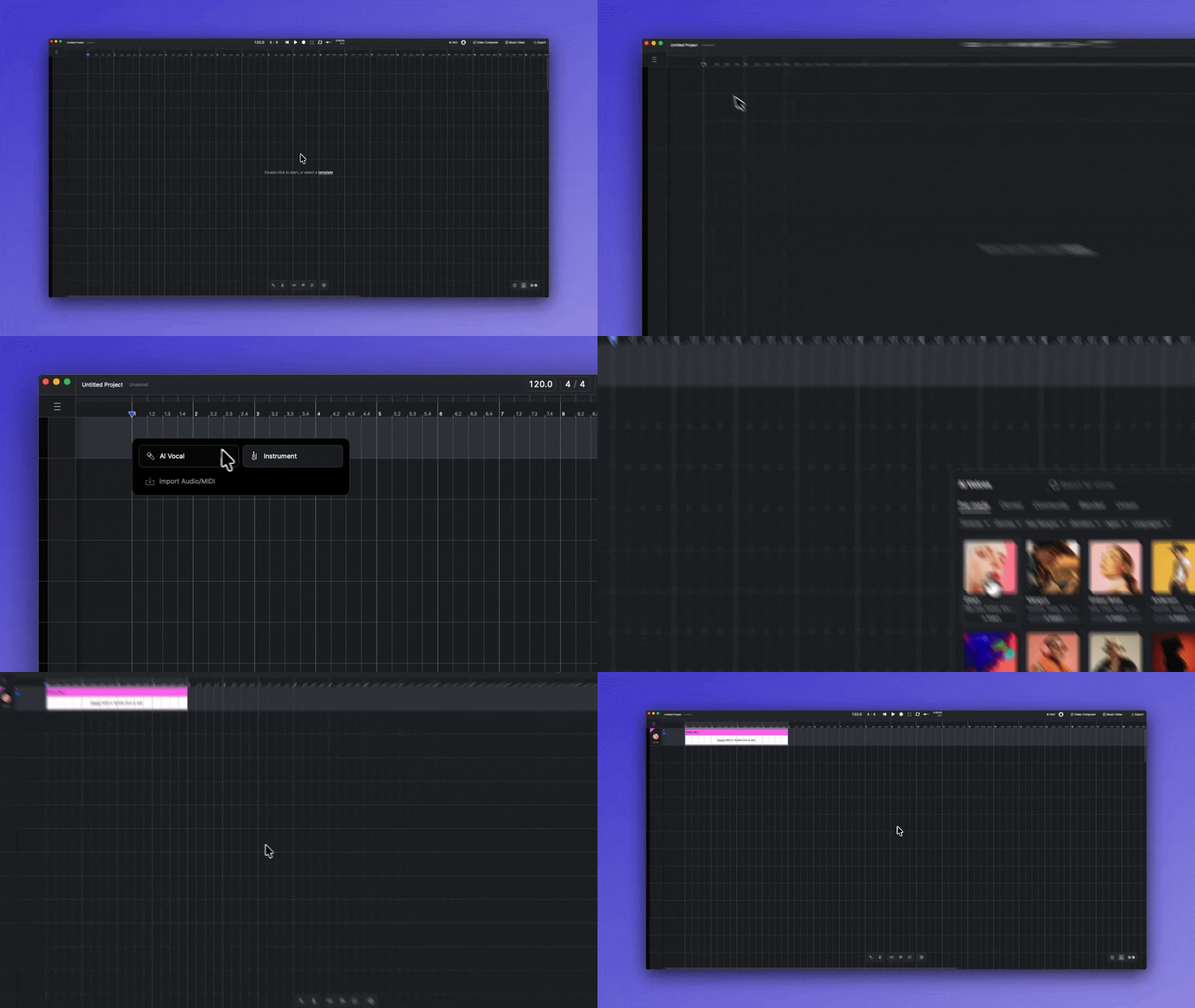
Fai doppio clic su una traccia vuota sulla Tela e scegli **Voce AI** per aprire la Libreria delle voci, quindi seleziona una voce per caricarla su quella Traccia.
### Sfoglia dal pannello della traccia vocale
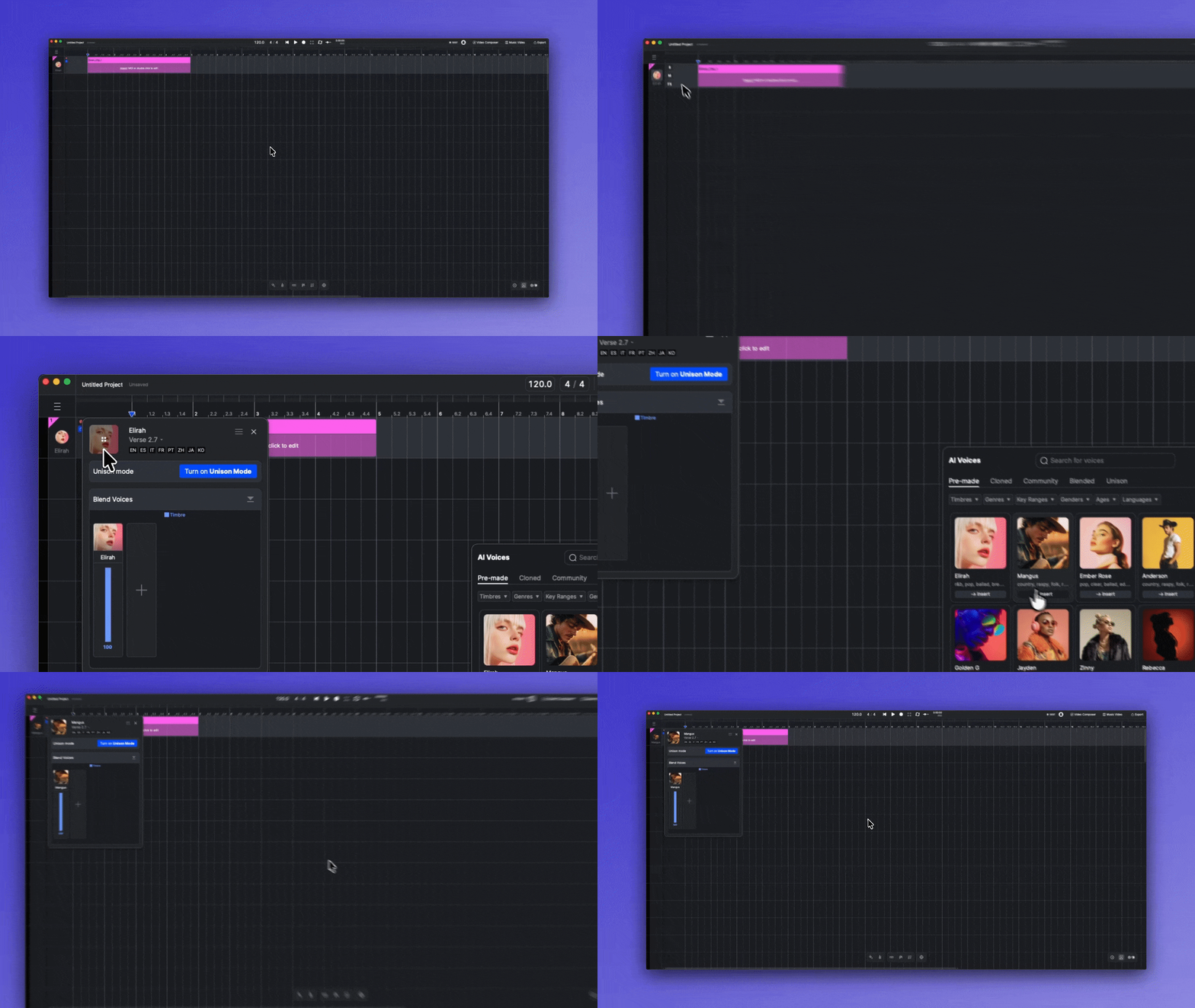
Fai clic sull'immagine del pannello della traccia vocale per aprire la Libreria delle voci, dove puoi sfogliare tutte le voci AI disponibili. Puoi fare clic per sostituire la voce AI attuale. Puoi anche fare clic su "+" in [la Modalità Unison per le Voci](/docs/product-wiki-it/sintetizzatore-vocale-ai/creating-ai-vocals/unison-mode-for-vocals.md) per aprire la Libreria delle voci e aggiungere un'altra voce alla traccia unisono.
### Aggiunta di una voce AI sulla Tela
Quando aggiungi una voce, viene caricata sulla Traccia selezionata o di destinazione sulla Tela e verrà creato un Clip vocale nella posizione corrispondente sulla Tela.
## Libreria Voce
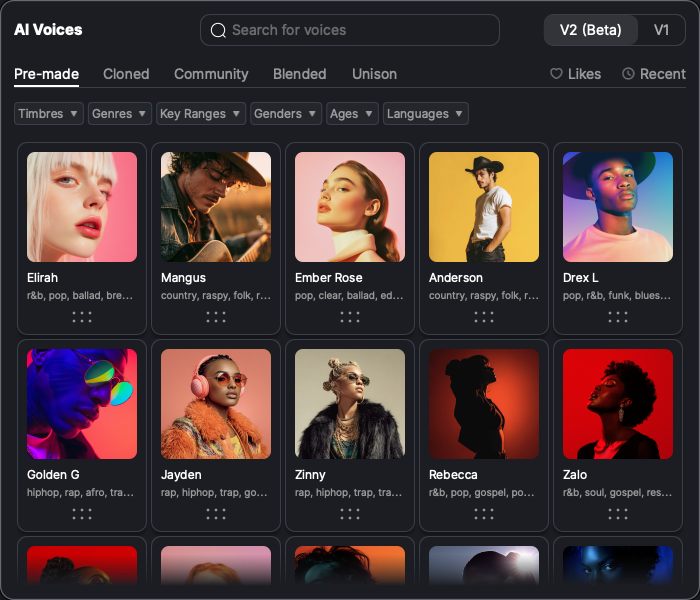
Ci sono 5 schede nella libreria delle voci, che organizzano diverse fonti di voci:
### Voci predefinite
Le voci predefinite sono addestrate da ACE Studio utilizzando dataset di cantanti professionisti reperiti in modo responsabile, che rappresentano in modo fedele le caratteristiche e le interpretazioni dei cantanti. Aggiungiamo continuamente nuove voci predefinite per soddisfare diverse esigenze di produzione vocale.
{% hint style="success" %}
La maggior parte delle voci predefinite è libera da royalty; puoi استخدامها in qualsiasi produzione commerciale. Puoi generare facilmente una licenza per una voce libera da royalty all'interno di ACE Studio. Per maggiori dettagli, consulta [Licenza e copyright](/docs/product-wiki-it/appendice/license-and-copyright.md).
{% endhint %}
### Voci clonate
Le tue voci clonate sono mostrate in questa scheda. Puoi accedere alla pagina di gestione dalla scheda voce. Per saperne di più sulla clonazione della tua voce, consulta [Clonazione di una Voce per Sintesi Vocale](/docs/product-wiki-it/clonazione-vocale/cloning-a-voice-for-vocal-synth.md).
Le voci clonate condivise privatamente con te sono anch'esse in questa scheda. Per maggiori dettagli, consulta [Condivisione privata](/docs/product-wiki-it/clonazione-vocale/cloning-a-voice-for-vocal-synth/private-share.md).
### Voci della community
Le voci della community sono mostrate in questa scheda. Queste voci vengono clonate e pubblicate dalla community di utenti di ACE Studio.
Per usare una voce della community, devi prima **collezionarla** prima di aggiungerla al tuo Progetto.
Per saperne di più sulla pubblicazione di una voce clonata, consulta [Pubblicazione della Voce clonata](/docs/product-wiki-it/clonazione-vocale/cloning-a-voice-for-vocal-synth/publishing-cloned-voice.md).
{% hint style="info" %}
Se il proprietario di una voce della community decide di rimuoverla, non avrai più accesso a quella voce dopo un periodo di 30 giorni.
{% endhint %}
### Voci Miste
Le tue voci miste salvate sono mostrate in questa scheda. Queste voci sono memorizzate nel tuo account; puoi accedervi effettuando l'accesso ad ACE Studio con il tuo account su qualsiasi dispositivo.
Fai clic destro sulla scheda voce per gestirla. Puoi modificarne il nome, i tag, la lingua nativa, l'immagine oppure eliminarla dal tuo account.
Per saperne di più sulla funzione di fusione delle voci, consulta [Miscelazione vocale](/docs/product-wiki-it/sintetizzatore-vocale-ai/creating-ai-vocals/voice-blending.md).
### Unison
I preset di unisono predefiniti e i tuoi preset di unisono salvati sono mostrati in questa scheda.
Fai clic destro sulla scheda del tuo preset di unisono salvato per gestirlo. Puoi modificarne il nome, i tag, la lingua nativa oppure eliminarlo dal tuo account.
Per saperne di più sulla funzione, consulta [la Modalità Unison per le Voci](/docs/product-wiki-it/sintetizzatore-vocale-ai/creating-ai-vocals/unison-mode-for-vocals.md).
### Cerca e filtra le voci
Fai clic sulla barra di ricerca per attivare la modalità di ricerca. Ogni voce AI è annotata con un nome, una lingua nativa e diversi tag. Puoi cercare con del testo per individuare la voce desiderata. Fai clic sul pulsante di chiusura sul lato destro della barra di ricerca per uscire dalla modalità di ricerca.
Sotto le schede, una riga di filtri restringe l'elenco per **Timbri**, **Generi**, **Estensioni tonali**, **Generi**, **Età**e **Lingue**. I filtri possono essere combinati tra loro e con la ricerca.
### Preferiti e recenti
* **Preferiti** — fai clic sul cuore su una scheda voce per metterla tra i preferiti. Fai clic **Preferiti** in alto a destra della libreria per mostrare solo le voci che hai messo tra i preferiti. I preferiti sono salvati su questo computer e sono separati dal collezionare una voce della community.
* **Recenti** — fai clic su **Recenti** per mostrare le dieci voci usate più di recente.
### Azioni della scheda
Passa il mouse su una scheda voce per visualizzarne i pulsanti:
* **Anteprima** — riproduci una breve demo della voce. Le voci senza demo non mostrano questo pulsante.
* **Mi piace** — aggiungi la voce ai tuoi preferiti.
* **Info** — apri un pannello informativo sul lato sinistro della libreria con i dettagli sulla voce. Facendo clic su Info su un'altra scheda, il pannello viene sostituito; cambiando scheda o chiudendo la libreria, il pannello si chiude.
La maniglia tratteggiata nella parte inferiore di una scheda serve per trascinare. Trascinala sulla Tela o sull'intestazione di una Traccia per caricare la voce.
### Filtra per Modelli di Sintesi Vocale
L'interruttore del modello si trova nella parte superiore della libreria delle voci, accanto alla barra di ricerca. Usalo per passare la visualizzazione della libreria tra i motori V2 e V1. Passa il mouse sull'interruttore per vedere una breve descrizione di ciascuna generazione.
* V2 (predefinito): mostra le voci AI basate sul modello più recente.
* V1: mostra le voci AI basate sul modello standard.
La stessa voce AI può essere inclusa in più generazioni di modelli di Sintesi Vocale, ma a causa delle differenze tra i modelli di Sintesi Vocale, la performance della voce AI può variare da un modello all'altro. Per maggiori dettagli, consulta [Modelli di Sintesi Vocale](/docs/product-wiki-it/sintetizzatore-vocale-ai/voice-library/vocal-synth-models.md).
---
# Agent Instructions
This documentation is published with GitBook. GitBook is the documentation platform designed so that both humans and AI agents can read, navigate, and reason over technical content effectively. Learn more at gitbook.com.
## Querying This Documentation
If you need additional information that is not directly available in this page, you can query the documentation dynamically by asking a question.
Perform an HTTP GET request on the current page URL with the `ask` query parameter, and the optional `goal` query parameter:
```
GET https://docs.acestudio.ai/docs/product-wiki-it/sintetizzatore-vocale-ai/voice-library.md?ask=&goal=
```
`ask` is the immediate question: it should be specific, self-contained, and written in natural language.
`goal` is optional and describes the broader end goal you are ultimately trying to accomplish on behalf of the user. GitBook uses it to tailor the answer towards what is most useful for that goal.
The response will contain a direct answer to the question and relevant excerpts and sources from the documentation.
Use this mechanism when the answer is not explicitly present in the current page, you need clarification or additional context, or you want to retrieve related documentation sections.