> For the complete documentation index, see [llms.txt](https://docs.acestudio.ai/llms.txt). Markdown versions of documentation pages are available by appending `.md` to page URLs; this page is available as [Markdown](https://docs.acestudio.ai/docs/product-wiki-it/sintetizzatore-vocale-ai/creating-ai-vocals/vocal-parameters/vocal-parameters-for-v1-models.md).
# Parametri della Voce per i Modelli V1
Regola i Controlli emozione e altri Parametri della Voce per i modelli di Sintesi Vocale V1 (Verse24 e precedenti) in ACE Studio.
{% hint style="warning" %}
Questa pagina descrive i parametri vocali per [modelli V1](/docs/product-wiki-it/sintetizzatore-vocale-ai/voice-library/vocal-synth-models.md#model-generations), che utilizzano Controlli emozione. Se stai usando un modello V2, fai riferimento a [Parametri della Voce](/docs/product-wiki-it/sintetizzatore-vocale-ai/creating-ai-vocals/vocal-parameters.md). Per saperne di più sulle differenze tra le generazioni di modelli, fai riferimento a [Modelli di Sintesi Vocale](/docs/product-wiki-it/sintetizzatore-vocale-ai/voice-library/vocal-synth-models.md).
{% endhint %}
## Respiro
La prima scheda del pannello Parametri AI è Respiro. L'aggiunta e la regolazione dei respiri funzionano allo stesso modo dei modelli V2; vedi [Respiro & Fonema](/docs/product-wiki-it/sintetizzatore-vocale-ai/creating-ai-vocals/vocal-parameters.md#breath-and-phoneme). La modifica della durata dei fonemi non è disponibile per i modelli V1. Per regolare il timing delle consonanti, usa [Consonanti pre/post](/docs/product-wiki-it/sintetizzatore-vocale-ai/creating-ai-vocals/editing-lyrics.md#pre-post-consonants) invece.
## Controlli emozione
### Cosa Sono i Parametri Emozione
I parametri emozionali vengono generati dall'AI in base allo stile di canto della voce AI corrente. Puoi modificarli con Invillupo o riscriverli direttamente.
#### Parametri
Aria
Serve a controllare l'ariosità della voce. Aumentando questo parametro, puoi rendere la voce più ruvida o brillante.
* Puoi aumentare leggermente l'Aria quando si arriva alla parte più potente.
* Consigliamo di apportare solo una lieve modifica: valori estremi potrebbero causare un comportamento inatteso.
Falsetto
Serve a controllare la quantità di falsetto della voce.
* Quando la tonalità è bassa, aumentare il falsetto potrebbe non produrre il falsetto desiderato.
* Se vuoi più falsetto, consigliamo di ridurre allo stesso tempo la Tensione per un risultato migliore.
* Consigliamo di apportare solo una lieve modifica: valori estremi potrebbero causare un comportamento inatteso.
Tensione
Serve a controllare la morbidezza della voce.
* Abbassando questo valore, la voce sarà più morbida. Aumentando questo valore, la voce sarà più tesa.
* Consigliamo di apportare solo una lieve modifica: valori estremi potrebbero causare un comportamento inatteso.
Energia
Serve a controllare la potenza della voce.
* Questo parametro non riguarda solo il volume del suono.
* Se vuoi un suono più delicato, consigliamo di ridurre allo stesso tempo la Tensione.
### Modifica degli Invillupo
Per impostazione predefinita, puoi modificare l'Invillupo di ciascun parametro. Sul lato sinistro ci sono 4 strumenti per modificare l'Invillupo.
* Strumento di sollevamento - trascina verticalmente per aumentare o diminuire il valore. Puoi modificare un determinato intervallo creando una selezione sulla griglia. Tieni premuto Shift per modificare l'intero intervallo della Clip.
* Pennello fisso - puoi disegnare direttamente l'Invillupo. Usa il clic destro per cancellare.
* Gomma - puoi riportare l'Invillupo al valore 1x.
* Strumento linea - trascina per creare una linea retta per l'Invillupo.
### Modifica dei Parametri reali
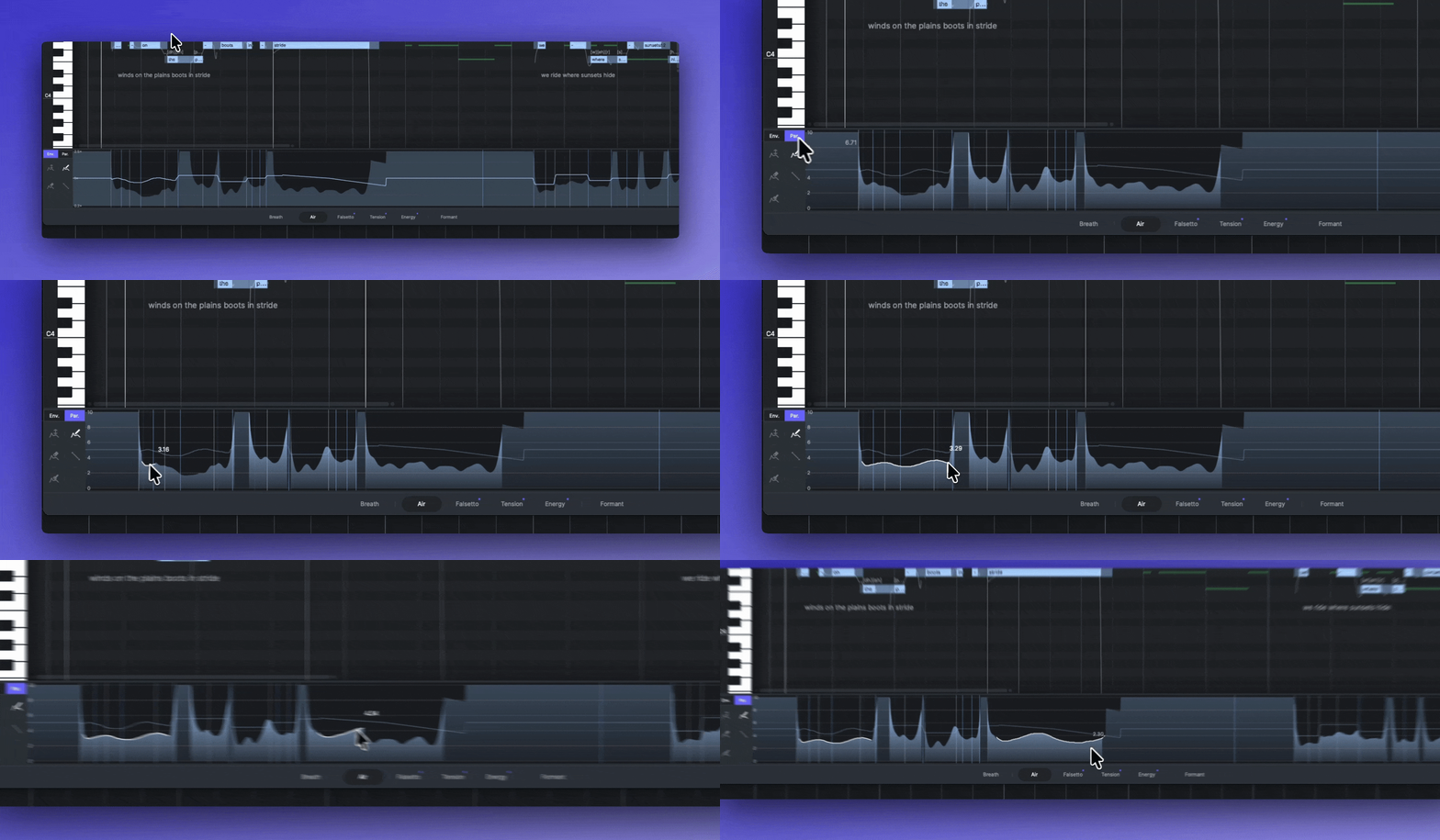
Fai clic sul pulsante “Par.” a sinistra per passare alla modalità parametro reale. Puoi modificare direttamente il parametro.
Proprio come AI pitch, i Parametri reali vengono generati dall'AI in base allo stile di canto della voce AI corrente, alla melodia, al Testo e all'intonazione. Qualsiasi modifica a questi elementi comporterà la rigenerazione di ciascun parametro. L'AI genera i Parametri AI pezzo per pezzo; anche se cambi solo una parola del Testo in un pezzo, tutti i Parametri AI di questo pezzo verranno rigenerati. Questi parametri sono come rappresentazioni della forma d'onda dell'Audio in diverse dimensioni.
Consigliamo di modificare solo gli Invillupo nella maggior parte dei casi. Se vuoi un valore preciso, puoi intervenire in questa modalità.
* Strumento di sollevamento - trascina verticalmente per aumentare o diminuire il valore. Puoi modificare un determinato intervallo creando una selezione sulla griglia. Tieni premuto Shift per modificare l'intero intervallo della Clip.
* Usando questo strumento, la parte che modifichi diventerà un parametro utente, quindi non cambierà in seguito a eventuali modifiche agli elementi originali.
* Pennello fisso - puoi disegnare direttamente l'Invillupo. Usa il clic destro per cancellare.
* Usando questo strumento, la parte che modifichi diventerà un parametro utente, quindi non cambierà in seguito a eventuali modifiche agli elementi originali.
* Gomma - puoi riportare l'Invillupo al parametro AI.
* Strumento linea - trascina per creare una linea retta per l'Invillupo.
* Usando questo strumento, la parte che modifichi diventerà un parametro utente, quindi non cambierà in seguito a eventuali modifiche agli elementi originali.
* Pennello fisso - come per AI pitch, puoi bloccare alcune parti del parametro, così non cambieranno in seguito a eventuali modifiche agli elementi originali.
### Formante
Il Formante è un parametro di base del sound design.
* Più alto è questo valore, più la voce diventerà simile a una voce femminile o infantile.
* Più basso è questo valore, più la voce diventerà più profonda.
---
# Agent Instructions
This documentation is published with GitBook. GitBook is the documentation platform designed so that both humans and AI agents can read, navigate, and reason over technical content effectively. Learn more at gitbook.com.
## Querying This Documentation
If you need additional information that is not directly available in this page, you can query the documentation dynamically by asking a question.
Perform an HTTP GET request on the current page URL with the `ask` query parameter, and the optional `goal` query parameter:
```
GET https://docs.acestudio.ai/docs/product-wiki-it/sintetizzatore-vocale-ai/creating-ai-vocals/vocal-parameters/vocal-parameters-for-v1-models.md?ask=&goal=
```
`ask` is the immediate question: it should be specific, self-contained, and written in natural language.
`goal` is optional and describes the broader end goal you are ultimately trying to accomplish on behalf of the user. GitBook uses it to tailor the answer towards what is most useful for that goal.
The response will contain a direct answer to the question and relevant excerpts and sources from the documentation.
Use this mechanism when the answer is not explicitly present in the current page, you need clarification or additional context, or you want to retrieve related documentation sections.