> For the complete documentation index, see [llms.txt](https://docs.acestudio.ai/llms.txt). Markdown versions of documentation pages are available by appending `.md` to page URLs; this page is available as [Markdown](https://docs.acestudio.ai/docs/product-wiki-it/sintetizzatore-vocale-ai/creating-ai-vocals/vocal-parameters.md).
# Parametri della Voce
Modella l'interpretazione di un cantante AI in ACE Studio con i Parametri della Voce Respiro e Fonema, Dinamica e Avanzati.
{% hint style="info" %}
Questa pagina descrive i Parametri Voce per [Modelli V2](/docs/product-wiki-it/sintetizzatore-vocale-ai/voice-library/vocal-synth-models.md#model-generations). Se stai usando un Modello V1, fai riferimento a [Parametri della Voce per i Modelli V1](/docs/product-wiki-it/sintetizzatore-vocale-ai/creating-ai-vocals/vocal-parameters/vocal-parameters-for-v1-models.md). Per saperne di più sulle differenze tra le generazioni del Modello, fai riferimento a [Modelli di Sintesi Vocale](/docs/product-wiki-it/sintetizzatore-vocale-ai/voice-library/vocal-synth-models.md).
{% endhint %}
## Panoramica
Il pannello dei Parametri dell’AI si trova nella parte inferiore dell’Editor Clip. È qui che definisci come il cantante AI esegue le tue note e il tuo Testo. Per i modelli V2, il pannello ha tre schede:
* **Respiro & Fonema** – aggiungi respiri e regola la temporizzazione di ogni fonema.
* **Dinamico** – controlla l’intensità dell’interpretazione della Voce con un unico Invillupo.
* **Avanzato** – regola con precisione i parametri della Voce sottostanti Aria, Falsetto, Tensione ed Energia.
Se il cantante AI attuale supporta [controlli speciali](#special-controls) come Rap o Opera, compaiono come schede aggiuntive accanto a Dinamica.
## Respiro & Fonema
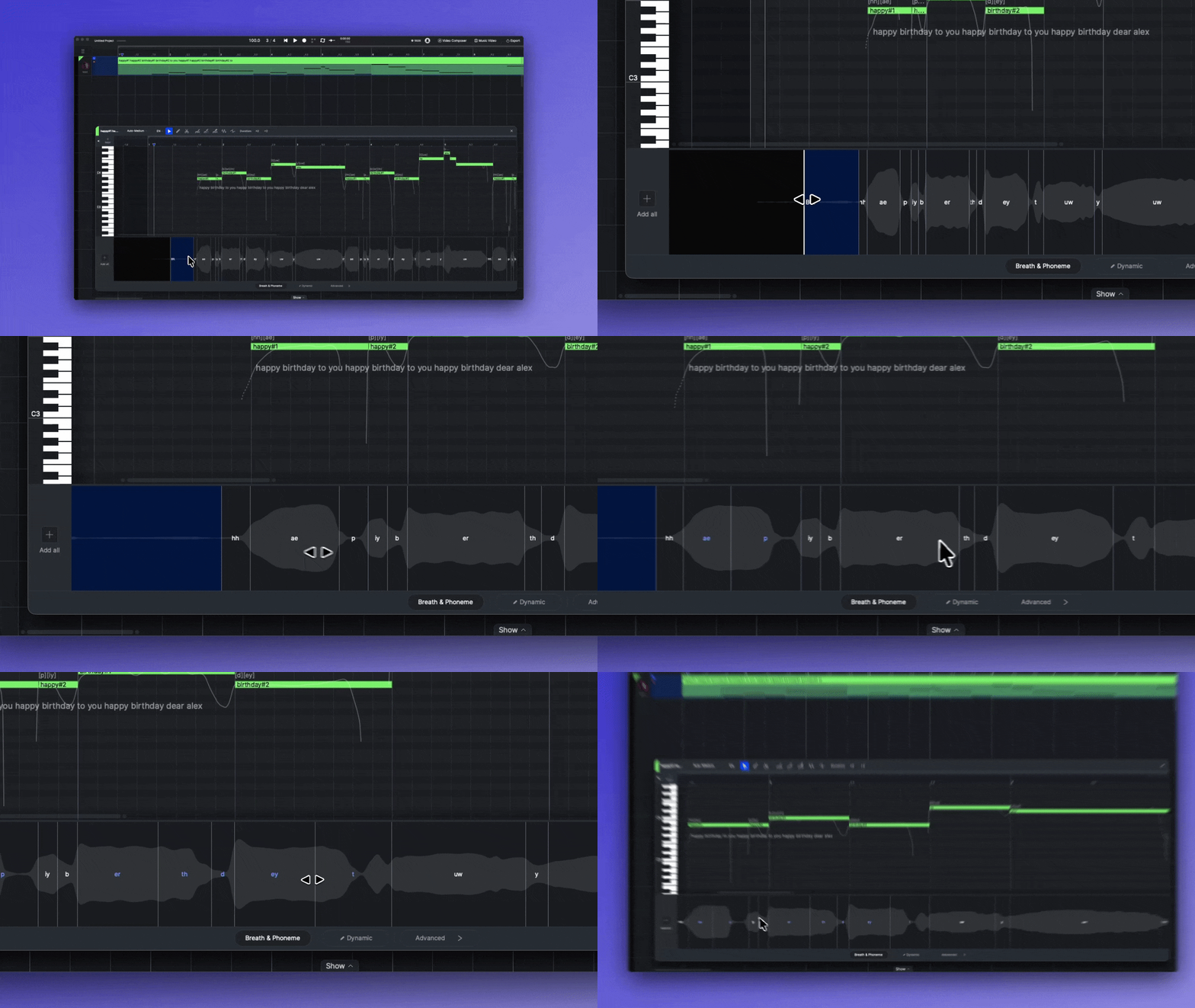
Proprio come per i cantanti, prendere un Respiro prima di una frase fa sì che una performance della Voce suoni più naturale, e la durata di ogni consonante e vocale ne definisce l'Articolazione. La scheda Respiro & Fonemi ti consente di controllare entrambi.
La corsia mostra un blocco di Respiro (etichettato **BR.**) ovunque sia stato aggiunto un Respiro, e suddivide ogni nota nei suoi Fonemi, così puoi vedere e regolare con precisione la durata di ogni suono.
### Aggiunta di Respiro
{% tabs fullWidth="false" %}
{% tab title="Aggiunta automatica" %}
Fai clic sul Aggiungi tutto pulsante a sinistra della corsia per aggiungere i respiri all'intera Clip. ACE Studio li posiziona in modo intelligente nei punti appropriati, ad esempio all'inizio di ogni frase.
{% endtab %}
{% tab title="Aggiunta manuale" %}
Fai clic sull'area vuota prima di una frase per aggiungere un respiro lì.
{% endtab %}
{% endtabs %}
### Regolazione della Durata: del Respiro
Trascina il bordo sinistro di un blocco di respiro per rendere il respiro più lungo o più corto.
### Regolazione della Durata: dei fonemi
La durata di ogni fonema viene generata dall'IA in base all'accento e allo stile di canto della Voce AI corrente. Per modificarla, **trascina il confine tra due Fonemi**. Spostando un confine, allunghi un fonema e accorci quello adiacente, così la nota stessa mantiene la sua durata.
Questo funziona sia per le consonanti sia per le vocali. Una consonante più lunga dà alla sillaba un attacco più deciso e marcato; una più breve rende la transizione tra le note più fluida.
* Il confine all'inizio di una nota è fisso in questa corsia. Per cambiare il punto in cui inizia una nota, sposta o ridimensiona la nota stessa nel Piano Roll. Vedi [Modifica delle note](/docs/product-wiki-it/sintetizzatore-vocale-ai/creating-ai-vocals/editing-notes.md).
* I Fonemi che hai regolato diventano **blu**. Le loro durate sono bloccate e non verranno rigenerate dall'IA quando modifichi le note, il Testo o la Voce IA, proprio come una sezione bloccata con Pennello fisso.
* Mantieni le regolazioni entro un Intervallo naturale. Se un fonema viene allungato o compresso all'estremo, il Modello potrebbe non seguire con precisione la nuova Durata:
{% hint style="info" %}
Le durate dei Fonemi sono una questione di *tempismo*. Per cambiare *quale* i Fonemi che canta una nota, modifica i Fonemi sulla nota stessa. Vedi [Modifica del Testo](/docs/product-wiki-it/sintetizzatore-vocale-ai/creating-ai-vocals/editing-lyrics.md#edit-phonemes).
{% endhint %}
## Dinamico
### Che cos'è Dynamic
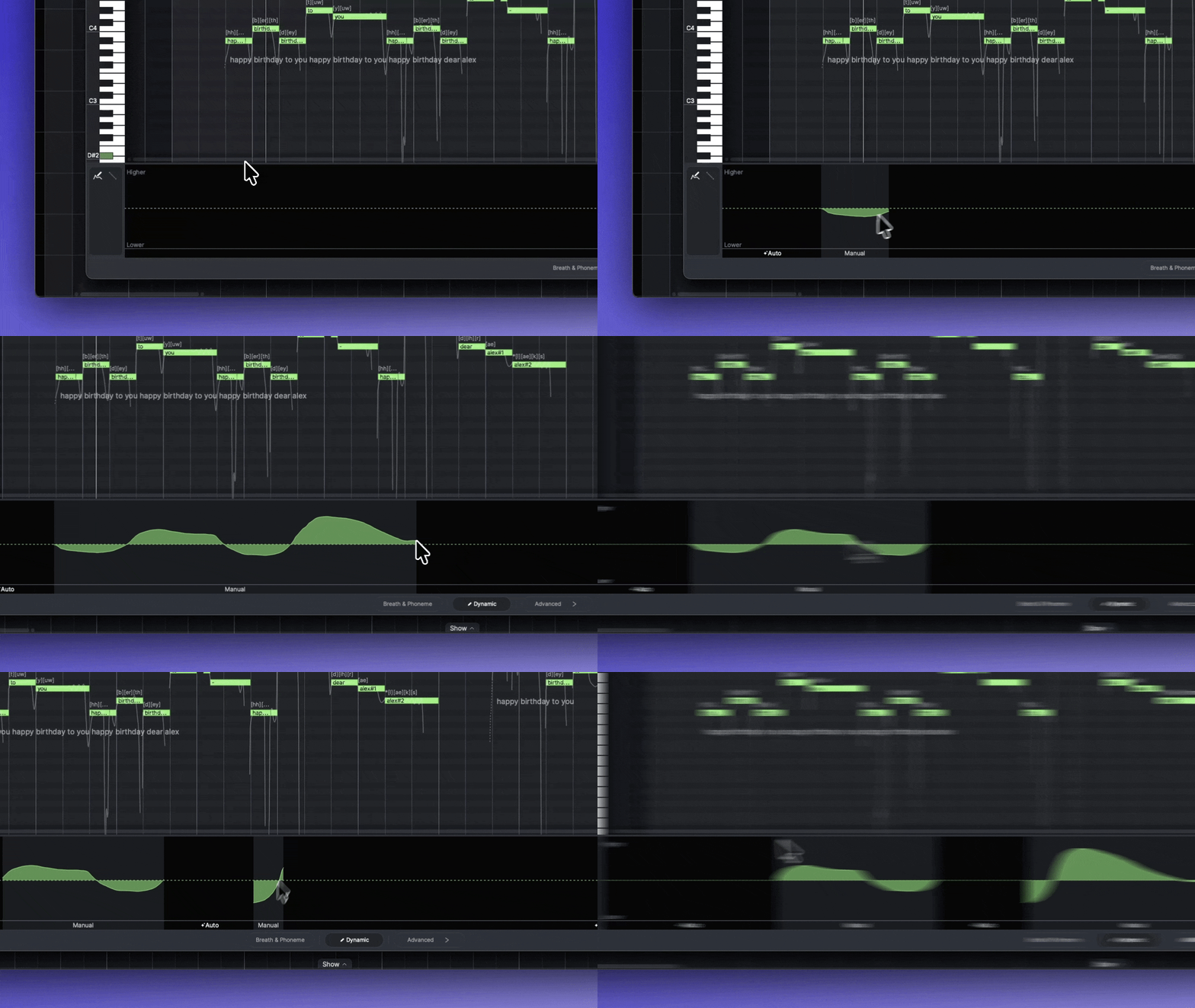
Dynamic è un unico Invillupo che controlla l'intensità complessiva dell'interpretazione vocale, da Morbido e delicato a potente e pieno. Spingi la curva **più in alto** per maggiore Potenza e impatto, ideale per ritornelli e momenti drammatici. Tirala **più in basso** per un tono più Morbido e delicato, adatto a strofe, ballate e passaggi intimi.
{% hint style="info" %}
Dynamic sostituisce i controlli separati di Potenza, Morbido, BR. e Petto delle versioni precedenti. Invece di bilanciare quattro Parametri che avevano ciascuno un effetto sottile, modelli l'esecuzione con un'unica curva intuitiva e ACE Studio la traduce nella giusta combinazione di qualità della Voce.
Se apri un Progetto che contiene già modifiche a Potenza, Morbido, BR. o Petto, il pannello continua a mostrare quelle quattro corsie al posto di Dynamic, così il tuo lavoro esistente viene preservato. Vedi [Controlli Vocali legacy](#legacy-vocal-controls) qui sotto. I nuovi progetti mostrano solo Dynamic.
{% endhint %}
### Automatico e Manuale
Quando non è disegnato alcun Invillupo, Dynamic è in **Automatico** modalità: l'AI deduce la dinamica dalla melodia, dal Testo e dallo stile di canto della voce AI corrente. Ovunque tu disegni, quella regione passa a **Manuale** e segue la tua curva. Le etichette lungo il fondo della corsia mostrano quali parti sono Automatico e quali sono Manuale. La linea tratteggiata che attraversa il centro della corsia segna il livello neutro.
### Modifica dell'Invillupo
Sono disponibili due strumenti a sinistra della corsia:
* **Pennello** (predefinito) – **clic sinistro e trascina** per disegnare liberamente l'Invillupo. **clic destro e trascina** per cancellarlo; l'area cancellata torna ad Automatico.
* **Strumento linea** – trascina per disegnare una linea retta, utile per crescendo e decrescendo puliti.
### Controlli speciali
Alcune voci AI includono un controllo speciale che aggiunge uno stile di canto distintivo sopra Dynamic. Quando la voce corrente ne supporta uno, appare come una scheda aggiuntiva accanto a Dynamic. Per modificare un controllo speciale, **clic sinistro e trascina** per disegnare l'Invillupo, e **clic destro e trascina** per cancellarlo.
Rap
"Rap" controlla lo stile rap della voce. Aumentando questo parametro, migliorano la chiarezza, la velocità e il ritmo dell'Articolazione, rendendo la voce più aggressiva e da strada. È adatto alle sezioni rap nella musica hip-hop, nelle canzoni pop o in qualsiasi passaggio che richieda una forte espressione ritmica.
Opera
"Opera" inserisce tecniche classiche di canto belcantistico nella voce. Aumentando questo parametro si esaltano risonanza e penetrazione della voce, aggiunge un Vibrato brillante e un timbro drammatico, rendendo la voce più brillante e piena. È ideale per cantare arie classiche, passaggi brillanti nei musical o per aggiungere un senso grandioso ed ეპico ai brani.
Opera cinese
"Opera cinese" aggiunge alla voce il fascino unico e lo stile di canto dell'opera tradizionale cinese. Aumentando questo parametro, l'Articolazione diventa più distintiva, il timbro più brillante e più acuto, e incorpora i comuni suoni melismatici e ornamentali dell'Opera cinese. È adatto a cantare estratti d'opera o a integrare elementi "in stile cinese" nella musica moderna.
## Avanzato
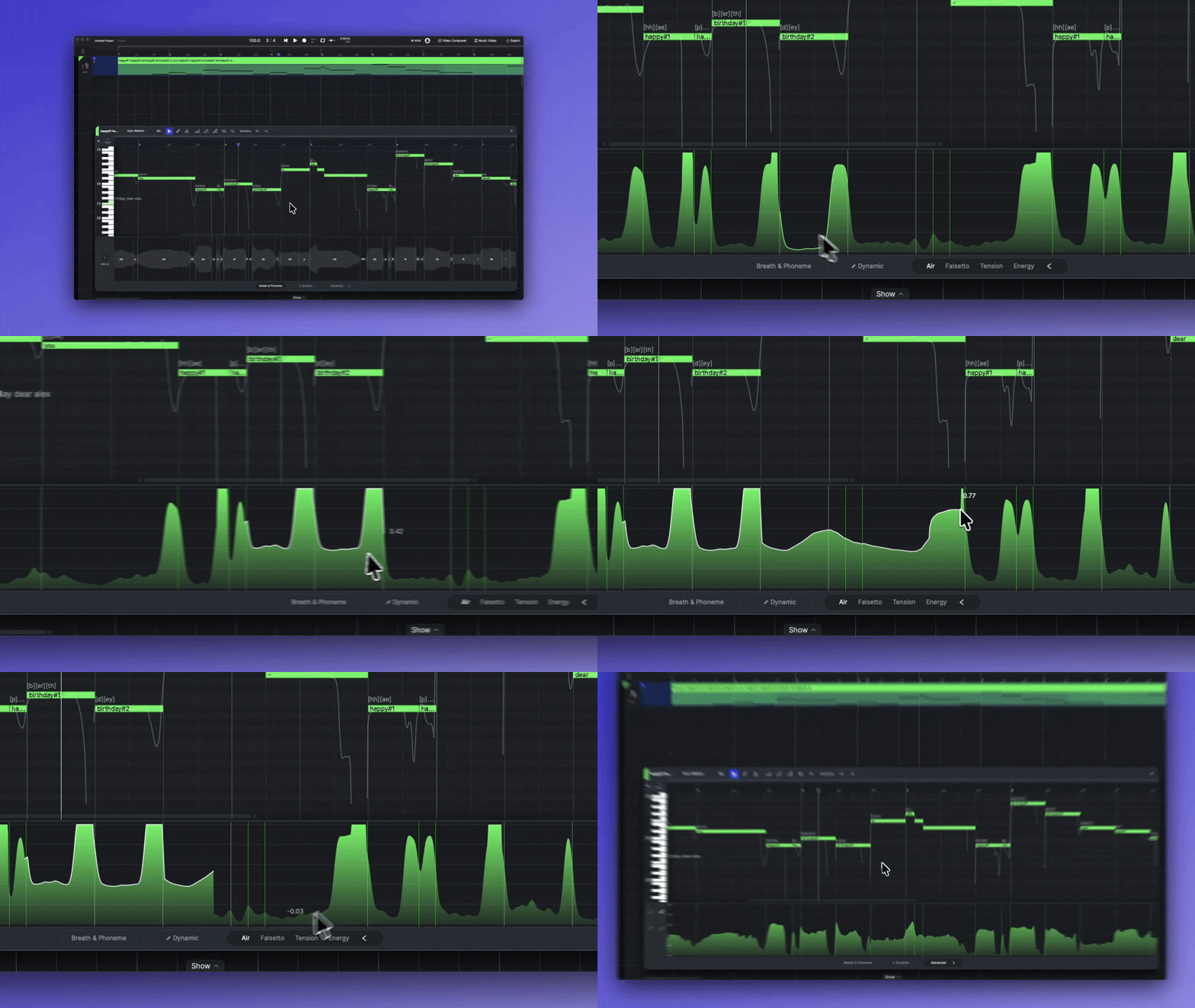
Fai clic Avanzato per espandere altri quattro Parametri: **Aria**, **Falsetto**, **Tensione**, e **Energia**. Fai di nuovo clic sulla freccia per comprimerli.
A differenza di Dynamic, questi non sono Invillupo. Sono i **Parametri reali** della sintesi: i valori effettivi, da 0 a 1, che l'AI genera e invia alla voce. Proprio come l'intonazione AI, vengono generati dallo stile di canto della voce AI corrente, dalla melodia, dal Testo e dall'intonazione. Ogni volta che uno di questi elementi cambia, l'AI rigenera i Parametri per la sezione interessata, pezzo per pezzo; anche una singola modifica al Testo rigenera ogni Parametro in quel pezzo.
Qualsiasi parte che modifichi manualmente diventa un **Parametro utente**. I Parametri utente vengono mantenuti così come sono e non verranno rigenerati quando cambi le note, il Testo o l'intonazione.
{% hint style="info" %}
Per la maggior parte dei brani, Dynamic è tutto ciò di cui hai bisogno. Usa i Parametri avanzati quando vuoi un controllo preciso su una specifica qualità vocale, e mantieni le regolazioni moderate: valori estremi possono produrre risultati inattesi.
{% endhint %}
### Parametri
Aria
Controlla l'ariosità della voce. Aumentandolo, la voce diventa più ruvida e brillante.
* Un leggero aumento funziona bene nei passaggi potenti.
* Mantieni le modifiche contenute; valori estremi possono produrre risultati inattesi.
Falsetto
Controlla la quantità di Falsetto nella voce.
* Sulle note basse, aumentare Falsetto potrebbe non produrre tanto Falsetto quanto previsto.
* Per ottenere più Falsetto, abbassa anche Tensione per un risultato migliore.
* Mantieni le modifiche contenute; valori estremi possono produrre risultati inattesi.
Tensione
Controlla quanto la Voce è tesa o rilassata.
* Valori più bassi rendono la Voce più morbida; valori più alti la rendono più tesa e più affaticata.
* Mantieni le modifiche contenute; valori estremi possono produrre risultati inattesi.
Energia
Controlla la Potenza della Voce.
* Non si tratta semplicemente del volume del suono.
* Per un suono delicato, abbassa anche Tensione.
### Strumenti di modifica
Quattro strumenti sono disponibili a sinistra della corsia:
* **Strumento di sollevamento** – trascina verticalmente per aumentare o diminuire il valore. Crea una selezione nella griglia per limitare la modifica a un Intervallo, oppure tieni premuto Shift per modificare l'intera Clip.
* **Pennello** – disegna direttamente la curva. Fai clic destro per cancellare.
* **Gomma** – cancella le modifiche e ripristina i valori generati dall'IA.
* **Pennello fisso** – blocca una sezione della curva generata dall'IA, così non viene rigenerata quando modifichi le note, Testo o intonazione, senza cambiarne i valori.
Le modifiche apportate con lo strumento di sollevamento o con il pennello diventano Parametri utente.
## Controlli Vocali legacy
Prima dell'introduzione di Dynamic, i Modelli V2 utilizzavano quattro Invillupo separati: **Potenza**, **Morbido**, **BR.**, e **Petto**. I progetti che contengono già modifiche a uno qualsiasi di questi continuano a mostrare le quattro corsie al posto di Dynamic e continuano a funzionare come prima.
Potenza
«Potenza» controlla la forza e l'intensità dell'interpretazione vocale. Aumentare questo Parametro dona alla Voce più Energia e impatto, ideale per ritornelli potenti o momenti drammatici.
Morbido
«Morbido» regola la delicatezza e la morbidezza complessive della Voce. Un valore più alto rende la Voce più delicata e distesa, adatta a ballate o momenti intimi.
BR.
«BR.» controlla la quantità di aria o la qualità simile al respiro nella Voce. Aumentare questo Parametro aggiunge una consistenza sussurrata ed eterea, perfetta per passaggi sognanti o emotivi.
Petto
«Petto» esalta la risonanza e la profondità nella gamma vocale bassa, dando alla Voce un timbro più pieno e radicato. È utile per creare una presenza vocale calda e ricca.
Per modificare un controllo legacy, **clic sinistro e trascina** nella sua corsia per disegnare l'Invillupo, e **clic destro e trascina** per cancellarlo. Le aree cancellate tornano in modalità Auto.
---
# Agent Instructions
This documentation is published with GitBook. GitBook is the documentation platform designed so that both humans and AI agents can read, navigate, and reason over technical content effectively. Learn more at gitbook.com.
## Querying This Documentation
If you need additional information that is not directly available in this page, you can query the documentation dynamically by asking a question.
Perform an HTTP GET request on the current page URL with the `ask` query parameter, and the optional `goal` query parameter:
```
GET https://docs.acestudio.ai/docs/product-wiki-it/sintetizzatore-vocale-ai/creating-ai-vocals/vocal-parameters.md?ask=&goal=
```
`ask` is the immediate question: it should be specific, self-contained, and written in natural language.
`goal` is optional and describes the broader end goal you are ultimately trying to accomplish on behalf of the user. GitBook uses it to tailor the answer towards what is most useful for that goal.
The response will contain a direct answer to the question and relevant excerpts and sources from the documentation.
Use this mechanism when the answer is not explicitly present in the current page, you need clarification or additional context, or you want to retrieve related documentation sections.