# Modificare le note
## Strumenti per le Note
Ci sono 3 strumenti con cui puoi sperimentare per l'editing delle note MIDI:
### Note Mover
Note Mover è lo strumento predefinito per creare, selezionare, spostare e ridimensionare le note. (tasto di scelta rapida V )
* Doppio clic e trascina per creare una nota di lunghezza specifica.
* Clicca su una nota per selezionarla. Trascina per creare un riquadro di selezione e selezionare più note, puoi anche selezionare più note cliccando la prima e l'ultima nota tenendo premuto Shift . Poi puoi spostarle, regolarle, eliminarle, tagliarle, copiarle o duplicarle.
* Trascina su una qualsiasi nota o sulle note selezionate per spostarle.
* Quando sposti le note, di default si agganciano alla griglia. Tieni premuto Ctrl / ⌘ Command per spostare senza aggancio.
* Puoi anche usare i tasti freccia ↑↓←→ per spostare le note. (tieni premuto Shift e usa ↑↓ per trasporre di ottava)
* Trascina sul bordo sinistro/destro di una nota per regolarne la durata (tasto di scelta rapida Shift + ←→). Si aggancia alla griglia per impostazione predefinita, tieni premuto Ctrl / ⌘ Command per regolare senza aggancio.
* Quando selezioni più note, puoi regolare insieme le loro durate.
### Note Brush
Note brush è uno strumento per disegnare note. (tasto di scelta rapida B )
* Trascina per creare una nota di lunghezza specifica. Per impostazione predefinita si aggancerà alla griglia, tieni premuto Ctrl / ⌘ Command per spostare senza aggancio.
* Disegna all'interno dell'estensione di una nota per creare una nota melismatica.
* Trascina su una nota esistente per spostarla.
* Trascina sul bordo sinistro/destro di una nota per regolarne la durata.
### Note Slicer
Note Slicer è uno strumento per creare una nota melismatica all'interno di una nota. (tasto di scelta rapida X )
* Clicca su una nota per dividerla. Per impostazione predefinita si aggancerà alla griglia, tieni premuto Ctrl / ⌘ Command per disattivare l'aggancio.
{% hint style="success" %}
Suggerimento: Aggiungere una breve nota di abbellimento (acciaccatura) all'inizio può migliorare il flusso naturale della melodia.
{% endhint %}
### Griglia e Aggancio
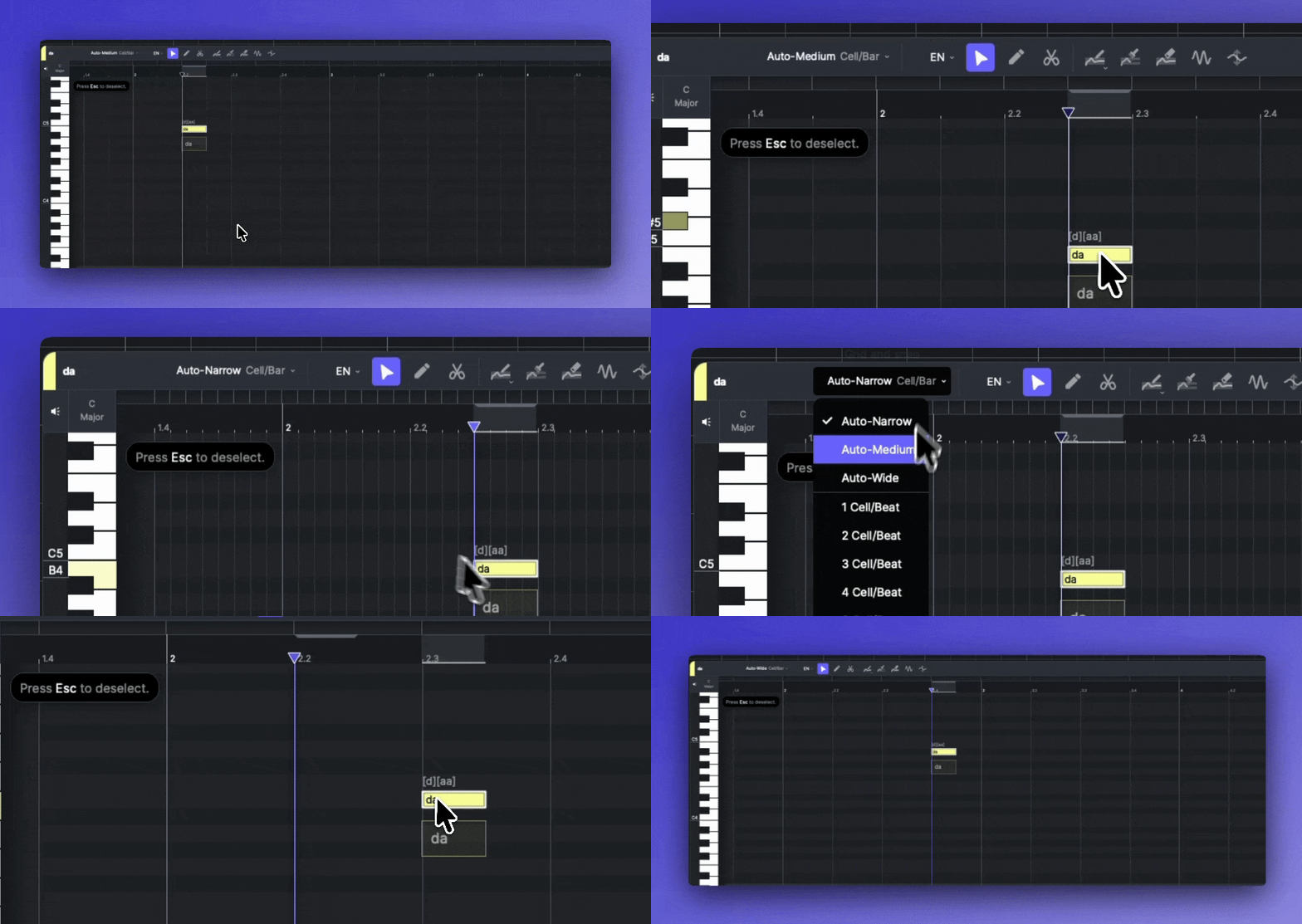
Imposta Griglia e Aggancio per controllare come le note si allineano alla griglia. Questo garantisce precisione nell'editing della melodia.
* Auto-Stretta: Regola automaticamente la dimensione della griglia a spaziatura stretta in base al livello di zoom del piano roll.
* Auto-Medium (predefinito): regola automaticamente la dimensione della griglia a spaziatura media in base al livello di zoom del Piano Roll.
* Auto-Wide: Regola automaticamente la dimensione della griglia a spaziatura ampia in base al livello di zoom del piano roll.
* 1-16 Cella/Battuta: Divide ogni battuta in 1-16 celle della griglia.
* Disattiva aggancio: Disabilita l'aggancio alla griglia. Consente il posizionamento libero di note ed eventi senza allineamento alla timeline.
{% hint style="success" %}
Suggerimenti: Puoi inserire terzine selezionando 3 Cella/Battuta.
{% endhint %}
## Monofonico
In una Traccia vocale, ogni Clip vocale può supportare solo contenuti monofonici (melodia solista).
* Quando le note si sovrappongono a causa dello spostamento, quella di sinistra verrà tagliata per evitare sovrapposizioni.
* Quando si importa un File MIDI, tutte le note sovrapposte verranno convertite in note melismatiche.
{% hint style="info" %}
La lunghezza di una nota ha anche un limite massimo. La durata massima supportata dai diversi modelli di sintesi varia, come dettagliato di seguito:
* In Verse25, la lunghezza della nota deve essere inferiore a 20s.
* In Verse24 e versioni precedenti, la lunghezza della nota deve essere inferiore a 18s.
{% endhint %}
## Sfondo Accordi/Scala
Clicca sull'interruttore dello sfondo per attivare/disattivare lo sfondo accordi/scala.
#### Scala
* Quando lo sfondo della scala è abilitato, le tonalità all'interno della scala verranno evidenziate.
* Clicca il pulsante espandi sul lato destro per aprire le Impostazioni, dove puoi cambiare la vista dello sfondo tra scala e accordi, impostare scale e tonalità, ripiegare tutte le tonalità non appartenenti alla scala.
#### Accordi
* Quando lo sfondo degli accordi è abilitato, le tonalità all'interno degli accordi verranno evidenziate.
* Clicca il pulsante espandi sul lato destro per aprire le Impostazioni, dove puoi cambiare la vista dello sfondo tra scala e accordi, ripiegare tutte le tonalità esterne agli accordi.
> Per imparare a creare una progressione di accordi, consulta [traccia-accordi](https://docs.acestudio.ai/docs/product-wiki-it/progetto/arrangiamento-in-canvas/traccia-accordi "mention").
## Anteprima Suono
Quando viene cliccata una tastiera nel Piano Roll, o quando una nota viene cliccata, spostata o creata, la relativa altezza sarà riprodotta dal suono della tastiera per impostazione predefinita. Puoi cliccare sull'icona dell'altoparlante in alto a sinistra delle tastiere per disattivare il suono.
## Scorciatoie
| Azione | Tasto di scelta rapida |
| ---------------------------- | ---------------------------------------------------- |
| Usa lo strumento Note Mover | V |
| Usa lo strumento Note Brush | B |
| Usa lo strumento Note Slicer | X |
| Sposta le note | ↑↓←→ |
| Sposta le note di un'ottava | Shift + ↑↓ |
| Regola la durata della nota | Shift + ←→ |
| Disattiva aggancio | Tieni premuto Ctrl / ⌘ Command |