# Coro IA
## Cos'è AI Choir
AI Choir è una funzione che consente di combinare più voci AI in una sola Traccia, organizzandole in una parte corale.
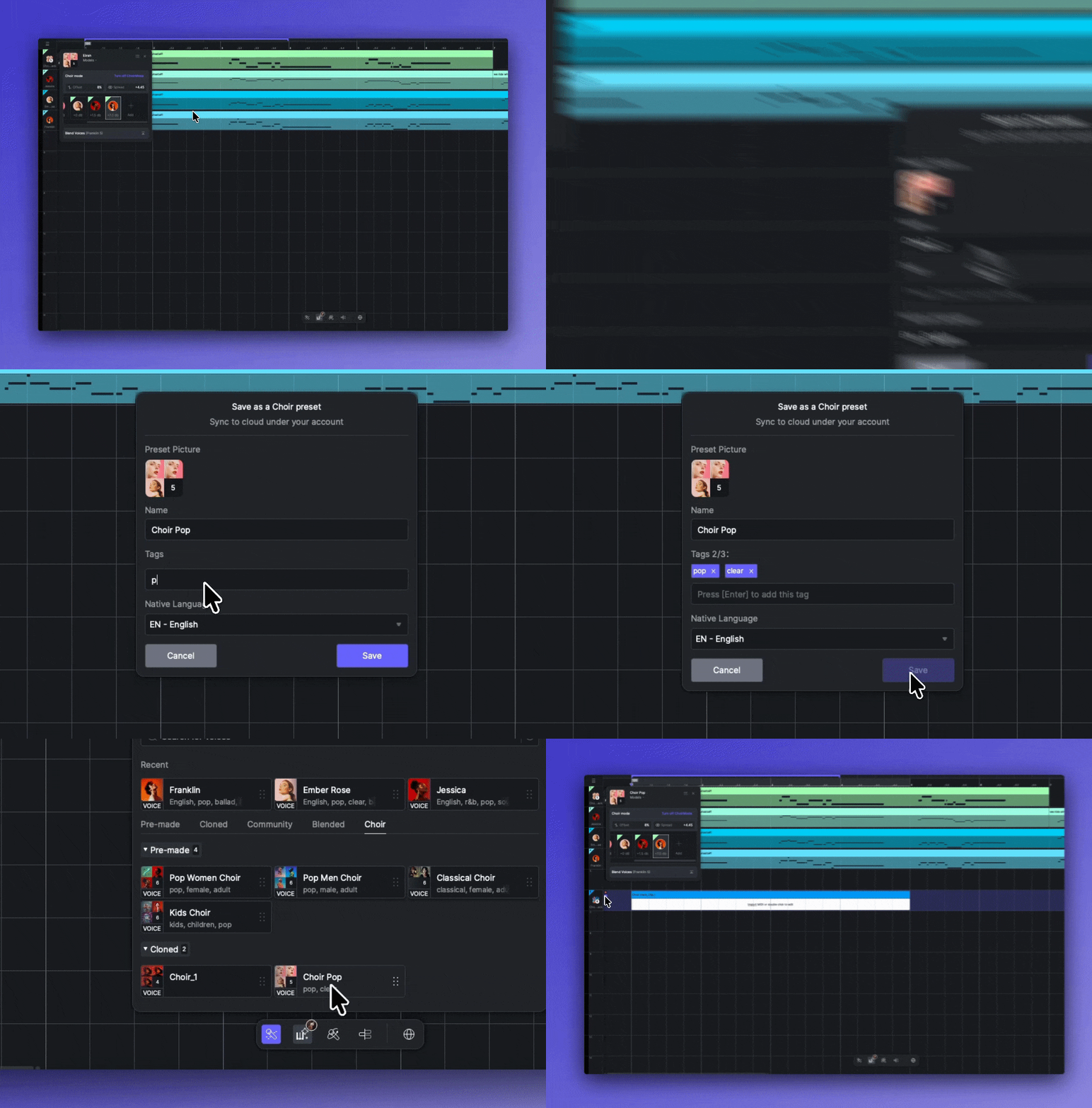
Puoi salvare manualmente i preset del coro personalizzati nella Voice Library. Forniamo anche diversi preset preimpostati.
Per usare un preset di coro, trascinalo semplicemente sulla Tela o sull'intestazione della Traccia.
## Modalità Coro
### Abilita/Disabilita Modalità Coro
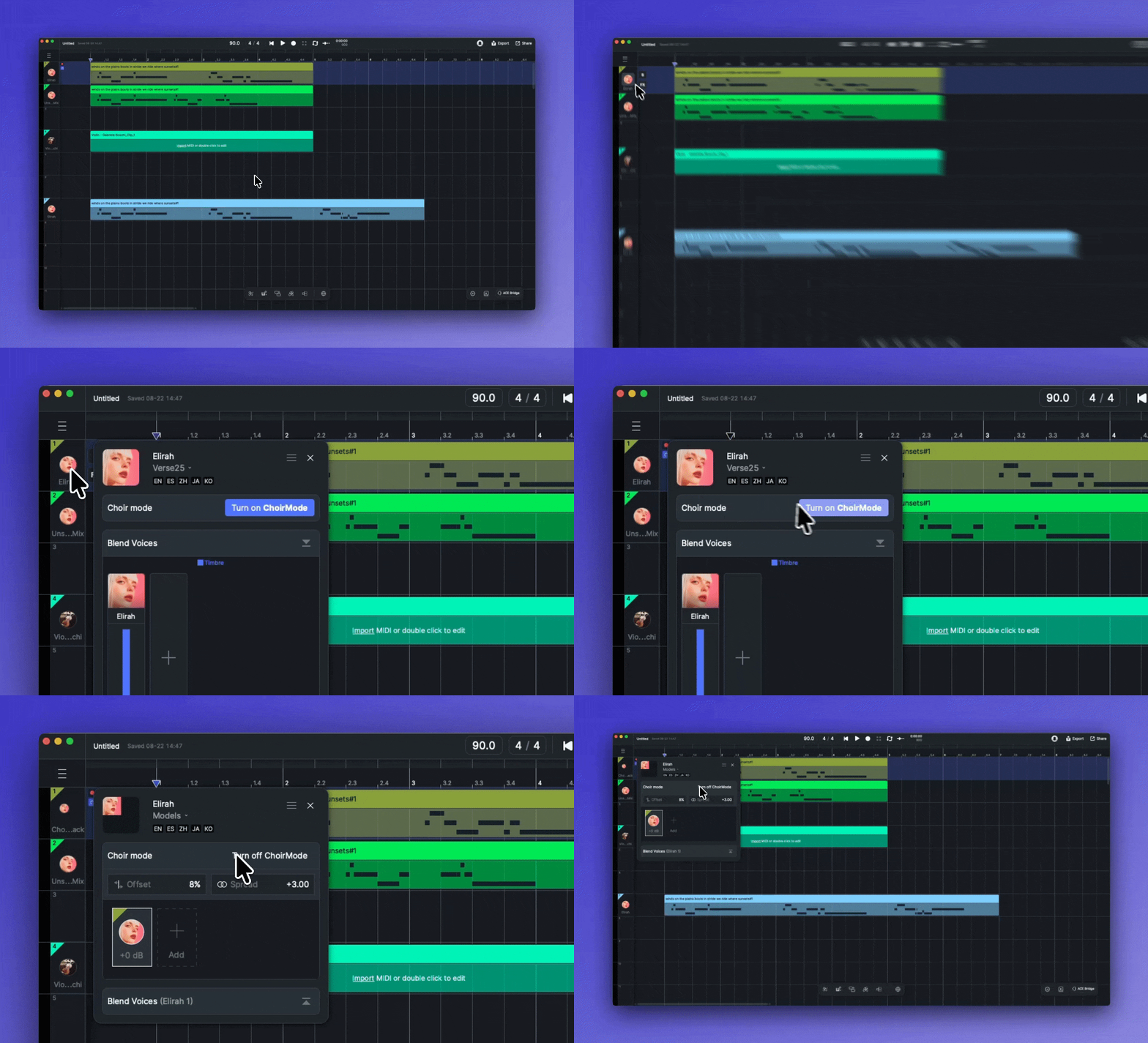
Clicca sull'intestazione di una Traccia vocale per aprire il pannello della Traccia. Per abilitare la Modalità Coro, clicca il Attiva ChoirMode pulsante nel pannello della Traccia. Disattivare la Modalità Coro cancellerà tutte le impostazioni del coro.
Puoi anche fare clic con il tasto destro su una Traccia vocale e selezionare "Trasforma in Traccia Corale".
### Aggiungi/Rimuovi Voci
* Clicca il + Aggiungi pulsante per aprire la Voice Library, quindi clicca su una voce per aggiungerla al coro.
* Fai clic con il tasto destro su una voce per duplicarla o eliminarla.
* Organizza l'ordine delle voci trascinandole.
### Modifica Parametri
* Offset: Regola lievi differenze di timing tra le voci per un effetto più naturale.
* Spread: Controlla l'ampiezza del suono corale.
* Gain: Imposta il volume dei singoli membri del coro sotto l'avatar della voce.
## Effetti per AI Choir
Se vuoi creare una sensazione di spazio o usarlo come cori di supporto, consigliamo di abilitare l'effetto Room.
Per saperne di più sugli effetti, consulta [effetti](https://docs.acestudio.ai/docs/product-wiki-it/progetto/mixaggio/effetti "mention").
## Salva come Preset
Nel menu del pannello della Traccia puoi salvare il coro corrente come preset. Puoi personalizzare il nome del preset, i tag e la lingua per un facile recupero. Il tuo preset del coro sarà salvato nella scheda Choir della Voice Library.
I preset che salvi saranno archiviati nel cloud e collegati al tuo account.
---
# Agent Instructions: Querying This Documentation
If you need additional information that is not directly available in this page, you can query the documentation dynamically by asking a question.
Perform an HTTP GET request on the current page URL with the `ask` query parameter:
```
GET https://docs.acestudio.ai/docs/product-wiki-it/sintetizzatore-vocale-ai/creare-voci-ai/coro-ia.md?ask=
```
The question should be specific, self-contained, and written in natural language.
The response will contain a direct answer to the question and relevant excerpts and sources from the documentation.
Use this mechanism when the answer is not explicitly present in the current page, you need clarification or additional context, or you want to retrieve related documentation sections.