> For the complete documentation index, see [llms.txt](https://docs.acestudio.ai/llms.txt). Markdown versions of documentation pages are available by appending `.md` to page URLs; this page is available as [Markdown](https://docs.acestudio.ai/docs/product-wiki-it/progetto/transport.md).
# Trasporto
Il Trasporto è il pannello di controllo in ACE Studio usato per gestire la riproduzione del Progetto, la registrazione, il loop, il tempo e la navigazione nella timeline.
## Tempo
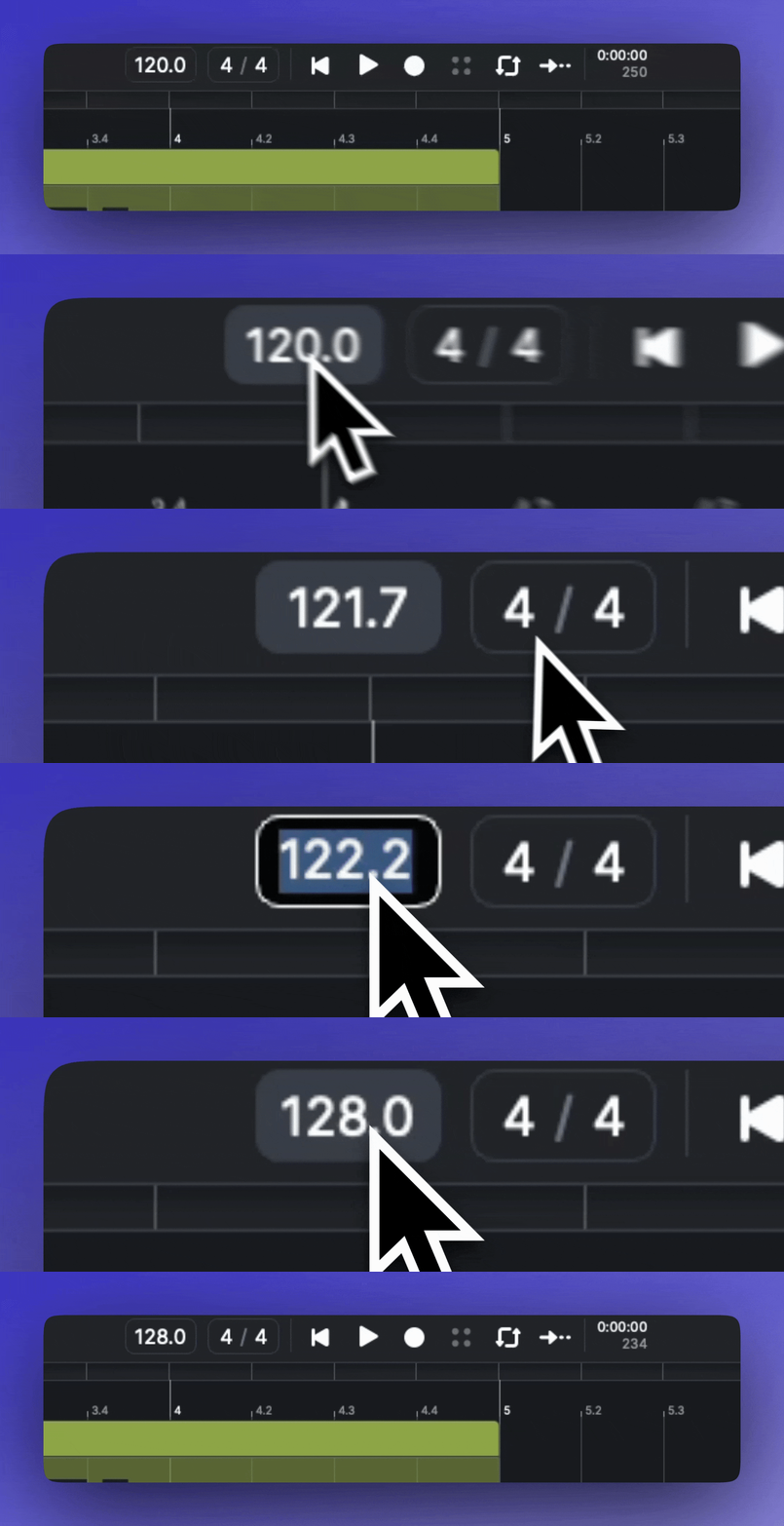
Trascina per impostare il Tempo corrente in base alla posizione della timeline. (Nei progetti multi-tempo, il Tempo regolato verrà applicato solo alla sezione in cui si trova la timeline.)
Fai doppio clic per inserire il numero esatto del Tempo.
ACE Studio supporta un intervallo di Tempo da 1 a 360 BPM.
{% hint style="info" %}
Se il tuo Progetto prevede cambi di Tempo, consulta [Cambio di Tempo e metrica](/docs/product-wiki-it/progetto/arrangement-in-canvas/tempo-and-signature-change.md).
{% endhint %}
## Tempo
Trascina per impostare il Tempo corrente in base alla posizione della timeline. (Nei progetti multi-tempo, il Tempo regolato verrà applicato solo alla sezione in cui si trova la timeline.)
Fai doppio clic per inserire il valore esatto del Tempo.
{% hint style="info" %}
Se il tuo Progetto prevede cambi di Tempo, consulta [Cambio di Tempo e metrica](/docs/product-wiki-it/progetto/arrangement-in-canvas/tempo-and-signature-change.md).
{% endhint %}
## Controlli di riproduzione/registrazione
#### Torna all'inizio
Fai clic per riportare la timeline all'inizio del Progetto.
* Tasto di scelta rapida Invio
#### Riproduci/Arresta
Fai clic per avviare o arrestare la riproduzione.
* Tasto di scelta rapida barra spaziatrice
La riproduzione partirà sempre dalla linea del marcatore. Se interrompi la riproduzione e la avvii di nuovo, ripartirà comunque dalla stessa posizione iniziale di prima, a meno che tu non riposizioni la linea del marcatore.
Per continuare la riproduzione da dove l'hai interrotta, usa la scorciatoia Maiusc + barra spaziatrice.
#### Registra
Fai clic per avviare/terminare la registrazione.
* Tasto di scelta rapida R
Se la riproduzione non è avviata, avviando la registrazione partirà anche la riproduzione. Puoi anche avviare la registrazione durante la riproduzione.
Per informazioni più dettagliate sulla Registrazione, consulta [Registra](/docs/product-wiki-it/progetto/arrangement-in-canvas/record.md).
## Metronomo
Fai clic per attivare/disattivare il metronomo.
## Loop
Fai clic per attivare o disattivare la modalità Loop.
### Graffa Loop
Quando la modalità Loop è attiva, la graffa Loop apparirà sul righello temporale. Puoi regolare la lunghezza della graffa Loop trascinandone i bordi oppure riposizionarla trascinandola direttamente. Puoi anche fare clic sulla graffa Loop per attivare o disattivare la modalità Loop.
Dopo aver selezionato una regione, usa la scorciatoia Ctrl/⌘Command+L per trasformare l'area selezionata in una graffa Loop. Premi di nuovo la scorciatoia per uscire dalla modalità Loop.
Quando esporti l'Audio, seleziona Esporta intervallo come Loop per esportare l'Audio all'interno dell'intervallo della graffa Loop. Per maggiori dettagli, consulta [Esporta file](/docs/product-wiki-it/progetto/file-management/export-files.md).
## Scorrimento automatico
Fai clic su questo comando per attivare o disattivare lo scorrimento automatico. Durante la riproduzione, la Vista Arrangement e la Vista Clip scorreranno automaticamente quando la timeline raggiunge la fine dell'area visibile.
Durante la riproduzione, lo scorrimento automatico verrà temporaneamente disattivato se scorri manualmente la vista fino alla riproduzione successiva. Puoi riattivarlo facendo clic.
Puoi impostare l'animazione di scorrimento in Preferenze. Per maggiori dettagli, consulta [Preferenze](/docs/product-wiki-it/account-e-impostazioni/preferences.md).
## Timecode
Mostra la posizione temporale della timeline.
---
# Agent Instructions
This documentation is published with GitBook. GitBook is the documentation platform designed so that both humans and AI agents can read, navigate, and reason over technical content effectively. Learn more at gitbook.com.
## Querying This Documentation
If you need additional information that is not directly available in this page, you can query the documentation dynamically by asking a question.
Perform an HTTP GET request on the current page URL with the `ask` query parameter, and the optional `goal` query parameter:
```
GET https://docs.acestudio.ai/docs/product-wiki-it/progetto/transport.md?ask=&goal=
```
`ask` is the immediate question: it should be specific, self-contained, and written in natural language.
`goal` is optional and describes the broader end goal you are ultimately trying to accomplish on behalf of the user. GitBook uses it to tailor the answer towards what is most useful for that goal.
The response will contain a direct answer to the question and relevant excerpts and sources from the documentation.
Use this mechanism when the answer is not explicitly present in the current page, you need clarification or additional context, or you want to retrieve related documentation sections.